こんにちは、ハックです。非エンジニアのまま、AIを相棒にツールを作って仕事にしている一人社長です。
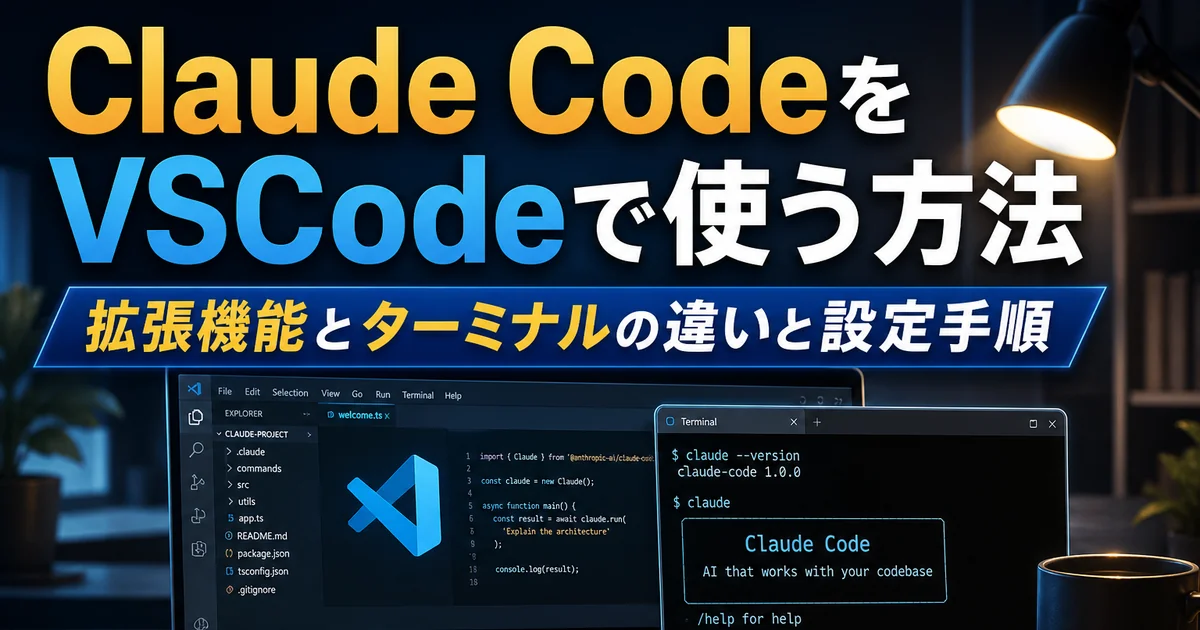
Claude Codeを使い始めると、たいてい同じところで迷います。「ターミナルの黒い画面と、Visual Studio Code(以降、VS Codeと表記します)の中と、どっちで使えばいいのか?」です。
僕の場合、どちらか一方というわけではなく、VS Codeの中で2つを使い分けています。拡張機能のパネルと、VS Codeに標準装備のターミナルです。
初心者の方でよくある間違いが、拡張機能だけをインストールして、VS Codeのターミナルで claude と打つと「そんなコマンドはない」と表示されますが、これは設定を間違えたわけでもなんでもありません。
今回の記事では、こういった間違いやすい設定方法や、VS CodeでClaude Codeを使い際の2つの選択肢をどう使い分けるか?についてわかりやすくまとめていきます。
初めて、Claude Codeを使う方、またはデスクトップアプリからエディター操作へステップアップする際の参考になれば幸いです。
 ハック(Hack)
最初にインストールでつまずいて「自分の設定がおかしいのかな?」と時間を溶かす初心者の人、けっこう多いと思うんだよね。
 駆動 愛
駆動 愛補足します。本記事の手順・仕様は2026年9月12日時点の公式ドキュメントで確認済みです。ショートカットキーはMacとWindowsの両方を併記しています。
🖥 この記事を最後まで読むと、こんなことができるようになります
- VS CodeにClaude Codeを入れて、開いているファイルを見せたまま修正や追加を任せられるようになる
- 拡張機能とターミナル、どちらで作業すべきかを場面ごとに選べる
- 「コマンドが見つからない」で止まったとき、原因を自分で切り分けられる
⚠️ この記事の信頼性について
VS Codeで使うと何が変わるのか
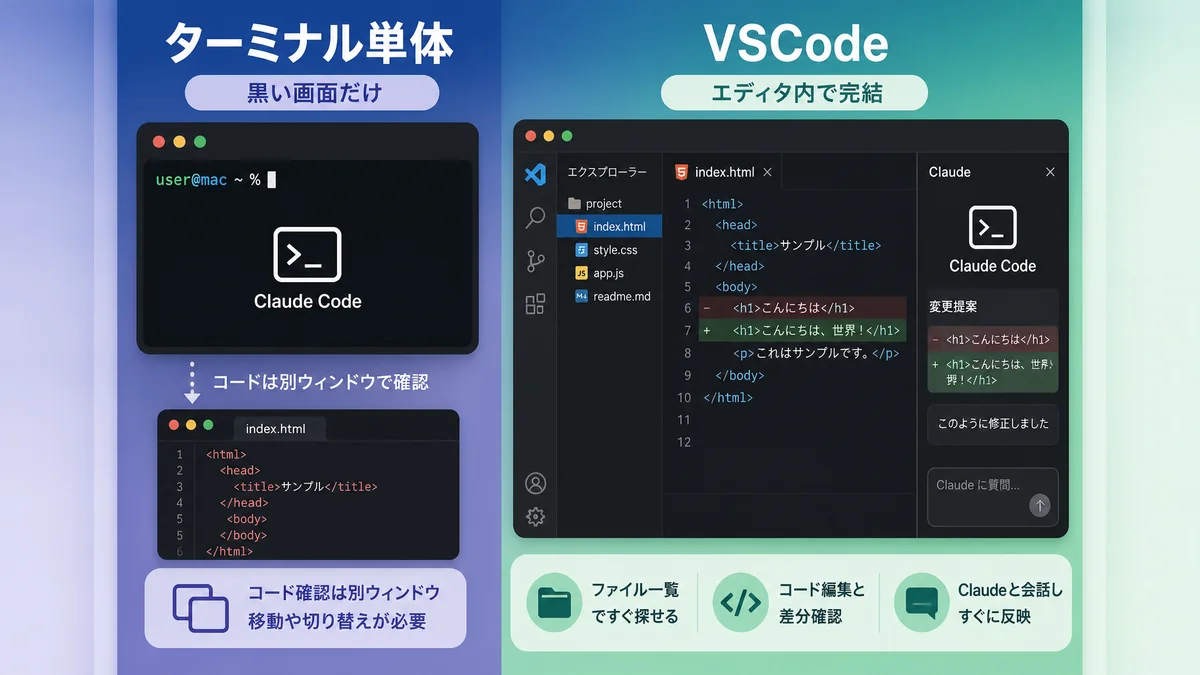 通常のターミナルだけでも、Claude Codeは問題なく動きます。
ただ、初心者にとってはこれが一番手が止まる原因というか、「あの真っ黒い画面が苦手!」という方も多いはずです。
VS Code(Visual Studio Code)も初めて触る方にとってはやや苦手意識を感じるケースもあるかもしれませんが、ターミナルでのコマンド操作に比べるとグンとハードルが下がります。
他のメリットとしては、「作成されたり、変更されたりしたコードを、その場で目で見て確認できる」ことです。
ターミナル単体だと、AIが「このファイルをこう作りました、こう直しました」とただ報告だけしてきても、実際にどう変わったかは画面上ではわかりませんので、その都度、自分でファイルを開いて確かめることになります。VS Codeの拡張機能を入れると、変更前と変更後がエディタ上に色付きで並び、その場で確認できます。
公式が挙げている拡張機能の主な機能は次の通りです。
- 変更が適用される前に、AIの作業計画を読んで修正できる
- 変更内容をエディタ上で差分として確認できる
- ファイルの特定の行だけを指定して質問できる(@メンション)
- 過去の会話履歴を呼び出せる
- 複数の会話を、別々のタブやウィンドウで同時に開ける
とくに1つ目は便利。AIが動き出す前に「その方針で合っているか?」を確認できるので、間違った方向に大きく作業されてから戻す、という無駄が格段に減ります。
Visual Studio Code の略で、マイクロソフトが無料で配布しているコードエディタです。プログラムを書くための高機能なメモ帳、と考えてください。無料で、MacでもWindowsでも使えます。
導入手順|拡張機能を入れる
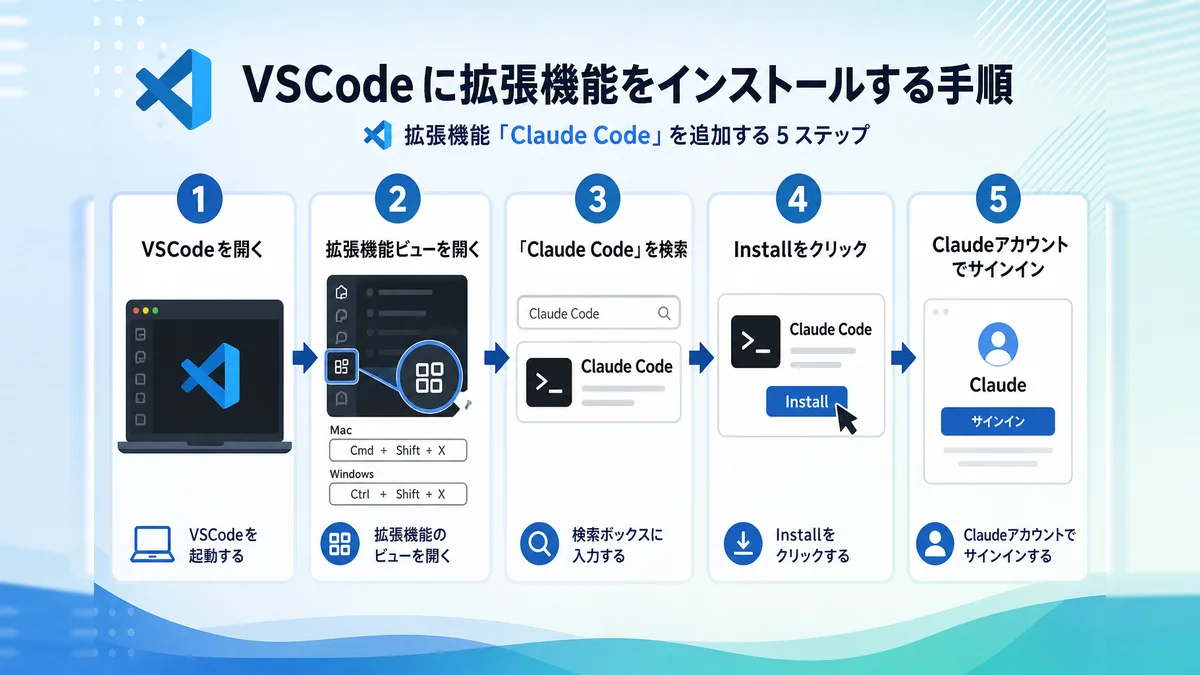
では、まずは、必要なものから確認していきましょう。
- VS Code 1.94.0 以上
- Claudeの有料プラン(Pro/Max/Team/Enterprise)またはConsoleアカウント
特に、APIキーの用意などは必要ありません。Claudeのアカウントでサインインするだけです。
なお、無料プランではClaude Codeそのものが使えません。料金プランの選び方は別記事にまとめていますので、まだ迷っている方はぜひチェックなさってみるとよいかもしれません。

インストールの手順
❶ VS Codeで拡張機能ビューを開く
Cmd+Shift+X(Mac)/Ctrl+Shift+X(Windows)を押します。
❷ 「Claude Code」で検索してInstallを押す
同名の拡張機能が見つかるので、そのままインストールします。
❸ VS Codeを再起動する
インストール後に表示されない場合は、VS Codeを再起動するか、コマンドパレットから「Developer: Reload Window」を実行してください。これも公式に案内されている手順です。
❹ サインインする
初回にサインイン画面が出ます。ふだん使っているClaudeのアカウントでログインしてください。
開き方は3通りある
インストールが終わったら、次のどれかで開きます。
- エディタ右上のアイコンをクリックする(ファイルを開いているときだけ表示されます)
- コマンドパレット(
Cmd+Shift+P/Ctrl+Shift+P)で「Claude Code」と入力する - 画面右下のステータスバーの「Claude Code」をクリックする
3つ目はファイルを開いていなくても使えるので、これを覚えておくと迷いません。僕は最初、右上のアイコンが出ないことに気づかず「インストールに失敗したのかな」と思っていました。ファイルを開いていなかっただけでした。
拡張機能と統合ターミナル、どちらで使えばいい?
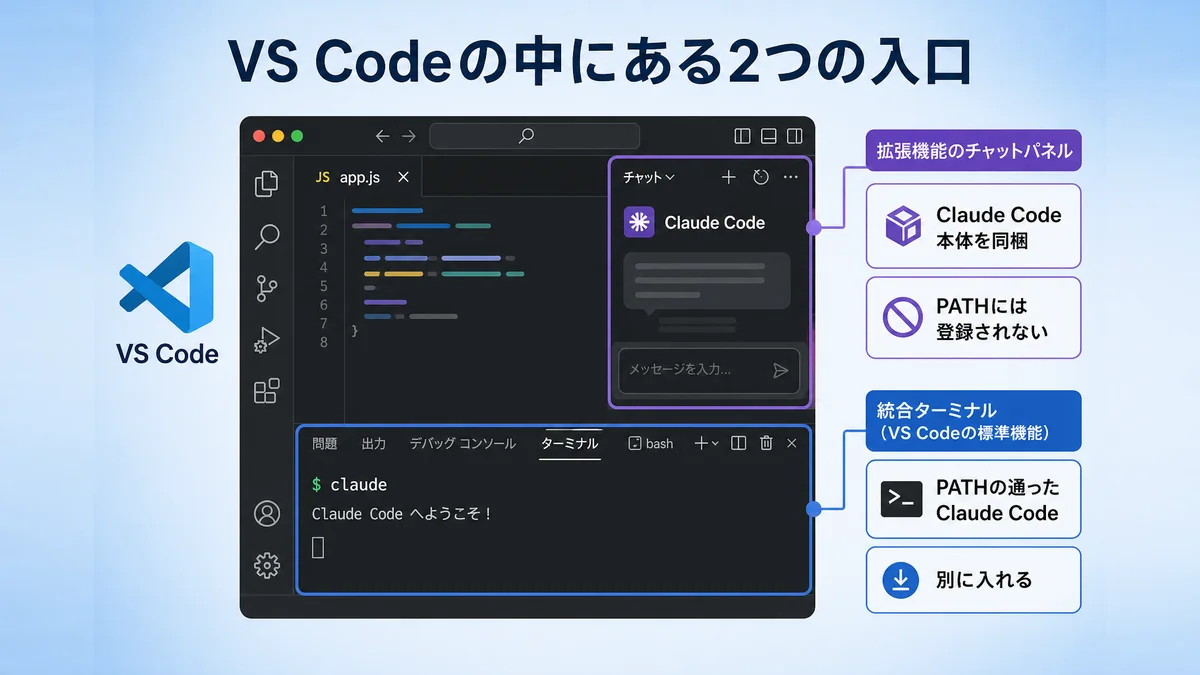
ここが、この記事の冒頭でも出てきた初心者の方が間違いやすい落とし穴ですが、
拡張機能を入れた直後、VS Codeの統合ターミナルで claude と打つと、こうなります。
$ claude
zsh: command not found: claude
これは正常な動作です。設定ミスでも、インストール失敗でもありません。なので決して慌てないでください。
よくあるエラーの原因は?
公式ドキュメントにこう明記されています。
拡張機能は、チャットパネル用に自前のCLIを内蔵している。拡張機能をインストールしても、claude はシェルのPATHには登録されない。VS Codeの統合ターミナルで claude を実行したい場合は、別途スタンドアロン版のCLIをインストールする必要がある。
ここで整理しておきます。VS Codeにはもともとターミナルが内蔵されています。画面の下側に出てくる、あの黒い領域です(統合ターミナルと呼びます)。これはVS Codeの標準機能なので、何かを入れる必要はありません。
ここを勘違いしやすいのですが、拡張機能を入れた時点で、Claude Code本体はすでにパソコンへ入っています。拡張機能が自分のフォルダの中に本体を抱えているからです。
ただし、その本体はPATH(コマンドの置き場所リスト)に登録されません。ターミナルは、PATHに登録されたものしか名前で呼び出せません。だから claude と打っても「そんなコマンドはない」と返ってくるのです。
| 中身 | 使う場所 | |
|---|---|---|
| 拡張機能 | Claude Code本体を同梱(PATHには登録されない) | VS Code内のチャットパネル |
| 統合ターミナル | VS Codeの標準機能(何も入れなくてもある) | PATHの通ったClaude Codeを呼び出す |
「拡張機能を入れたのだから、ターミナルでも使えるはず」という思い込みが、この行き違いを生みます。必要なのは、ターミナルからも呼べる形で入れ直すことです。
僕が2つを使い分けている、いちばんの理由
ここまでは仕様の話です。ただ、僕が実際に両方を使っている主な理由は、もっと単純です。
拡張機能のClaude Codeでは、本格的なターミナル操作ができないからです。
拡張機能のパネルは、どちらかといえば、デスクトップアプリ版と近い感覚です。あくまでも開いているフォルダ(ディレクトリ)内の操作に限られます。でも実際に何かを作っていると、その範囲外の操作が必要な作業が出てくることもあります。例えば以下のような操作です。
- 書いたスクリプトを実行して、出力を目で確かめる
- コマンドを何本も続けて打ちながら、様子を見て次を決める
そういった「ターミナルそのものを触る作業」は、拡張機能のパネルの中ではやりづらい。実際、公式サポートページにも拡張機能ではClaude Codeの組み込みコマンドがすべて使えるわけではないと注記があります。
ただし、普段使いは圧倒的にこの拡張機能版のほうが扱いやすいのは間違いありません。デスクトップアプリ版とほぼ同等の操作感で安心してClaude Codeが使えます。なので、Claude Codeと、会話しながら書く作業は拡張機能、コマンド動かして回す作業はターミナル、と分けています。
| 場面 | 使うもの | 理由 |
|---|---|---|
| コードを書く・直す | 拡張機能 | 変更が差分で見える。計画を先に確認できる |
| ファイルを指定して質問する | 拡張機能 | 選択した行をそのまま渡せる |
| スクリプトを実行して結果を見る | ターミナル | 本格的なターミナル操作は拡張機能ではできない |
| Git操作・サーバー起動 | ターミナル | 立ち上げたまま作業を続けられる |
| 長時間、自動で作業させる | ターミナル | 画面を占有しない。別ウィンドウで放っておける |
もちろん、どちらか一方だけでもぜんぜん使えますし、問題ありません。でも、どうせなら同じVS Codeの中で操作方法が2つあると考えて、使い分けるのがいちばん最適かなって僕は感じてます。
ターミナルで使うには、PATHの通るCLIを別に入れる
まず、大前提として、ターミナルで使いたい場合は、スタンドアロン版のCLIを別にインストールする必要があります。拡張機能が抱えている本体とは別に、PATHの通る場所へもう1つ置く、というイメージです。ターミナルそのものは、VS Codeの標準機能として最初から付いています。
インストール手順は、使い方の記事にまとめてあります。
- ターミナルはVS Codeの標準機能。別に入れるのは、PATHの通るスタンドアロン版のCLIです
- 「command not found」は仕様であって、故障ではありません
実際の使い方例|コードの行を指定して指示する
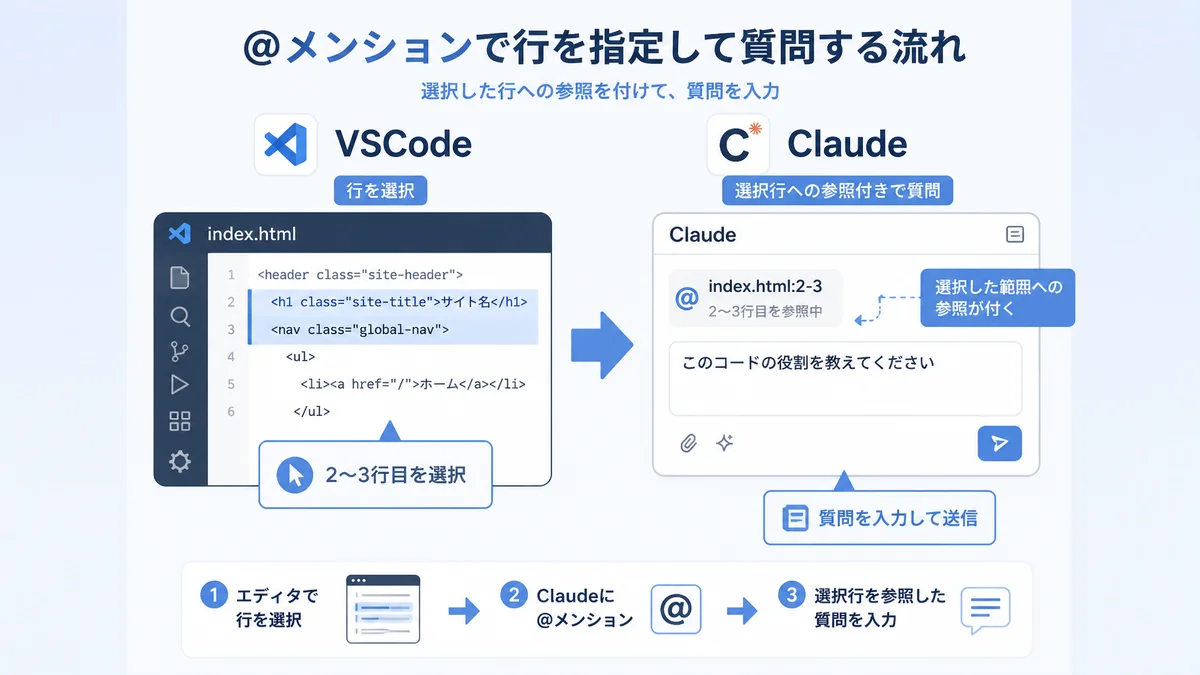
拡張機能を入れて、いちばん体験が変わるのがここです。
該当する行を選んで、直接聞く
コードの一部を選択した状態で Option+K(Mac)/Alt+K(Windows)を押すと、その選択範囲への参照がClaudeの入力欄に入ります。
あとは日本語で普通に以下のように聞くだけです。
- 「ここは何をしている処理ですか」
- 「この部分がエラーになる原因を教えてください」
- 「この関数に、失敗したときの処理を足してください」
ファイル名を説明したり、コードをコピーして貼り付けたりする必要がありません。「ここ」や「この」と指させるのが、拡張機能の一番の価値だと感じています。
作業計画を先に読み込む
Claudeは、大きめの作業では先に計画(全体のタスクプラン)を示します。拡張機能ではその計画を読んで、何か問題があれば修正してから実行させることができます。
僕も使っていてよく、「いや、そこまでやらなくていいので、この1ファイルだけ直してください」といった具合にプラン修正することも多いです。Claude Codeはいい意味では気が利くのですが、悪い意味だと、先走りしすぎたりする場面もよくあるので、動き出してから止めるより、動く前に直すほうが早いです。
覚えておくと便利なショートカット
ここで覚えておくと便利なショートカットをいくつかご紹介します。Anthropic公式ページに記載されているもののうち、僕が実際に使っているものはたとえば以下です。
| 操作 | Mac | Windows |
|---|---|---|
| エディタとClaudeを行き来する | Cmd+Esc | Ctrl+Esc |
| 選択した行を参照として入れる | Option+K | Alt+K |
| 新しい会話をタブで開く | Cmd+Shift+Esc | Ctrl+Shift+Esc |
| 閉じた会話を開き直す | Cmd+Shift+T | Ctrl+Shift+T |
最初の Cmd+Esc だけでも覚えておくと、マウスに手を伸ばす回数がはっきり減ります。
うまく動作しないときのチェックポイント
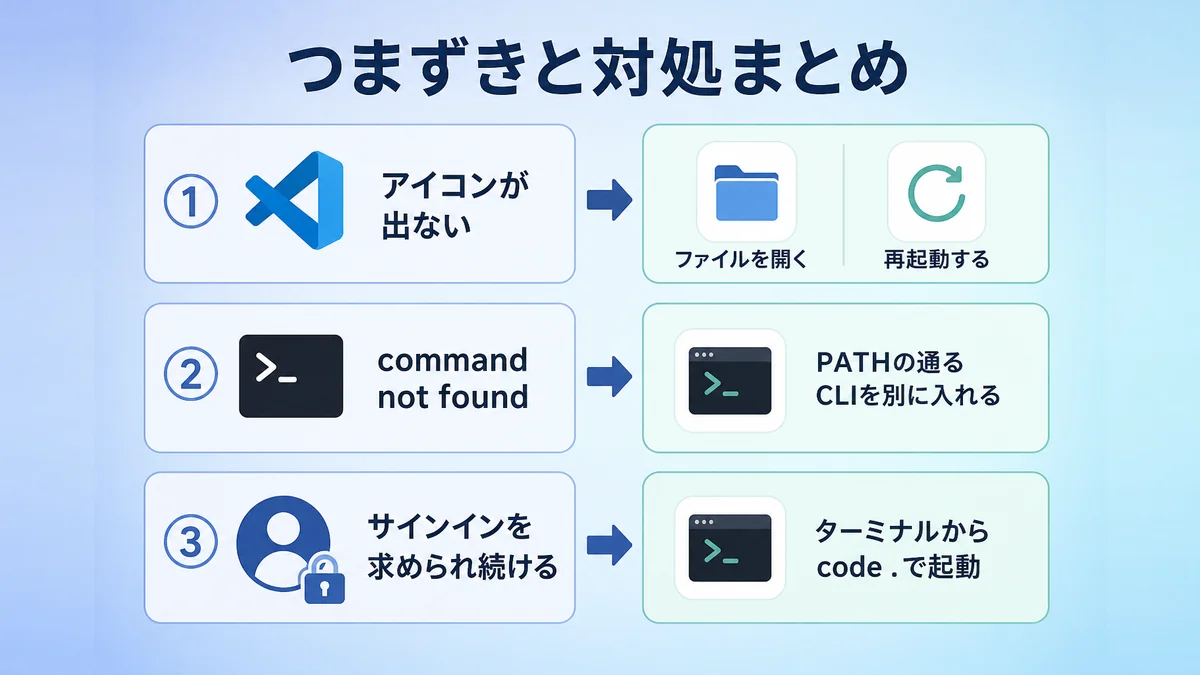
僕自身がつまずいた順に書きます。
アイコンが表示されない
エディタ右上のアイコンは、ファイルを開いているときにだけ出ます。何も開いていない状態では表示されません。
それでも出ない場合は、VS Codeを再起動するか、コマンドパレットから「Developer: Reload Window」を実行してください。
ターミナルで「command not found」と出る
前の章の通り、拡張機能が抱えている本体はPATHに登録されません。ターミナルで使いたい場合は、スタンドアロン版のCLIを別途インストールしてください。
サインインを求められ続ける
これは、VS Codeがシェルの環境変数を引き継いでいないときに起きます。
対処方法は2つです。ターミナルから code . と打ってVS Codeを起動する(環境変数を引き継いだ状態で立ち上がります)か、環境変数ではなくClaudeアカウントでサインインするかです。
途中で(レート利用制限に達して)使えなくなる
これはVS Code固有の問題ではなく、プランによって変わる使用量の話です。対策は別記事にまとめています。

CursorやJetBrainsとどう違うのか
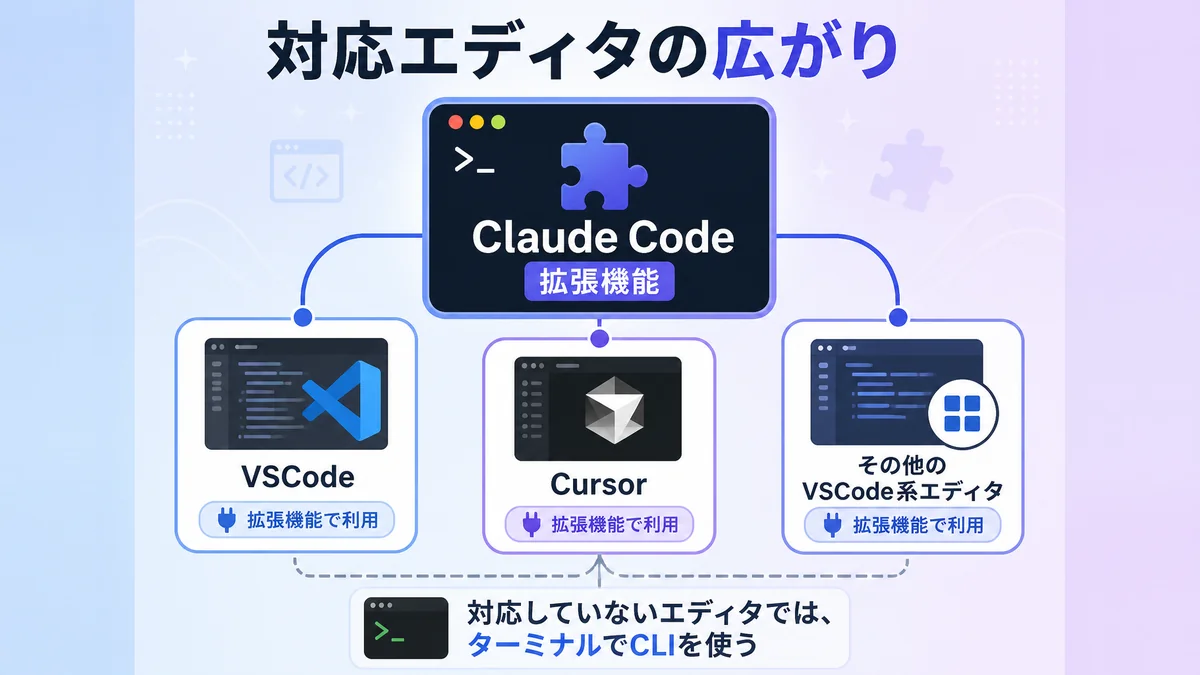
「Cursorを使っているけど、Claude Codeは使えるのか?」という疑問もたまに見かけます。
もちろん使えます。ほぼ今回ご紹介したVS Codeと同じような感覚です。そもそも、Cursorは中身がVS Codeをベースにしているため、同じ拡張機能がそのまま入ります。
そのほかのVS Code系エディタでも、拡張機能ビューで「Claude Code」を検索するか、Open VSXというレジストリから入れられます。
対応していないエディタを使っている場合は、ターミナルでCLIを動かせば問題ありません。CLIはどのターミナルでも動きます。エディタの種類に縛られないのは、ターミナルから使う場合の強みです。
なお、Claude CodeとCursorそのものの比較は別記事にまとめています。

よくある質問(FAQ)
- 拡張機能をインストールすると、Claude Code本体もパソコンにもインストールされますか?
-
OS(PCやMac本体)にもインストールされます。VS Code拡張機能はチャットパネル用にClaude Code本体を同梱しているので、拡張機能を入れた時点で本体もパソコンにインストールされます。ただしPATHには登録されないため、VS Codeの統合ターミナルで
claudeと打っても正しく起動できません。ターミナルでも使いたい場合は、スタンドアロン版のCLIを別途、インストール(通常ターミナルからのコマンド操作)してください。 - 拡張機能をインストールしたのに、ターミナルで「command not found」と出ます
-
仕様です。拡張機能はチャットパネル用にClaude Code本体を同梱していますが、PATHに登録されないため、ターミナルからは名前で呼び出せません。ターミナルで使うには、スタンドアロン版のCLIを別途インストールしてください。
- APIキーは必要ですか?
-
不要です。Claudeの有料プラン(Pro/Max/Team/Enterprise)またはConsoleアカウントでサインインします。
- VS Codeのバージョンに条件はありますか?
-
VS Code 1.94.0 以上が必要です。
- Cursorでも使えますか?
-
使えます。公式にCursor向けのインストールリンクが用意されています。
- 無料プランでも使えますか?
-
使えません。Claude Codeそのものが有料プラン以上の機能です。
- WindowsでもMacと同じように使えますか?
-
使えます。ショートカットキーだけが異なり、Macの
CmdがWindowsではCtrlに、OptionがAltになります。 - 複数の作業を同時に進められますか?
-
できます。会話を別々のタブやウィンドウで開けるので、並行して進められます。
まとめ
VS CodeでClaude Codeを使うときに、押さえておくべき点をまとめます。
- 拡張機能を入れると、変更が差分で見え、作業計画を実行前に修正できます
- ターミナルで「command not found」と出るのは仕様です。故障ではありません
- 選択した行を
Option+K(Mac)/Alt+K(Windows)で渡せるようになると、作業が一段速くなります
僕自身、この「別物である」ことを知らずに、しばらく設定を疑って時間を使いました。仕組みが分かってしまえば、あとは使いまくって慣れていきましょう!
Claude Codeそのものの使い方は、また、別の記事として詳しくまとめたいと思います。
以上、ハックでした!いつも読んでくださり、ありがとうございます🙏
AI HACKSでは、AIの活用術、0からの起業・副業・最新のAIトレンドニュースなどをリアルタイムで発信しています。その他、AIで開発した無料アプリ・ツール・プロンプトテンプレートなども随時公開中です。
𝕏(@ai_hacks_jp)でも日々、AIの実践情報を投稿しています。