

こんにちは、ハックです。
Claude Codeを使っていて、こんなことを感じたことはありませんか?
「なんで今日だけこんなに早く制限に引っかかったんだろう?」
「毎回同じくらい使ってるつもりなのに、週によって制限のペースが全然違う…」
その原因、漠然とただ、「使いすぎかな…?」で済ませてしまっていませんか?
感覚だけで判断していると、どこを改善すればいいかがわからなくなってしまいます。
そこで使ってほしいのが ccusage です。
ccusageは、日別・週別のClaude使用量をターミナルから確認できるOSSツールで、自分の使用量パターンを客観的に「見える化」 してくれます。
 ハック(Hack)
制限が早く来る日と来ない日の差が激しくて、原因が全然わからないんだよね。
 駆動 愛
駆動 愛それ、ccusageを入れると一発で見えてきますよ。日別・週別のトークン消費をターミナルで確認できるので、「あの日は何が重かったか」が数字で把握できます。感覚から数字の管理に切り替えましょう。
この記事でわかることは以下です。
- ccusageとは何か(どんなツールか)
- インストール手順
- 4つの基本コマンドの使い分けUpdraftPlus
- 出力結果の読み方(各項目の意味)
- 消費パターンの分析方法
- よくあるトラブルの対処法
今回の記事は主に、普段、ターミナルやVS-Code(またはCursor)などのエディタで、Claude Codeを使っている方向けにClaude Proのレート制限対策ツールとして「ccusage」の使い方について詳しく解説します。
Claude Codeのトークン消費を抑える手順の全体像や「ccusage」以外のその他のトークン節約方法は、以下の記事でまとめていますので、まずは全体像を掴みたいという方はぜひチェックしてみてください。

それでは進めていきましょう。
ccusageとは
「ccusage」 は、Claude APIの使用量を可視化するオープンソース(OSS)のCLIツールです。
npm(Node.jsのパッケージマネージャ)経由で提供されており、ターミナルからコマンド1本で日別・週別・月別・セッション別のトークン消費量を確認できます。
Anthropic公式のツールではなく、コミュニティが開発したサードパーティツールです。GitHub上でソースコードが公開されているため、仕組みの透明性も高いです。
OSS(オープンソースソフトウェア)とは、ソースコードが公開されていて、誰でも自由に使用・改変・配布できるソフトウェアのことです。ccusageはコミュニティによって開発・メンテナンスされています。
ccusageを使って確認できること
ccusageを使えば、以下のことが確認できるようになります。
- 日別のトークン消費量(入力・出力それぞれ)
- 週別・月別の累積消費量
- セッションごとの消費量
- モデルごとの消費内訳(Opus・Sonnet・Haikuの使い分け状況)
- コストの概算(ドル換算)
アプリ版のデフォルト表示と何が違う?
Claude Codeのアプリ版(デスクトップ/Web)には、セッション数・メッセージ数・合計トークン数・ピーク時間・よく使うモデルといった情報が表示されています。
カレンダー形式のヒートマップで使用日の濃淡も確認でき、7日・30日・全期間の切り替えも可能です。
一見すると十分に見えますが、ccusageではアプリ版では確認できないさらに細かな情報を把握できます。
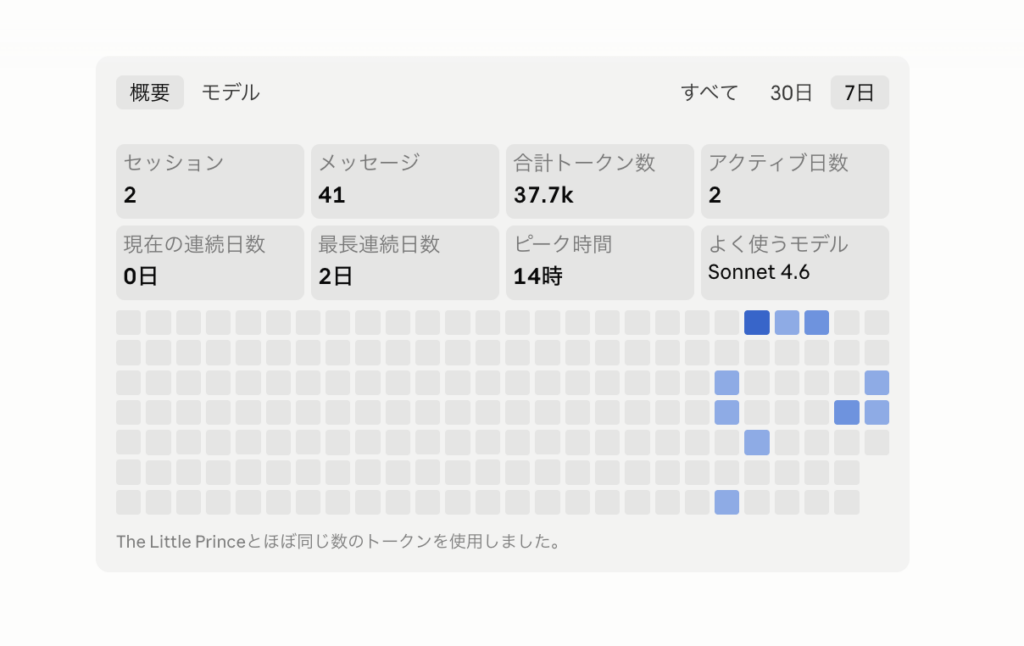
ccusageが優れているのは、過去の使用履歴を時系列で分析できる点です。「昨日はどのくらい使ったか」「今月の合計はいくらか」「どのプロジェクトで消費が多いか」といった情報を、コマンド一発で確認できます。
| 項目 | アプリ版の内蔵表示 | ccusage |
|---|---|---|
| トークン消費確認 | 合計のみ | Input/Output別で詳細表示 |
| 期間別集計 | 7日/30日/全期間 | 日次・週次・月次を個別コマンドで確認 |
| セッション別分析 | なし | セッション単位でトークン数を確認可能 |
| 5時間ブロック表示 | なし | レート制限の区切り単位で確認可能 |
| プロジェクト別集計 | なし | プロジェクト単位でフィルタリング可能 |
| モデル別内訳 | タブ切り替えで確認 | --breakdownオプションで詳細表示 |
特にProプランでレート制限に悩んでいる人にとって重要なのが、5時間ブロック(blocksコマンド)です。
Claudeのレート制限はおおむね5時間単位でリセットされるため、この区切りでトークン消費を把握することで、制限がかかるタイミングの予測や作業ペースの調整がしやすくなります。
ソース:https://github.com/ryoppippi/ccusage
インストール手順
前提条件
ccusageを使うにはNode.jsが必要です。
node -v
バージョンが表示されればOK。表示されない場合は先にNode.jsをインストールしてください。
方法①:npxで事前インストールなしで使う(おすすめ)
一番手軽な方法です。インストール不要で、コマンドを実行するたびに最新版が自動的に取得されます。
npx ccusage daily
初回は「このパッケージをインストールしますか?」と確認が出ます。y で進めばOKです。
方法②:グローバルインストール(毎回使う場合)
頻繁に使う場合は、グローバルインストールしておくと npx を省略できます。
npm install -g ccusage
インストール後は以下で起動できます。
ccusage daily
インストール確認
npx ccusage --version
バージョン番号が表示されればインストール完了です。
基本コマンド5つ:daily / weekly / monthly / session / blocks
ccusageには5つの主要コマンドがあります。それぞれの用途を整理しました。イメージ図は以下になります。
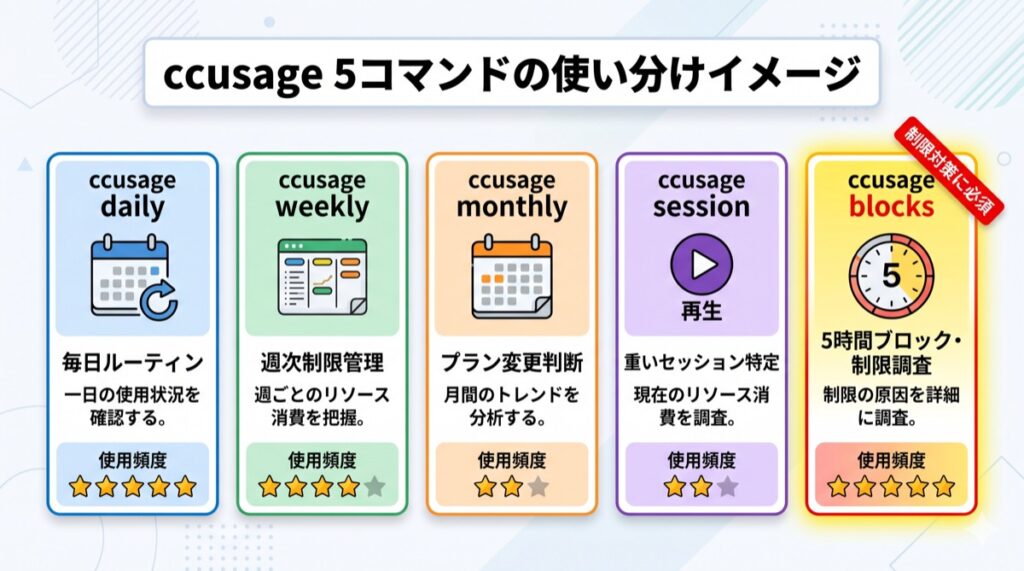
一つづつ順に解説していきますね。
1. daily:今日・直近の日別消費を確認(⭐️⭐️⭐️⭐️⭐️)
npx ccusage daily
最もよく使うコマンドです。直近の日別トークン消費量が一覧で表示されます。「今日はすでにどれくらい使ったか」を確認したいときに使います。
表示件数を指定したい場合は --days オプションが使えます。
npx ccusage daily --days 14
直近14日分が表示されます。
2. weekly:週別の消費トレンドを見る(⭐️⭐️⭐️⭐️)
npx ccusage weekly
週単位の集計を確認できます。「先週と今週でどれくらい消費量が違うか」のトレンド把握に便利です。Claude Proの週次制限を意識するときに使います。
3. monthly:月別の長期トレンドを見る(⭐️⭐️)
npx ccusage monthly
月ごとの消費量を確認できます。「今月は先月より使いすぎていないか」「課金プランを変えるべきタイミングか」を判断するときに使います。
4. session:セッションごとの消費を見る(⭐️⭐️)
npx ccusage session
セッション単位(Claude Codeを起動してから終了するまで)の消費量を確認できます。「あのセッションが重かった」という特定セッションの調査に使います。
5. blocks:5時間ブロック単位の消費を確認(⭐️⭐️⭐️⭐️⭐️)
npx ccusage blocks
Claude Proの制限は「5時間ローリングウィンドウ」という仕組みで動いています。
5時間ローリングウィンドウとは、「現時点から過去5時間以内の消費量の合計」が一定値を超えると制限がかかる仕組みです。日次リセットではなく、時間が経つにつれて古い消費量が自動的に対象外になるため、ローリング(転がり続ける)と呼ばれます。
blocks コマンドはこの5時間のブロック単位で消費量を表示します。
Block Start           Block End             Tokens Used    Cost (USD)
2026-04-24 09:00     2026-04-24 14:00     180,230        $0.56
2026-04-24 14:00     2026-04-24 19:00     320,450        $0.99
2026-04-23 20:00     2026-04-24 01:00     95,120         $0.29
...
「今の5時間ブロックの中でどれくらい使ったか」「いつ制限に引っかかりやすいか」のパターンが一目でわかります。
制限ギリギリの状況を把握したいときや、「なぜこのタイミングで制限が来たのか」を遡って調べるときに特に役立ちます。
コマンドの使い分けまとめ
| コマンド | 確認できること | 使いどころ |
|---|---|---|
daily | 日ごとの消費量 | 今日の状況確認・毎日のルーティン |
weekly | 週ごとの消費トレンド | 週次制限の残量管理 |
monthly | 月ごとの消費トレンド | プラン変更の判断 |
session | セッション単位の消費 | 重いセッションの特定 |
blocks | 5時間ブロック単位の消費 | 制限タイミングの原因調査・直前の残量把握 |
ccusage以外にも、Claude Codeの中で使えるコマンドはたくさんあります。スラッシュコマンドの一覧と、自分の作業を登録できるカスタムコマンドの作り方は、こちらの記事にまとめています。

出力結果の読み方
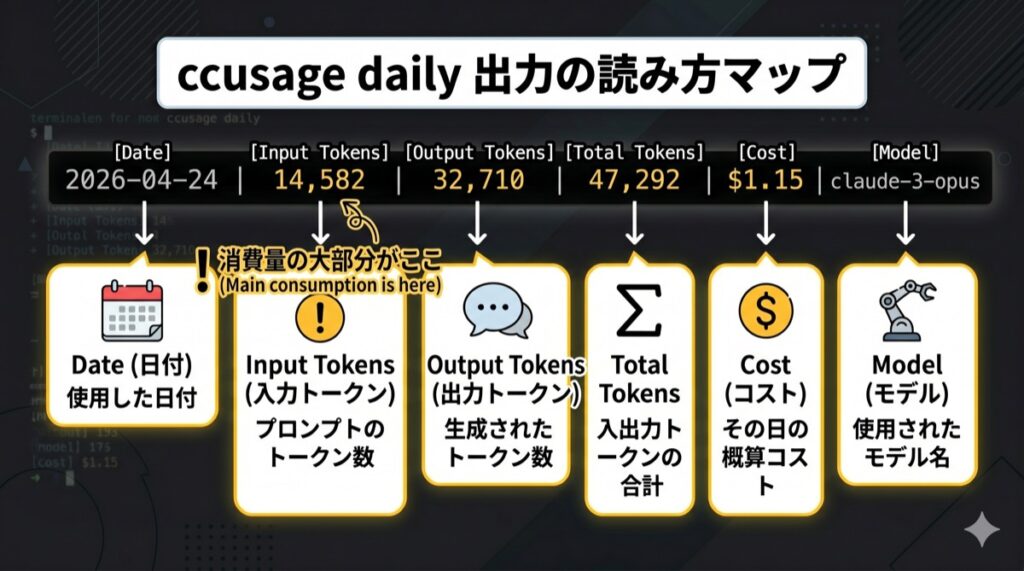
npx ccusage daily を実行すると、以下のような感じの出力が表示されます。
Date         Input Tokens   Output Tokens   Total Tokens   Cost (USD)   Model
2026-04-22   245,892        18,430          264,322        $0.82        claude-sonnet-4-6
2026-04-21   412,100        31,220          443,320        $1.38        claude-opus-4-5
2026-04-20   98,440         8,120           106,560        $0.31        claude-sonnet-4-6
...
実際の画面はこんな感じ・・・、
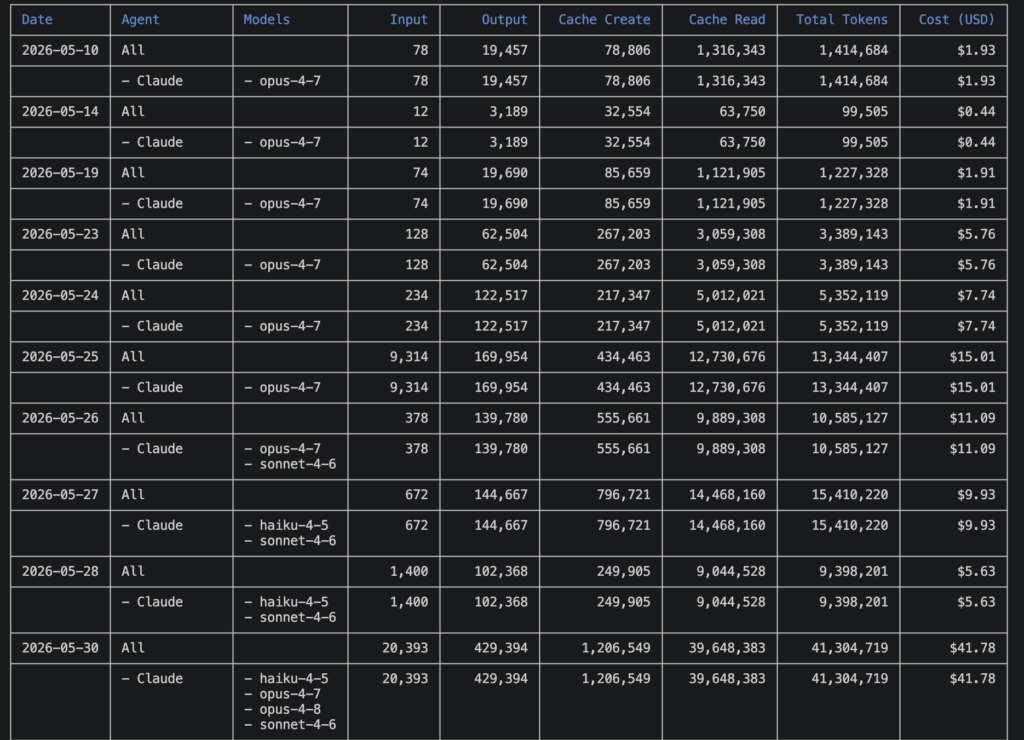
参考までに、実際の環境で npx ccusage@latest daily を展開した画面です。この期間のデータを見ると、3週間弱で合計$230.41、一番使った日は1日でOpus中心に2,100万トークン・$25.99まで伸びていました。こうして並ぶと、Opus・Sonnet・Haikuをどう使い分けているか?なども一目で分かります。
この Cost の数値は「もし、同じ量を従量課金APIで使っていたら?」という換算値です。Pro プランやMaxプランなどの有料プランで使っている場合は定額内に含まれているため、実際にこの金額を払っている(請求される)わけではありません。「使った量の価値」の目安として見てください。なお Date が日本時間とずれて気になる場合は、--timezone Asia/Tokyo を付けると日本時間で表示できます。
では、続いて、各カラムの意味を解説します。
Date(日付)
作業を行った日付です。UTC基準になる場合があるので、日本時間とずれることがあります。
Input Tokens(入力トークン)
その日にClaudeへ送信した入力の合計トークン数です。消費量の大部分がここに集中します。
長い会話履歴の引き継ぎ、大きなファイルの読み込み、CLAUDE.mdの内容などがすべてここに含まれます。
Output Tokens(出力トークン)
Claudeが返答として生成したトークン数です。「全体を書き直して」「詳細に解説して」といった指示をすると、ここが増えます。
Total Tokens(合計トークン)
Input + Output の合計値です。制限に影響するのはこの合計です。
Cost(コスト)
その日のAPI料金の概算(ドル換算)です。Claudeのプランに関わらず表示されます(参考値)。
Model(モデル)
その日に主に使用したモデルを示します。Opusが多い日はCostも高くなります。
トークン消費パターンの分析方法
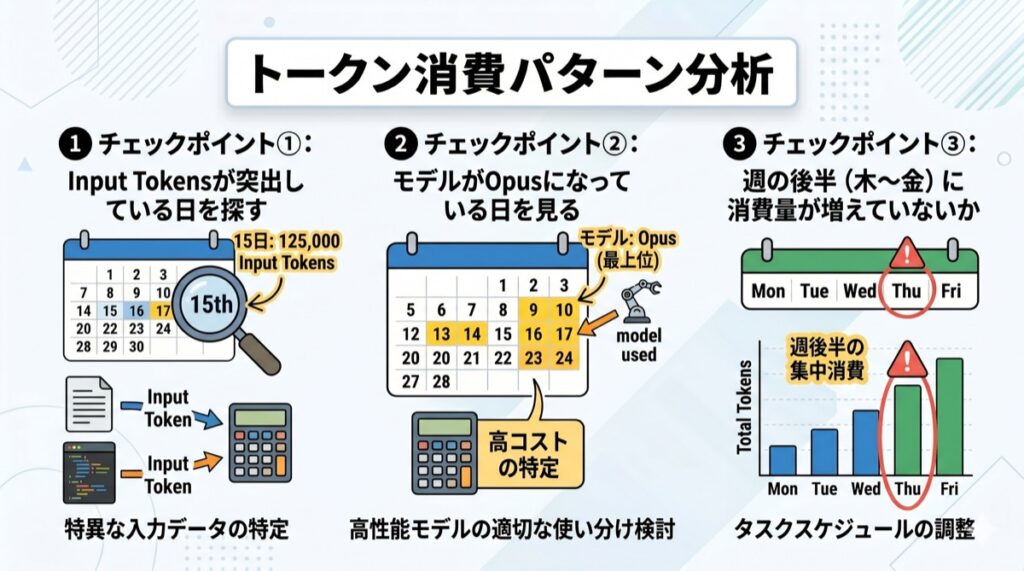
数字が見えたら、次は「どのパターンが重いのか?」を実際に読み解いていくフェーズです。
チェックポイント①:Input Tokensが突出している日を探す
Input Tokensが急増している日は、以下のどれかが原因であることが多いです。
- 大きなファイルをまとめて渡した
- 過去の長い会話を引き継いで新しいセッションを始めた
- CLAUDE.mdや設定ファイルが肥大化している
チェックポイント②:モデルがOpusになっている日を見る
Opusを使った日はCostが明らかに跳ね上がります。「この日はOpusが必要だったか?」を振り返ると、Sonnetで代替できる作業が見つかることが多いです。
チェックポイント③:週の後半(木〜金)に消費量が増えていないか
Claude Proには週次制限があります。週の前半に使いすぎると、後半の作業枠がなくなります。weekly コマンドで週ごとの消費パターンを確認して、前半に使いすぎていないかをチェックしましょう。
改善サイクルの回し方
- 週1回
npx ccusage weeklyで消費トレンドを確認 - Input Tokensが多い日・多いセッションを特定
- その日の作業を振り返り、「重かった操作」を特定
- 翌週から該当の操作を意識して軽くする
これを繰り返すだけで、同じプランで体感できる作業量が少しずつ増えていきます。
トラブルシューティング
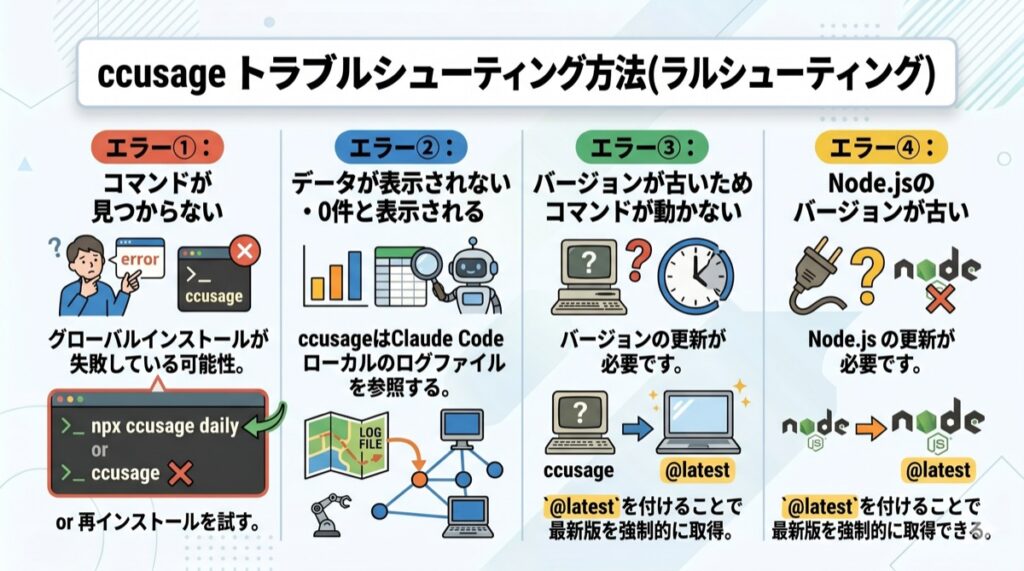
エラー①:コマンドが見つからない
command not found: ccusage
グローバルインストールが失敗している可能性があります。npx ccusage daily の形式で実行するか、再インストールを試してください。
npm install -g ccusage
エラー②:データが表示されない・0件と表示される
ccusageはClaude Codeのローカルのログファイルを参照します。Claude Codeをまだ使っていないか、ログファイルの保存先が見つからない場合に起きます。
まずClaude Codeで何か作業を実行してから再試行してください。
それでも表示されない場合は、ccusageのGitHubリポジトリのIssueで最新情報を確認してください。
エラー③:バージョンが古いためコマンドが動かない
npx ccusage@latest daily
@latest を付けることで最新版を強制的に取得できます。
エラー④:Node.jsのバージョンが古い
ccusageはNode.js 18以上を推奨しています。
node -v
で確認して、古い場合はアップデートしましょう。
ccusageではなく、Claude Code自体がエラーで止まってしまったときは、以下の記事でエラー文ごとの原因と直し方をまとめています。

セッションの終わりに使用量を自動で記録したい、上限が近づいたら通知してほしい、というときは、Claude Codeのフック(hooks)が使えます。設定のしかたは、以下の記事で実例つきでまとめています。

ccusageを使うべき人、使わなくていい人

こんな人は使うべき
- Claude Proプランでレート制限によく引っかかる
- ターミナルやエディター(VS-Codeなど)でClaude Codeを使っている
- どの作業・プロジェクトでトークンを消費しているか把握したい
- 5時間ごとのリセットタイミングを意識しながら作業したい
- セッションをまたいだ使用量の傾向を分析したい
- トークン消費を抑える改善策を数値ベースで検討したい
使わなくてもいい人
- アプリ版の概要表示だけで十分満足している
- アプリ版のClaude Codeしか使っていない
- Claude Codeをほぼ使っておらず、トークン消費量も少ない
- ターミナル操作をしたくない、あるいは苦手な人
FAQ(よくある質問)
よくある質問を以下にまとめました。
- ccusageを使うとClaude側の制限が緩くなりますか?
-
直接は関係ありません。ccusageはあくまで「確認ツール」です。消費パターンを把握することで、無駄な使い方の癖を特定して改善できます。間接的に制限到達を遅らせる効果はあります。
- ccusageに個人情報やAPIキーを入力する必要はありますか?
-
必要ありません。ccusageはClaude Codeがローカルに保存するログデータを読み込むだけなので、APIキーや個人情報の入力は不要です。
- Claude.ai(ブラウザ版)の使用量は計測できますか?
-
Claude Codeのローカルログを参照するため、ブラウザ版Claude.aiの使用量は計測できません。ブラウザ版の確認はClaude.aiアプリの設定画面「使用量」から行ってください。
- Claude Maxプランを使っている場合は?
-
Maxプラン契約で使っている場合、レート制限のきついPro版にくらべて消費量をあまり気にする必要がなくなるため、あまり優先度は高くないツールと言えます。
まとめ
ccusageを入れてみると、「なんで今週は早く制限に来たんだろう?」という謎が数字で解けることがほとんどです。
まずは npx ccusage daily だけ実行してみてください。直近の消費量が一覧で出てくるはずです。
ここで「この日だけ入力トークンが多い」という日があれば、そこが改善ポイントになります。
レート制限を「なんとなく多い気がする」で済ませているうちは改善できません。
ccusageで数値として可視化することではじめて、どこを削るべきか・いつ新しいセッションに切り替えるべきかという具体的な判断ができるようになります。
レート制限に対して上手に対策をとりながら、作業を止めることなく前に進みましょう。
関連記事:【完全版】Claude Proの利用制限対策法15選!

AI HACKSでは、AIの活用術、0からの起業・副業・最新のAIトレンドニュースなどをリアルタイムで発信しています。その他、AIで開発した無料アプリ・ツール・プロンプトテンプレートなども随時公開中です。
note (ai_hacks_jp) や、𝕏(@ai_hacks_jp)でも日々、AIの実践情報を投稿しています。