

こんにちは、ハックです。
Claude Codeを使って作業していると、
「制限に達しました。リセットまでしばらくお待ちください」
うわっ……って感じで、作業の一番いいところで来るんですよね。
僕の場合、デプロイ直前、バグ修正の途中、コードレビューの最中などいつもけっこう最悪のタイミングで来ます(笑)
そんな時は、一旦作業を止めて休憩に入るのもよいですが、とにかく急いでいたり、そんな気分でない場合は、
作業を止めない or 制限時間の無駄を無くす方法があります。
この記事では、Claude Codeの利用制限中の無駄を無くすための7つの方法についてご紹介します。
 ハック(Hack)
Claude Codeまた利用制限きた。リセット待ちの間、何もできない……。
 駆動 愛
駆動 愛大丈夫です。代替え手段または制限中の時間を無駄にしない方法があります。
この記事でわかることは、以下になります。
- 制限中にまず確認すべきこと(リセット時刻の確認方法)
- 制限中の時間を無駄にしない7つの具体的な方法
- 7つの方法を比較した選び方の表
- 次回の制限を防ぐための事後対策
この記事ではClaude Codeの制限中でも作業を進めたり、時間を無駄にしない方法について、詳しく解説します。
Claude Codeのトークン消費を抑える手順の全体像や、その他のトークン節約方法は、以下の記事でまとめていますので、まずは全体像を掴みたいという方はぜひチェックしてみてください。

制限がかかったら、まず確認すべきこと
急に制限がかかると焦ってしまいますよね(汗)
ですが、そこは一旦落ち着いて、まずは状況を把握しましょう。
リセット時刻を確認する
制限がかかったとき、Claude Codeのターミナルにはリセットの目安時刻が表示されます。
5時間制限の場合:最初のリクエストから5時間後にリセットされます。「今から何分後にリセットか」を確認しましょう。
週次制限の場合:週の開始日(通常は月曜日)にリセットされます。週次制限の場合は、今週はもう使えないと判断して翌週月曜まで待つか、後述する代替手段を使います。
/usage コマンドで残量を確認
制限に引っかかる前に /usage コマンドで現在の残量を確認できます。
/usage
「あと少し残っている」という状態なら、作業を最小限のタスクだけに絞って制限まで粘る選択肢もあります。
止まった原因が利用上限ではなく、APIエラーや接続エラーのこともあります。画面に出たエラー文の見分け方は、以下の記事でまとめています。

方法1:サブアカウントを作る(注意あり)
1つめの方法は、サブアカウントとして2つ目のClaudeアカウントを作って運用することです。
結論として、この方法はもっとも手っ取り早い方法です。
Anthropicの規約(Consumer Terms・Usage Policy)を確認したところ、1人が複数アカウントを保有することを明示的に禁止する規定は存在しません。
たとえば、個人用と仕事用で分けるなど、常識的な範囲(3つ以内)での複数アカウント運用であれば、現段階では、問題ないと受け取っても大丈夫なようです。
| 項目 | 詳細 |
|---|---|
| コスト | 月額$20〜(2つ目のClaude Proプラン) |
| 手間 | アカウント切り替えが必要 |
| 制約 | アカウント共有はNG。複数所有自体の禁止規定はなし |
Maxプラン(5xで 月額$100〜)より安く抑えて利用したい場合は、この方法が割安かつもっともスムーズでしょう。
ただし、運用上、事前に把握しておくべき大事なことがいくつかあります。それらを順に解説します。
Anthropicの公式規約の確認
Anthropic公式規約のUsage Policyで禁止されている複数アカウント利用に関連する行為は、以下の2点のみです
ソース:Anthropic Usage Policyより。
“Circumvent a ban through the use of a different account”
(翻訳:凍結処分を別アカウントで回避すること)
“Coordinate malicious activity across multiple accounts to avoid detection or circumvent product guardrails”
(翻訳:複数アカウントを使って悪意ある行為を組織的に行うこと)
先ほど伝えた、通常の利用目的での複数アカウント保有は、これらには該当しません。
やってはならない禁止行為
ただし、一方、絶対にやってはならないことがあります。
家族や友人のアカウントを「借りて」使う(アカウントを複数人で使い回す行為)のは、規約違反です。
Consumer Terms Section 2には以下の記述があります。
ソース:Anthropic Consumer Termsより。
“You may not share your Account login information, Anthropic API key, or Account credentials with anyone else. You also may not make your Account available to anyone else.”
(翻訳:ログイン情報・認証情報を他者と共有してはならない。また、自分のアカウントを他者が利用できる状態にしてはならない。)
家族が自分のアカウントを「貸す」行為も、自分が他人のアカウントを「借りる」行為も、どちらもAnthropicの公式規約で明確に禁止されています。
その他の複数アカウント運用上の留意点
また、その他の複数アカウント運用上の留意点として、以下のような報告も確認できましたので、一応、参考にしておきましょう。
デバイス紐付けの強化の可能性?:
最近の報告では、同一デバイスで複数のアカウント(報告ではMaxプラン)を頻繁に切り替えて使用すると、Anthropicのシステム側でデバイスIDに基づいた紐付けが行われ、「1台のデバイス=1つのメインアカウント」として認識されて、切り替えができなくなる制限が導入されている可能性も指摘されています。(ただし、現段階ではあくまで憶測で事実確定ということではありません)
システムによる誤検知のリスク:
同一のデバイス環境で複数のサブスクリプションアカウントを交互に利用すると、システム側の不正検知システムに抵触し、アカウントが一時的な利用停止(凍結)状態に陥るケースがいくつか確認されています。
ただ、万が一このような事態が発生したとしても、運営側へ異議申し立て(アピール)を行うだけで、制限が解除されることが一般的なようです。
以上、複数アカウント運用はClaude Codeを割安で使えて、手っ取り早いですが、上記のような注意点もあるという点だけ頭に置いておきましょう。
方法2:CodexまたはGoogle Antigravityに切り替える(※おすすめ)
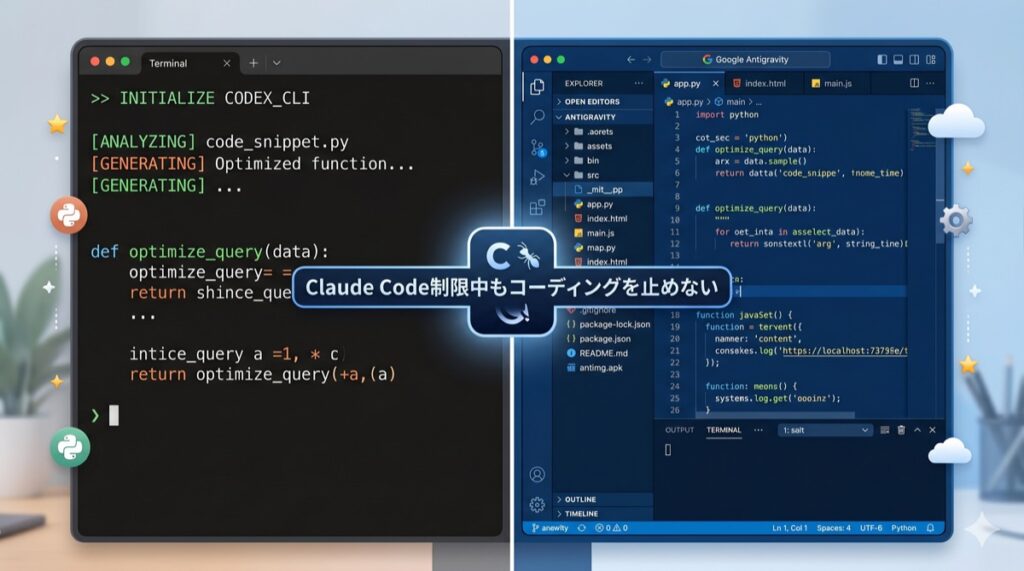
一番おすすめの代替手段です。
Claude Codeと同じ「コーディングエージェント」として設計されたツールを代替え手段として使う方法です。
今回はその中でも特におすすめの「Codex」と「Google Antigravity」を例にご紹介します。
Codex
Codexは、ターミナルで動くOpenAIのコーディングエージェント(openai.com/codex)です。(アプリ版もあり)
「機能を実装して」と指示するだけで、コードを書き・テストし・PRを開くまでを自律的にこなします。 Claude Codeに最も近いポジションのツールです。
ChatGPT Plus(パーソナル:3,000円/月)・Pro・Business プランに含まれており、追加費用なしで使えます。
# インストール(npmまたはHomebrew)
npm install -g @openai/codex
# or
brew install --cask codex

# 起動(初回はChatGPTアカウントでサインイン)
codex
VS Code・Cursor・WindsurfへのIDE統合にも対応しています。
Google Antigravity
Google Antigravityは、Googleが2025年11月に発表したエージェントファーストのIDE(antigravity.google)です。VS Codeをベースにした開発環境で、個人は無料(AI Proプランは$20/月)で使えます。
2つのビューが特徴です:
- Editorビュー:VS Codeライクなコード補完・インラインコマンド
- Managerビュー:複数エージェントを並列で非同期実行・監視
Gemini 3 Pro・Claude Sonnet 4.6・GPT-OSSなど複数モデルに対応しており、Claude Codeが制限中でもClaude Sonnet 4.6モデルをAntigravity経由で使えるのが大きなポイントです。
僕の場合、Google Antigravityは、Claude Code同様にかなり使い込んでますが、Google Antigravityは、完全自律型AIエディターツールになります。
自律型AIエディターツールとは、通常の対話型AI搭載のエディターと異なり、ユーザーからの要望に対して、AIが自ら「何をすべきか?」を思考し、ゴール(完成)までのタスクを分解、実行と修正を繰り返しながら成果物を完成させるエディターツールのこと。代表的なのが、Google Antigravity、Devin、Replit Agentなど。また、Cursorも「エージェントモード」を利用することで同様の作業が可能。
たとえば一言プロンプトで、1つのサイトが完成したり、実際に使ってみるとわかりますが、いろいろとすごいです。
ちなみにGoogle AntigravityはGoogleアカウントさえあれば、誰でも無料で使うことができます。
ただ、安定性の面でまだ、やや課題もあるように感じるのと、無料版だと制限が結構かかりやすい印象です。
おすすめの使い分け
使い勝手など、「どちらがClaude Codeに近いか?」の視点で言えば、Codexです。
Codexを利用するには、ChatGPT Plus(有料版)を契約する必要がありますが、ほぼ同じコスト($20程度)です。
| ツール | 向いているシーン |
|---|---|
| Codex | 「この機能を実装して」「このバグを直して」など完結型タスク |
| Antigravity | コードベース全体を見渡しながら複数タスクを並列処理したいとき |
コストや手間については、以下を参考にしてください。
| 項目 | 詳細 |
|---|---|
| コスト | Codex:ChatGPT Plus($20/月)に含む / Antigravity:無料〜$20/月 |
| 手間 | Codexはインストール必要(アプリでも可)。Antigravityはアプリ導入のみ |
| コーディング用途の代替可否 | どちらもコーディングエージェントとして設計されており代替性高い |
実用面での利便性で個人的には「Claude Pro × 2アカウント運用」よりは、「Claude Pro + ChatGPT Plus」の方がコスパがいいと感じます。
アカウント切り替えなどの面倒もありませんし、ChatGPT Plusがあれば、Codex利用の他、Deep Researchなど、他のシーンでもいろいろ活用できるため、メリットは大きいです。
特にChatGPTは、Claudeよりもリサーチや分析能力は得意な印象がありますので、作業に応じて使い分けするのがおすすめです。
方法3:GitHub Copilot・Cursorに切り替える
普段、IDE(総合開発環境)でClaude Codeを使っている場合、GitHub CopilotやCursorへの一時切り替えも有効です。
GitHub CopilotはVS Codeに搭載されていて、コード補完・インラインチャット・コードレビューなど、一定の利用枠は無料でつかうことができます。
CursorはAI搭載のIDEで、コードベース全体への質問やリファクタリングが得意です。Claude APIを内部で使っているプランもありますが、制限の仕組みが異なるため独立して使えます。
| ツール | 料金 | 特徴 |
|---|---|---|
| GitHub Copilot | $10/月〜(学生は無料) | VS CodeなどIDEに統合。補完が得意 |
| Cursor Pro | $20/月 | AIネイティブIDE。コードベース全体に聞ける |
どちらもClaude Codeとは独立したリソースを使うため、当然ですが、Claude Proの制限の影響は受けません。
方法4:ローカルLLM(Ollama等)でオフライン作業
インターネット環境がなくても動く、ローカルLLMという選択肢もあります。
OllamaはMac・Windows・Linuxで動くローカルLLMランタイムです。無料で使えて、制限もありません。
# Ollamaのインストール(Mac)
brew install ollama

# モデルのダウンロードと起動
ollama run llama3.1
ローカルで動くLLMはGPUの性能に依存するため、M1以降のMacやNVIDIA GPU搭載のマシンで動かすと実用的です。
現実的な用途:
- 定型コードの生成
- 簡単なコードの解説・理解
- 繰り返し実行するスクリプトのデバッグ
複雑なアーキテクチャ設計やClaudeが得意な長文コンテキスト処理は厳しいです。「Claude Codeが戻ってくるまでの繋ぎ」として割り切って使うのが現実的です。
| 項目 | 詳細 |
|---|---|
| コスト | 完全無料 |
| 精度 | Claude Codeより劣る |
| 対象 | M1 Mac以上、またはNVIDIA GPU搭載PC |
方法5:設計・ドキュメント作業に切り替える
5つめは、「AIが不要な作業に切り替える」です。
制限中の時間を使って、以下のような作業を片付けるのも、待機時間を無駄にしない方法です。
✅ AI不要で進められる作業の例
- 仕様書・設計ドキュメントの作成:次のタスクの要件を言語化しておく
- テスト計画の作成:実装後に何をテストするかを先にリストアップ
- コードの読み込み・理解:実装されているコードを自分で読んで理解する
- TODO・タスクリストの整理:次のセッションで何を依頼するかを準備
- コミットメッセージの記述:Git commitを丁寧に書く
- READMEの整備:プロジェクトのドキュメントを更新する
制限中の時間を「休憩」ではなく「準備時間」として使う発想の転換です。
制限が明けたとき、すでに「次に何をするか」が明確になっているので、セッションの最初から無駄なくスタートできます。
| 項目 | 詳細 |
|---|---|
| コスト | 追加なし |
| 手間 | なし(切り替えるだけ) |
| メリット | 次のセッションの準備が整う |
方法6:Extra usage(追加課金)で即時解除
「どうしても今すぐ続けたい」という場合の最終手段です。
Claude ProおよびMaxプランには、制限到達後に追加課金で即座に使用を継続できる Extra usage というオプションがあります。
API料金ベースの従量課金で、月に数回程度の超過なら後述のMax移行より経済的です。
制限に引っかかったとき、Claude.aiのチャット画面に「作業を続ける」ボタンが表示されます。これをクリックすると追加課金で即時再開できます。
Extra usage を使うべきタイミング:
- 締め切り直前で待っていられない
- 月に1〜2回程度の超過(週2回以上ならMax 5xに移行した方が安い)
- 重要な本番対応など、緊急度の高い作業
ただ、注意点として、実際使ってみるとわかりますが、結構、割高感があります。感覚的にはもし、週2回以上、この方法を使うのであれば、Max(5x)プランにアップグレードしたほうがぶっちゃけお得かもしれません。
| 項目 | 詳細 |
|---|---|
| コスト | 利用量に応じた従量課金 |
| 即効性 | ✅ 即座に再開できる |
| 注意点 | ちょっとした利用ならいいが、結構割高。週2回以上使うならMax 5x($100/月)の方が安い場合がある |
方法7:次回に備えた使用量分析(ccusageで原因特定)
「今回の制限の原因は何だったのか」を分析するフェーズです。
制限中の時間を、次回の制限到達を遅らせるための改善時間として使います。
npx ccusage daily
を実行して、今日どこでトークンを大量消費したかを確認します。
確認するポイント:
- Input Tokensが急増した時間帯はいつか?
- Opusを使ったセッションはどれか?
- 大きなファイルを渡したタスクはないか?
この分析を制限中にやっておくと、制限が解除されたあとの使い方のヒントや改善に役立てることができます。
ccusageのインストール方法や、基本操作方法、実際の分析の仕方は以下を参考にしてください。

7つの方法の比較表
制限中の7つの選択肢を整理して、状況別おすすめフローを画像にしてみました。
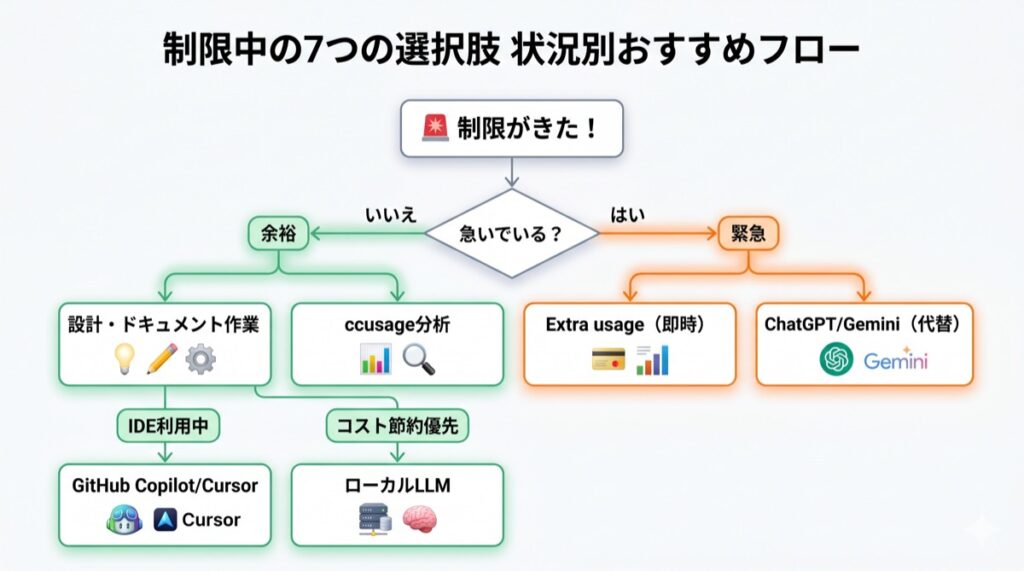
状況に応じて、ご自身に合った選択肢を選んでみてください。
最後に、7つの方法すべてを比較すると以下のようになります。
| 方法 | コスト | 手間 | 即効性 | コーディング用途適性 |
|---|---|---|---|---|
| 2つ目のアカウント | $20/月〜 | 中 | ◎ | ◎ |
| ChatGPT / Gemini | $20/月〜 | 小 | ◎ | ○(シンプルなタスク) |
| GitHub Copilot / Cursor | $10〜$20/月 | 小〜中 | ◎ | ◎ |
| ローカルLLM(Ollama) | 無料 | 大(初期設定) | ○ | △(精度に制限あり) |
| 設計・ドキュメント作業 | なし | なし | ◎ | ◎(AI不要) |
| Extra usage(追加課金) | 従量課金 | なし | ◎ | ◎ |
| ccusage分析(次回対策) | なし | 小 | なし(次回有効) | — |
ぜひ、Claude Code制限中の待機時間の無駄を無くすための参考にしてみてください。
FAQ
- 制限は何分待てばリセットされますか?
-
5時間制限の場合であれば、セッション最初のリクエストから5時間後です。「制限到達時刻+5時間」ではなく、「セッション開始時刻+5時間」なので注意してください。週次制限の場合は翌週月曜日のリセットを待つことになります。
- CodexはコーディングでどれくらいClaudeの代わりになりますか?
-
コーディングであれば、十分な代替手段として利用できます。ただ、複雑なアーキテクチャ設計や大規模リファクタリングは、Claude Codeの方が精度・安全性ともに高い印象です。「繋ぎとして使う」と割り切れば十分実用的です。
- Q. Cursorを使えばClaude Codeの制限を完全に回避できますか?
-
CursorはClaude APIを使うプランもありますが、独立したリクエスト制限の仕組みを持っています。「Claude Codeと全く同じ使い方」はできませんが、コーディングアシスタントとしての代替性は高いです。
おわりに
Claude Codeの制限中でも、作業を完全に止める必要はありません。
7つの方法をあらためてまとめますと以下になります。
- 2つ目のアカウント — 複数所有自体の禁止規定なし(アカウント共有はNG)
- ChatGPT / Geminiに作業を振る — シンプルなコーディングなら十分
- GitHub Copilot / Cursorに切り替える — IDEに統合された代替環境
- ローカルLLM(Ollama) — 完全無料・オフライン対応
- 設計・ドキュメント作業に切り替える — 次のセッションの準備時間に
- Extra usageで即時解除 — 緊急時の最終手段
- ccusageで原因を分析する — 次回の制限を遅らせる改善活動
もちろん、7つの方法すべてを検討する必要はありません。
とにかく急いでいるなら Extra usage または、Codex。じっくり準備するなら方法5と方法7の組み合わせ。ご自身の状況に合わせて選んでみてください。
「制限がかかった」ことを、ただの待ち時間にするか、有効な代替作業や改善の時間にするか?。その差が積み重なると、その後の開発スピードにも差が出てきます。
ぜひ、参考にしてみてください。
以上、ハックでした!いつも読んでくださり、ありがとうございます🙏
関連記事:【完全版】Claude Proの利用制限対策法15選!(利用制限対策の全体像)
関連記事:ccusage完全マニュアル(トークン消費パターンの分析方法)
AI HACKSでは、AIの活用術、0からの起業・副業・最新のAIトレンドニュースなどをリアルタイムで発信しています。その他、AIで開発した無料アプリ・ツール・プロンプトテンプレートなども随時公開中です。
note (ai_hacks_jp) や、𝕏(@ai_hacks_jp)でも日々、AIの実践情報を投稿しています。