こんにちは、ハックです。
「AIでコードを書くなら、Claude CodeとCursor、どっちを使えばいいんだろう?」
どちらもAIで開発(バイブコーディング)するための定番ツールですが、何がどう違って、自分にはどっちが合うのかは、調べてもなかなか分かりにくいと思います。
この記事では、Claude CodeとCursor、結局どっちがAIでの開発に向いているのかを、いろんな角度から掘り下げていきます。
そもそも何が違うのか、料金はどっちが安いのか、どんな人にどっちが合うのか、始め方や両方使う方法まで。 気になるところをひととおり並べていくので、読み終わるころには「自分はこっちだな」が見えてくるはずです。
 ハック(Hack)
正直、最初に迷うのはみんな同じだよ。でも、迷ったまま何も始めないのがいちばんもったいない。とりあえず両方ちょっと触ればいいだけだからね。
 駆動 愛
駆動 愛補足します。実は「どちらか一方を選ぶ」だけが答えではありません。両方を組み合わせて使う道もあります。そのあたりも後半で整理しますね。
ハック(Hack)そうそう。だからまずは「違いを知る」ところから。身構えなくて大丈夫だよ。
📖 この記事を最後まで読むと、こうなります
- Claude CodeとCursorの違いを、専門用語ぬきで人に説明できるようになります
- 自分はどっちから始めるべきか、自分で判断できるようになります
- 料金・始め方・併用のしかたまで、ひととおり分かった状態になります
「どっちがいいの?」と迷っていた人も、読み終わるころには自分の答えが決まっているはずです。
✍️ この記事の信頼性について
僕(ハック)は、Claude CodeとCursorの両方を実際に使いながら、AIで個人開発と発信を続けてきました。<br />この記事は、その実体験をベースに書いています。<br />料金や仕様は、推測ではなく各公式ページの最新情報を確認して書いています(最終確認:2026年6月8日)。価格は変わりやすいので、契約前には必ず公式でご確認くださいね。
では、順番に見ていきましょう。
Claude CodeとCursorの基本の違い
最初に、いちばん大事な「全体像」を押さえます。<br />ここさえ分かれば、あとの話はぜんぶスッと入ってきますよ。
結論から言うと、2つはこう違います。
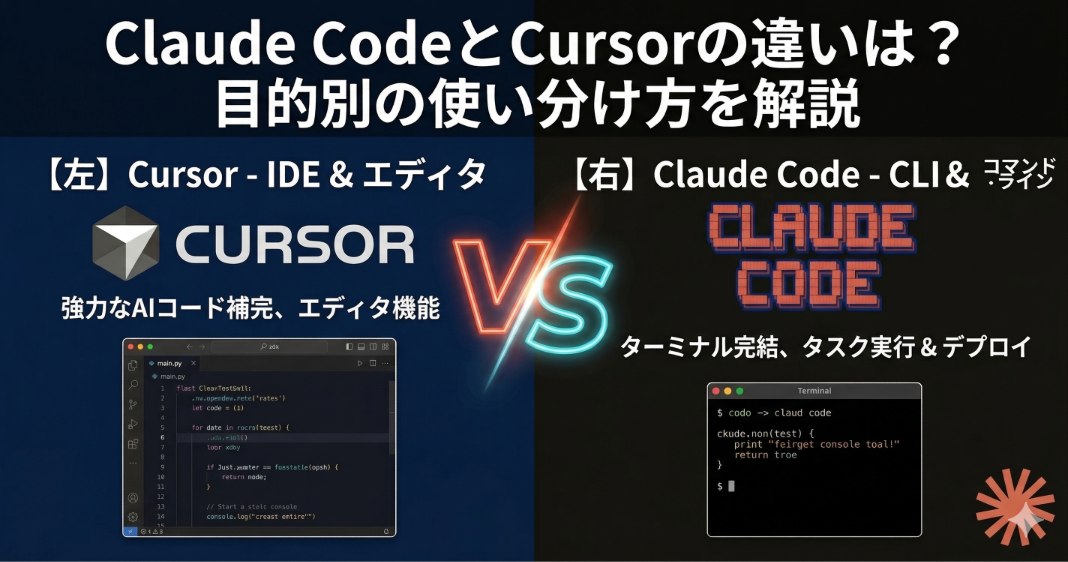
- Claude Code=ターミナルで動く「AIエージェント」
- Cursor=AIが組み込まれた「コードエディター」
順番に噛み砕きますね。
Claude Codeとは?(ターミナルで動くAIエージェント)
Claude Codeは、AIで有名なAnthropic(アンソロピック)社が作っているツールです。
特徴は、ターミナルで動くこと。<br />ターミナルというのは、黒い画面に文字でコマンド(命令)を打ち込んで操作する、あの画面のことです。マウスでポチポチではなく、文章で指示を出すイメージですね。
「黒い画面ってなんか怖い…」と思うかもしれません。<br />でも安心してください。Claude Codeは、こちらが日本語で「こういう機能を作って」とお願いすると、AIが自分でファイルを読んで、書いて、直してくれます。
この「自分で考えて作業を進めてくれる」性質を、エージェントと呼びます。<br />指示役はあなた、実際に手を動かすのはAI。そんな分担だと思ってください。
Claude Code単体のできること・料金・通常のClaudeとの違いは、Claude Codeとは?できること・料金・通常のClaudeとの違いをわかりやすく解説で詳しくまとめています。基礎から知りたい方はあわせてどうぞ。
Cursorとは?(AIが内蔵されたコードエディター)
一方のCursorは、コードエディターです。
コードエディターというのは、プログラムを書くための専用のソフト(アプリ)のこと。<br />Cursorは、世界中で使われている「VS Code(ヴィエスコード)」という定番エディターをベースに作られていて、見た目も操作感もそれにそっくりです。
Cursorの強みは、エディターの中にAIが最初から組み込まれていること。<br />コードを書いている途中で、AIが続きを提案してくれたり(この機能を「Tab補完」と呼びます)、チャットで質問しながら直せたりします。
画面を見ながらマウスとキーボードで作業できるので、「いつものアプリの操作感」に近いのがポイントです。
そもそも「別カテゴリーの道具」だと考える
ここがこの記事でいちばん伝えたいところです。
| Claude Code | Cursor | |
|---|---|---|
| 種類 | ターミナルで動くAIエージェント | AI内蔵のコードエディター |
| 操作の中心 | 文章でコマンドを打って指示 | 画面を見ながらマウス+キーボード |
| イメージ | 優秀な作業担当に任せる | 自分で運転しつつAIに助けてもらう |
つまり、「どっちが上か」ではなく「タイプが違う」んです。
ここを「二者択一」だと思い込むと、選べなくなります。<br />「自分はどっちのスタイルが合いそうか」で考えると、一気にラクになりますよ。
ちなみに、この2つは敵同士ではありません。<br />あとで詳しく書きますが、CursorのなかでClaude Codeを動かすといった合わせ技もできます。今は「へぇ、そんなこともできるんだ」くらいで大丈夫です。
機能・性能を比較
ここでは、両者の機能を表で並べます。<br />あえて「◯×」や「勝ち負け」はつけません。なぜなら、同じ機能でも、人によって便利に感じるかどうかが変わるからです。
まずは全体像から。
| 観点 | Claude Code | Cursor |
|---|---|---|
| 開発元 | Anthropic | Anysphere |
| 形態 | ターミナル(CLI)で動くAIエージェント | VS Codeベースのコードエディター |
| 主な使い方 | 日本語などで指示 → AIが自動で作業 | エディター上でTab補完・チャット・エージェント操作 |
| 使えるAIモデル | Claudeのモデル(Sonnet・Opusなど) | 複数のAIモデルから選べる(Claudeを含む) |
| 画面イメージ | 黒いターミナル画面 | 一般的なコードエディター画面 |
| 無料で使えるか | 無料プランなし | 無料プラン(Hobby)あり |
※仕様は更新が早い分野です。最新の対応モデルや機能は、Claude Code公式・Cursor公式でご確認ください。
「実際に手を動かすとき」の違い
もう少し踏み込んで、「作業中に何ができるか」を具体的に並べます。<br />ここでも優劣はつけません。あくまで「できること・スタイルの違い」として見てくださいね。
| 観点 | Claude Code | Cursor |
|---|---|---|
| リアルタイムのコード補完 | なし(まとめて指示して任せるスタイル) | あり(「Tab補完」が強力) |
| 複数ファイルをまたぐ編集 | 得意(AIが自律的に判断して実行・変更前に承認を求める) | 可能(エージェント機能「Composer」で実行) |
| ターミナルとの連携 | ネイティブ(ターミナル上でそのまま動く) | エディターに内蔵されたターミナルから利用 |
| エディター/IDEとの連携 | 拡張機能で連携(公式がVS Code・Cursor・JetBrainsに対応) | それ自体がVS Codeベースのエディター |
表にすると、「Cursorは書きながら助けてもらう」「Claude Codeはまとめて任せる」という性格の違いが、より具体的に見えてきますね。
補完・編集まわりの違い
コードを書いている最中のサポートは、Cursorが得意とする部分です。
入力の続きをAIが先回りして提案してくれる「Tab補完」や、選んだ部分をチャットで直す機能が、エディターにそのまま組み込まれています。<br />「書きながら助けてもらう」感覚に近いですね。
Claude Codeは、エディター上の細かい補完というより、「この機能を作って」とまとめて任せるのが基本スタイルです。<br />1行ずつ助けてもらうより、ある程度のまとまりをドンとお願いするイメージですね。
エージェント(自動で作業する力)まわりの違い
「AIが自分で複数のファイルをまたいで作業する」エージェント機能は、どちらも持っています。
Claude Codeは、もともとエージェントとして設計されているのが特徴です。<br />Cursorも「Agent(エージェント)」モードを備えていて、エディターの中から同じように自動作業を任せられます。
どちらが手に馴染むかは、本当に好みが分かれるところです。<br />「黒い画面で任せたい人」はClaude Code、「いつものエディターの中で完結させたい人」はCursor、という傾向はありますね。
補足:Googleの「Antigravity(アンチグラビティ)」のような、新しいAI開発ツールも登場し始めています。ただ2026年6月時点では、初心者がまず比較するのはClaude CodeとCursorの2つで十分です。ここでは深追いしません。
料金を比較|Cursorは無料あり・Claude CodeはPro必須
ここは、いちばん気になる料金の話です。<br />誘導はしません。事実だけ、フラットに並べますね。
| Cursor | Claude Code | |
|---|---|---|
| 無料プラン | あり(Hobby・機能制限あり) | なし |
| 個人の有料入口 | Pro:月20ドル($20) | Pro:月20ドル($20)にClaude Codeが含まれる |
| 上位プラン | Pro+:$60/Ultra:$200 | Max(5x・20x)/またはAPIの従量課金 |
※価格はすべてUSD(米ドル)です。日本円の金額は為替や地域で変わるため、Cursor料金ページ・Claude料金ページで最新をご確認ください(最終確認:2026年6月8日)。
ここで1つ、はっきりした違いがあります。
Cursorには無料プラン(Hobby)があり、Claude Codeには無料プランがありません。
Cursorは、クレジットカードなしで無料から試せます(ただしAIへの依頼回数などに制限あり)。<br />一方のClaude Codeは、月20ドルのProプラン以上か、API(使った分だけ払う従量課金)が必要です。Claude CodeはこのProプランに含まれている、という形ですね。
これは「だからCursorがお得」という話ではありません。<br />「無料でまず試せるか/最初から有料か」という前提が違う、という事実です。<br />この前提の違いは、このあとの「選び方」にそのまま効いてきます。
なお、Proプランの月20ドルという金額自体は、CursorもClaude Codeも同じです。<br />そこは覚えておくと、比較がスッキリしますよ。
ちなみに、Claude Proで使っていて「利用制限にすぐ引っかかる」と感じたら、【完全版】Claude Proの利用制限対策法15選に、トークン消費を抑えるコツをまとめています。
Claude CodeとCursorはどっち?タイプ別の選び方
ここがこの記事の核です。<br />「どっちが上か」ではなく、「どっちが自分に向いていそうか」で考えていきましょう。
先に言っておくと、ここで挙げる特徴は優劣ではありません。<br />あなたのスタイルに近いほうから触ってみる、くらいの軽い気持ちで読んでくださいね。
Cursorが向いている人
- まず無料で試してから決めたい人
- 黒いターミナル画面に、ちょっと抵抗がある人
- 画面を見ながら、マウスとキーボードで操作したい人
- コードを自分でも書きつつ、AIに横から助けてほしい人
- VS Codeなど、エディターを使った経験が少しでもある人
「いきなりお金を払うのは不安」「まずは雰囲気を知りたい」という方には、無料から始められるCursorは入りやすい入口になります。
Claude Codeが向いている人
- すでにClaudeのPro(月20ドル)を使っている、または使う予定の人
- 細かく操作するより、「これ作って」とまとめて任せたい人
- ターミナルでの作業に抵抗がない、または慣れてみたい人
- AIに主導権を渡して、自分は指示と確認に集中したい人
すでにClaudeのPro契約があるなら、追加料金なしでClaude Codeを使えます。<br />「もうPro使ってるよ」という人には、自然な選択肢になりますね。
どっちにするか迷うなら
ここまで読んでも迷う人は、多いと思います。<br />それで普通です。むしろ健全です。
迷ったときのおすすめは、シンプルです。
まず「触れるほう」から触ってみる。
Cursorは無料プランがあるので、お金をかけずに第一歩を踏み出せます。<br />すでにClaude Proを持っているなら、Claude Codeをそのまま試せます。
頭で考えて比べ続けるより、5分でも実際に触ったほうが、自分の感覚で「合う・合わない」が一発で分かります。<br />これは、どっちが優れているかという話とは別の、ただの相性の問題なんですよね。
それでも「最初の一歩だけは決めてほしい」という方に、ざっくりした目安も置いておきます。あくまで第一歩の選び方で、合わなければ乗り換えてOKです。
- まず無料で試したい/普段からVS Codeなどエディターを触っている → Cursorから。無料(Hobby)で始められて、いつもの操作感のまま入れるからです。
- すでにClaude Proを使っている/細かく操作するより「丸ごと任せたい」 → Claude Codeから。追加料金なしで使えて、まとめて指示するスタイルに向いているからです。
- とにかくゼロから動くものを一気に作りたい → Claude Codeから。何もない状態から骨格を作るスピードが持ち味だからです。
繰り返しますが、これは「正解」ではなく、迷ったとき用の軽い目安です。理由(無料で試せるか・もう契約があるか・何を作りたいか)まで含めて、自分に近いものを選んでみてくださいね。
開発フェーズ別の使い分け
「人」ではなく「作業の場面(フェーズ)」で考えると、さらにイメージがクリアになります。
これは実際に上位の解説サイトでもよく使われている、分かりやすい整理のしかたです。
| 作業の場面 | 手に馴染みやすい傾向 |
|---|---|
| まず動くものを一気に作りたい | まとめて任せられるスタイル(Claude Code的) |
| 既存コードをちょっとだけ直したい | 画面で見ながら直すスタイル(Cursor的) |
| 学びながら少しずつ書きたい | 補完で助けてもらうスタイル(Cursor的) |
| 同じような作業をまとめて自動化したい | エージェントに任せるスタイル(Claude Code的) |
| プロジェクト全体にまたがる大きな修正をしたい | 全体を把握して一貫して直すスタイル(Claude Code的) |
| 見た目やUIを確認しながら調整したい | 画面を見ながら直すスタイル(Cursor的) |
繰り返しますが、これも「決めつけ」ではありません。<br />人によっては、全部Cursorで完結させる人もいれば、全部Claude Codeで進める人もいます。
大事なのは、「今の自分の作業はどっちのスタイルが合いそうか」で選ぶこと。<br />場面によって持ち替えてOK、というくらいの柔らかさで考えると気がラクですよ。
CursorとClaude Codeを併用・連携する方法
ここまで「どっちか」を中心に話してきましたが、第3の道もあります。<br />それが併用(へいよう)、つまり両方使うやり方です。
知っておくと、選択肢がぐっと広がります。<br />「どっちか選ばなきゃ」のプレッシャーからも解放されますよ。
CursorのなかでClaude Codeを動かす
実は、CursorのターミナルからClaude Codeを起動して使うことができます。
なぜ可能かというと、Claude Codeは「ターミナルで動くツール」だからです。<br />Cursorにもターミナル機能があるので、その中でClaude Codeを呼び出せる、というわけですね。
これをすると、こんな使い方になります。
- ふだんの細かい編集や補完は、Cursorのエディター機能で
- ガッツリまとめて作ってほしいときは、同じ画面のターミナルでClaude Codeに任せる
1つの画面の中で、2つの強みを行き来できるイメージです。
拡張機能でIDEと連携する
もう1つの連携方法が、拡張機能(エクステンション)を使うやり方です。
拡張機能というのは、エディターに後から機能を追加する「アドオン」のようなもの。<br />Claude Codeは、VS Codeなどのエディターに拡張機能としてつなぐことができます(公式が連携対象として案内しています)。
CursorはVS Codeをベースにしているため、この拡張機能まわりの導入手順は、VS Codeとほぼ共通になります。<br />「VS Codeで使えるなら、Cursorでもだいたい同じ」と覚えておくと分かりやすいですね。
併用が向く人・向かない人
正直に言うと、併用する人は多数派ではありません。<br />ふだんは、Cursorのエージェント機能だけで足りる人が多いからです。実際、解説サイトでも連携を扱っているのは半分以下でした。
そのうえで、併用が向くのはこんな人です。
- すでにCursorとClaude Pro(Claude Code)の両方を持っている人
- エディターの快適さと、エージェントのパワーを、どちらも欲しい人
逆に、これから始める初心者の方は、まず片方をしっかり触るところからで十分です。<br />併用は「もっと欲が出てきたら考える」くらいで、まったく問題ありません。
始め方(導入手順)
最後に、それぞれの「最初の一歩」をまとめます。
ここでは、迷わず第一歩を踏み出すための手順をまとめます。<br />細かい設定やトラブル対処は、別記事で詳しく解説する予定です。
Cursorの始め方(無料から)
- Cursor公式サイトにアクセスする
- アプリ(Mac/Windows/Linux対応)をダウンロードしてインストールする
- アカウントを作成してサインインする(無料のHobbyプランから始められます)
- 新しいフォルダ(プロジェクト)を開き、チャットやTab補完を試してみる
VS Codeを使ったことがある人なら、操作感はほぼ同じなので、すぐ馴染めるはずです。
Claude Codeの始め方(Pro契約が前提)
- Claude公式でPro(月20ドル)以上のプランに登録する(※無料プランでは使えません)
- パソコンのターミナルを開く
- 公式の案内にしたがってClaude Codeをインストールする(Claude Code公式に手順があります)
- 自分の作業フォルダの中でClaude Codeを起動し、日本語で「〇〇を作って」と指示してみる
ターミナルが初めてでも、最初の起動さえ越えれば、あとは日本語で会話するだけです。
まだClaude自体のアカウントがない方は、Claudeの始め方・登録方法から先に済ませておくとスムーズです。インストールでつまずきたくない方は、画像つきで手順を追えるClaude Codeのインストール方法|Mac・Windowsもあわせてご覧ください。
つまずいたときの考え方
どちらも、最初の導入で少しつまずくことはあります。<br />でも大丈夫。エラーが出たら、その文章をそのままAI(ClaudeやCursorのチャット)に貼って「これどういう意味?」と聞けばいいんです。
「自分で全部調べなきゃ」と気負わなくて大丈夫ですよ。
よくある質問(FAQ)
Q. 初心者はどっちから始めるべきですか?
「無料で試したい」ならCursor、「すでにClaude Proを使っている」ならClaude Codeが自然な入口です。どちらが優れているという話ではなく、無料で始められるか・すでに契約があるか、という前提で選ぶのがおすすめです。
Q. 無料で使えますか?
Cursorには無料プラン(Hobby)があり、無料で試せます(依頼回数などに制限あり)。Claude Codeには無料プランがなく、月20ドルのProプラン以上、またはAPIの従量課金が必要です(2026年6月8日時点・公式確認)。
Q. 両方使う必要はありますか?
必須ではありません。多くの人は、まず片方で十分です。両方を持っている人が、場面によって使い分ける(併用する)こともできますが、初心者の方はまず1つをしっかり触ることをおすすめします。
Q. CursorのなかでClaude Codeは使えますか?
使えます。Claude Codeはターミナルで動くため、Cursorのターミナルから起動して併用できます。また、拡張機能でエディターと連携する方法もあります。
Q. 料金はそれぞれいくらですか?
個人の有料入口は、どちらもProが月20ドル($20)です。Cursorは上位にPro+($60)やUltra($200)、Claude Codeは上位にMaxプランやAPI従量課金があります。価格は変動するため、契約前に公式ページでご確認ください。
Q. VS CodeとCursorで、始め方は違いますか?
大きくは変わりません。CursorはVS Codeをベースにしているため、インストールや拡張機能まわりの手順はほぼ共通です。
まとめ|「優劣」ではなく「前提の違い」で選ぼう
長くなったので、最後にギュッとまとめます。
- Claude CodeとCursorは、優劣ではなく「種類が違う」道具
- Claude Code=ターミナルで動くAIエージェント/Cursor=AI内蔵のコードエディター
- Cursorは無料(Hobby)から試せる/Claude CodeはPro(月20ドル)以上が必要という前提の違いがある
- 迷ったら、まず「触れるほう」から触るのがいちばん早い
- 両方を併用する道もあるが、初心者はまず片方で十分
結局のところ、どっちが正解という話ではないんですよね。<br />前提(無料で試せるか・もう契約があるか)と、自分のスタイル(任せたいか・自分でも触りたいか)で、合うほうを選べばいい。
そして何より、触ってみないと自分の感覚は分かりません。<br />5分でいいので、まずどちらかを起動してみてください。そこから世界が変わりますよ。
関連記事もどうぞ
- 【2026年版】Claudeの使い方 完全ガイド|登録から活用まで全部網羅
- Claudeのプロンプトの書き方|思い通りの回答が返ってくる7つのコツ
- Claudeのプロジェクト機能とは?設定手順・活用例・できることを解説
- Claude Codeが情報商材に悪用される理由とは?騙されないための3つの視点
AI HACKS では、AIの活用術・個人開発・副業のリアルを発信しています。<br />𝕏(@ai_hacks_jp)でも、日々の「AIとやってみた」を投稿中です。
この記事の料金・仕様は2026年6月8日時点で各公式ページを確認して書いています。最新情報は公式でご確認ください。