

こんにちは、ハックです。AIを相棒に、非エンジニアから今では様々なツールやアプリを開発をしている一人社長です。
「Claudeって、ChatGPTみたいに質問するだけのやつでしょ?」
僕も最初にClaudeのことを知った頃はそう思っていました。
結論から言うと、違います。
Claudeは質問に答えるだけでなく、ファイルを読んで、資料を作って、途中まで任せておけるところまで来ています。無料プランでもファイルの作成とコードの実行ができますし、有料プランなら文書やスライドをその場で作らせて、PowerPointやPDFで受け取れます。
この記事では、まだ登録していない人が最初の会話にたどり着くところから、チャット以外にできること、ファイルの読み込ませ方、資料の作らせ方、うまくいかないときの直し方まで、一通り説明します。料金や登録の細かい手順など、掘り下げると長くなる話は、それぞれの専門記事へ案内します。
 ハック(Hack)
最初はClaudeって「文章がうまいAI」くらいの認識で使ってた。今は資料の下書きも、調べものも、まとめて渡してる。質問するだけで終わらせてるならほんともったいない。
 駆動 愛
駆動 愛補足します。この記事のプラン内容と料金は、Anthropicの料金ページ(claude.com/pricing)で確認した2026年9月21日時点の情報です。機能の追加が続いている領域のため、最新の状況はAnthropicのページでご確認ください。
🧭 読み終えたとき、あなたはこうなっています
- 登録していない状態から、最初の会話を始められる
- Claudeがチャット以外に何をできるのか、具体的に言える
- 手元のファイルや画像を読ませて、中身について相談できる
- 欲しい答えが返ってこないとき、どこを直せばいいか分かる
⚠️ この記事の信頼性について
Claudeを始める|登録から最初の会話まで
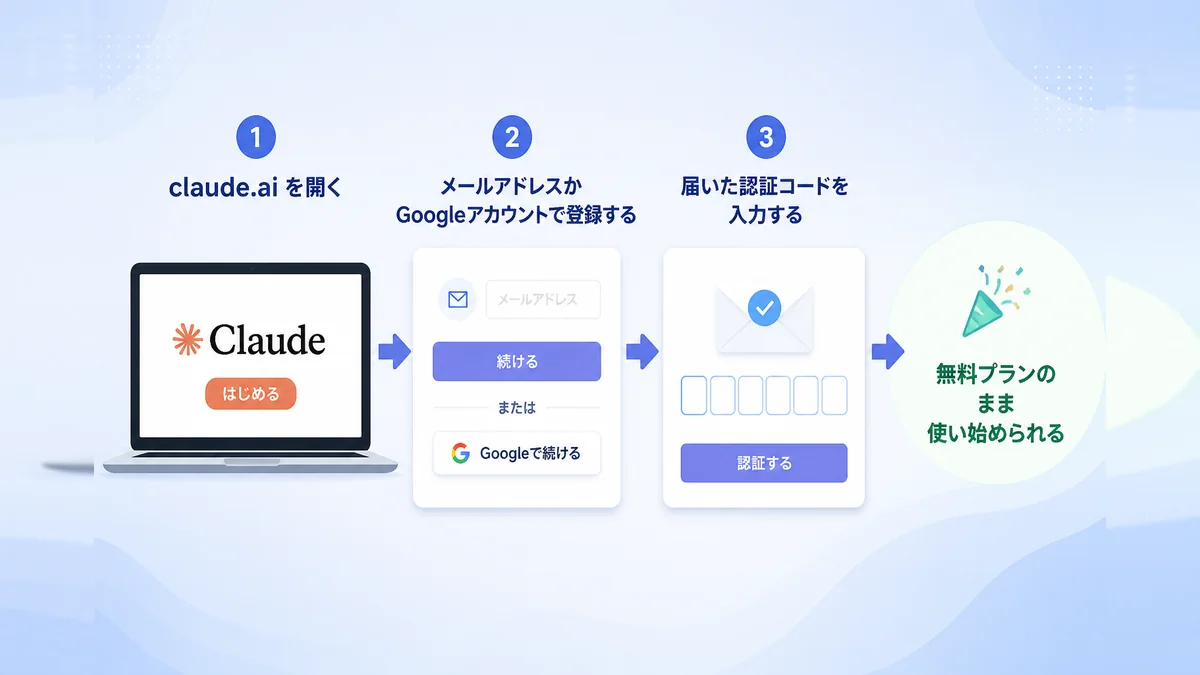
Claudeは、ブラウザで claude.ai にアクセスして、メールアドレスかGoogleアカウントで登録すれば使い始められます。クレジットカードの登録は要りません。無料プランのまま、その日のうちに会話を始められます。
登録の流れはこの3つです。
❶ claude.ai を開く
❷ メールアドレス、またはGoogleアカウントでサインアップする
❸ 届いた認証コードを入力する
画面が開いたら、真ん中の入力欄に日本語で話しかけるだけです。コマンドも専門用語も要りません。最初の1回は、こんな聞き方で十分です。
「AIを仕事に使いたいと思っています。まず何から試すのがいいか、3つ挙げてください」
Claudeは日本語での読み書きが得意なので、当然ですが、英語をつかう必要などまったくありません。
登録の途中で止まったとき(認証コードが届かない、電話番号の入力を求められた、など)の対処は、画面つきで別記事にまとめています。

Claudeでできること|チャット以外にこれだけある
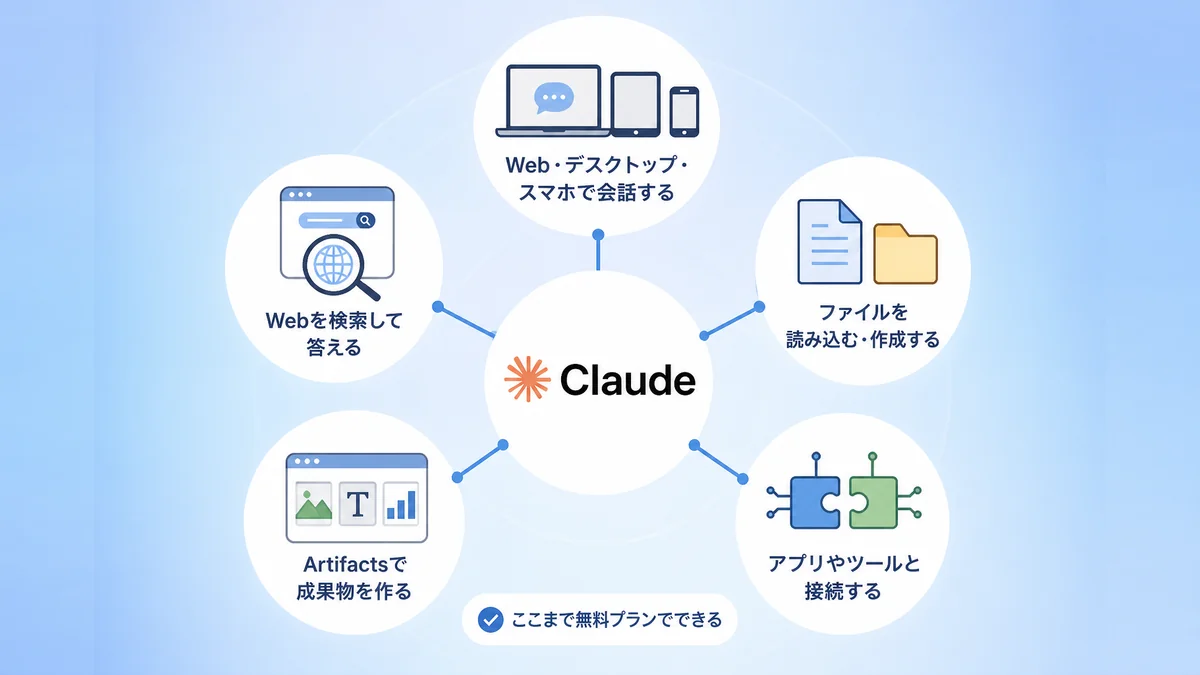
「AIに質問して答えをもらう」は、Claudeができることの一部でしかありません。無料プランの時点で、次のことができます。
| できること | 中身 |
|---|---|
| Web・デスクトップ・スマホでの会話 | 同じアカウントで、どの端末からでも続きから話せる |
| Web検索 | 最新の情報を調べたうえで答えを出す |
| ファイルの作成とコードの実行 | 表計算のファイルを作る、計算を実行して結果を返す |
| 会話をまたぐメモリ | 前に話した内容を覚えたまま、次の会話を続けられる |
| アプリやツールとの接続 | 手元のサービスとつないで、そこにあるデータを扱う |
| Artifacts(アーティファクト) | 作ったものを会話の横に表示して、そのまま直せる |
有料のProプランになると、ここに次が加わります。
| Proで増えること | 中身 |
|---|---|
| 使用量の上限が上がる | 無料プランより多く使える |
| タスクの引き渡しと予約実行 | 仕事を渡して任せる。決まった曜日に自動で始めさせる |
| Claude Docs・Slides・Design | 文書・スライド・デザインをその場で作らせる |
| プロジェクト | 資料や指示をまとめて置いて、その文脈で話す |
| 使えるモデルが増える | 用途に応じてモデルを選べる |
| Claude in Chrome・Microsoft 365 | ブラウザやOfficeの中から呼び出す |
この記事で一番伝えたいのはここです。質問して答えをもらうだけで終わっている人は、表の下半分を一度も使っていません。以降の章で、使用頻度の高いものから順に説明します。
パソコンで使うなら、Claudeデスクトップアプリも便利です。ダウンロード方法と使い方は以下の記事にまとめています。

Claudeの基本の使い方|会話の進め方と画面の見方
Claudeの画面の見方|どこに何がある?
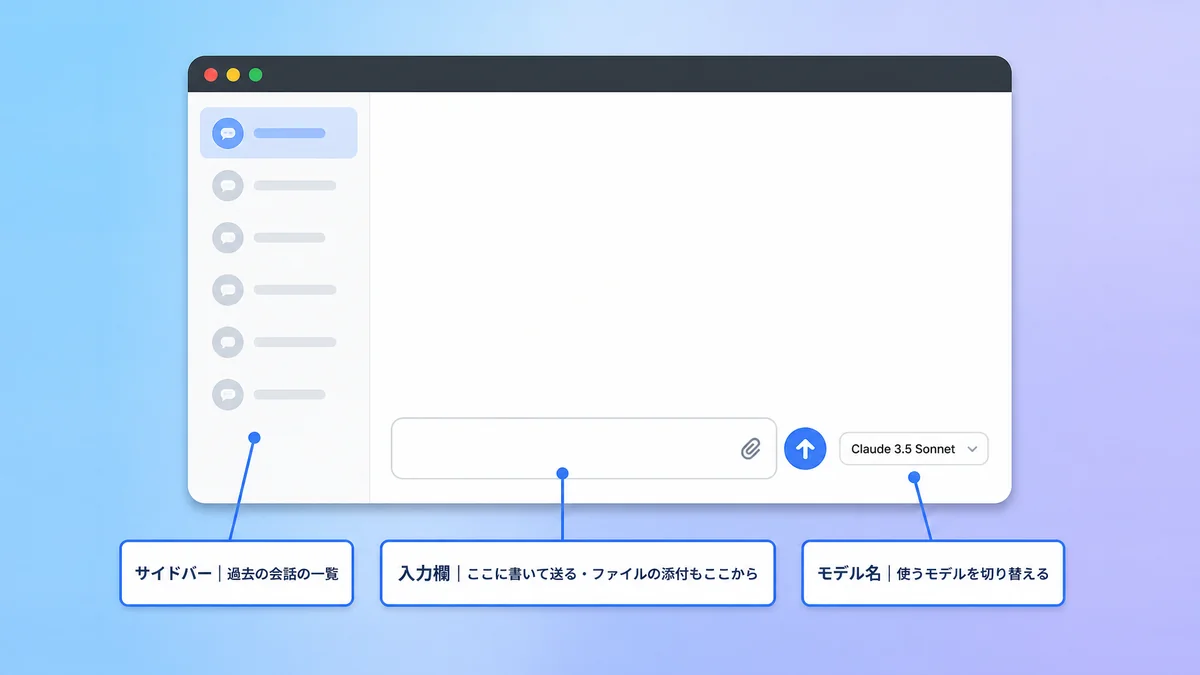
画面はシンプルです。覚えるのは3か所だけです。
| 場所 | 役割 |
|---|---|
| 中央の入力欄 | ここに書いて送る。ファイルの添付もここから |
| 左のサイドバー | 過去の会話の一覧。クリックすれば続きから話せる |
| 入力欄の近くのモデル名 | 使うモデルを切り替える |
会話は自動で保存されます。閉じても消えないので、思いついたことを気軽に投げて構いません。
Claudeのモデルは何を選べばいいか?
2026年9月時点で、Claudeには Mythos・Fable・Opus・Sonnet・Haiku という系統があります。名前だけ見ても違いが分からないので、選び方はこう考えてください。
| 使う場面 | 選ぶ考え方 |
|---|---|
| 短い質問、軽い調べもの | 速いモデル。待たされない |
| 文章を書く、長い資料を読ませる | バランス型。通常の作業はここ |
| 難しい判断、込み入った相談 | 高性能なモデル。時間はかかるが精度が上がる |
迷ったら、最初に表示されているモデルのまま使って構いません。物足りないと感じたときに切り替えれば十分です。
コンテキストとは、Claudeが1回の会話で覚えていられる情報量のことです。長く会話するほど、この量を消費していきます。Claudeはモデルによって最大100万トークン(トークン=AIが文章を処理する単位。日本語ではおおよそ1文字=1〜2トークン)まで扱えるため、長い資料を読ませても途中で忘れにくくなっています。
Claudeに指示を出すときの基本
うまく使えるかどうかは、最初のひと言に情報をどれだけ乗せるかでほぼ決まります。同じ依頼でも、書き方でこれだけ変わります。
| 書き方 | 返ってくるもの |
|---|---|
| 「メールを書いて」 | 一般的な文面。ほぼ使えない |
| 「取引先に納期の遅れを謝罪するメールを、300字で。相手とは初めてのやり取り」 | そのまま送れる文面に近づく |
つけ足してみるのは4つです。誰に向けたものか、何のためか、どれくらいの長さか、どんな形式か。これだけで結果が変わります。
書き方をもっと詰めたい場合は、コツを7つにまとめた記事があります。

ファイルと画像を読み込ませて使う
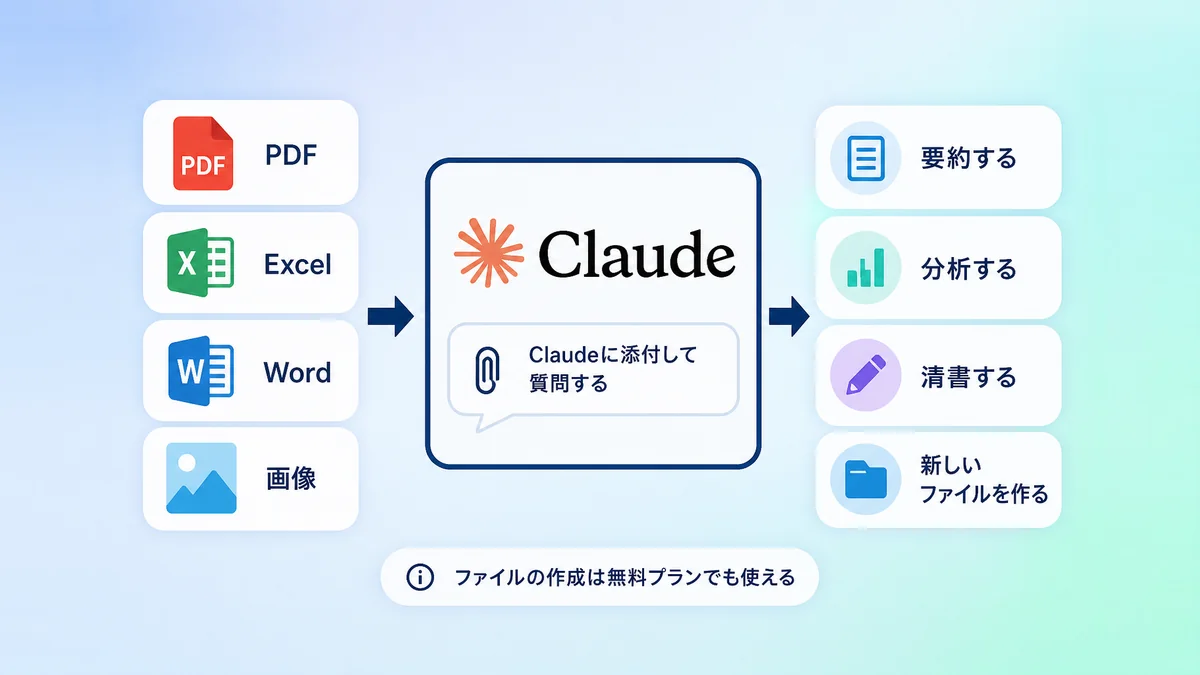
入力欄のクリップのアイコンから、手元のファイルをそのまま渡せます。PDF、Word、Excel、テキスト、画像、いずれも読み込めます。
渡したあとは、中身について普通に質問するだけです。
- 契約書のPDF →「この契約で、こちらが不利になりそうな条項を挙げて」
- 売上のExcel →「先月と比べて落ちている商品を、下落幅の大きい順に並べて」
- エラー画面のスクリーンショット →「この画面に出ているエラーの意味と、直し方を教えて」
- 手書きのメモの写真 →「この内容を議事録の形に清書して」
画像をそのまま読めるのは、実務で効く場面が多い機能です。エラー画面やグラフを撮って投げれば、文字に起こさずに相談できます。
読み込んだ内容をもとに、新しいファイルを作らせることもできます。「この表を月別に集計し直してExcelで出して」と頼めば、ダウンロードできる状態で返ってきます。これは無料プランでもできます。
Artifactsで成果物をその場で作る
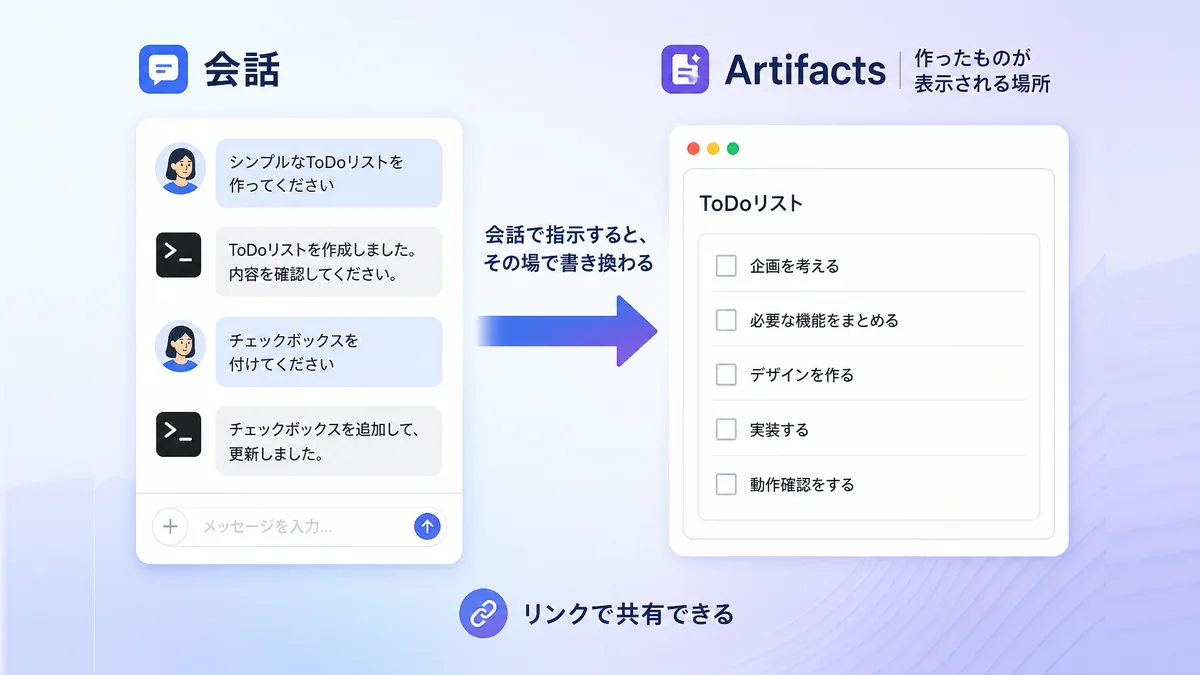
Artifacts(アーティファクト) は、Claudeが作ったものを会話の横の画面に表示して、そこで直しながら仕上げていく機能です。会話の中に長いテキストが流れていくのではなく、成果物として独立した場所に置かれます。
向いているのは、作って、見て、直すを繰り返すものです。
- 記事やメールの下書き
- 表やチェックリスト
- 簡単なツール(計算機、フォーム、一覧表など)
- 図やグラフ
使い方は、普通に頼むだけです。「経費精算のチェックリストを作って」と書けば、横の画面に出てきます。あとは「項目をもう3つ増やして」「順番を入れ替えて」と会話で指示すれば、その場で書き換わります。作り直しではなく修正なので、気に入らない部分だけ直せます。
出来上がったものはリンクとして共有できます。スマホからも開けるので、外出先で確認して修正を頼むこともできます。
資料を作らせる|Claude Docs・Slides・Design
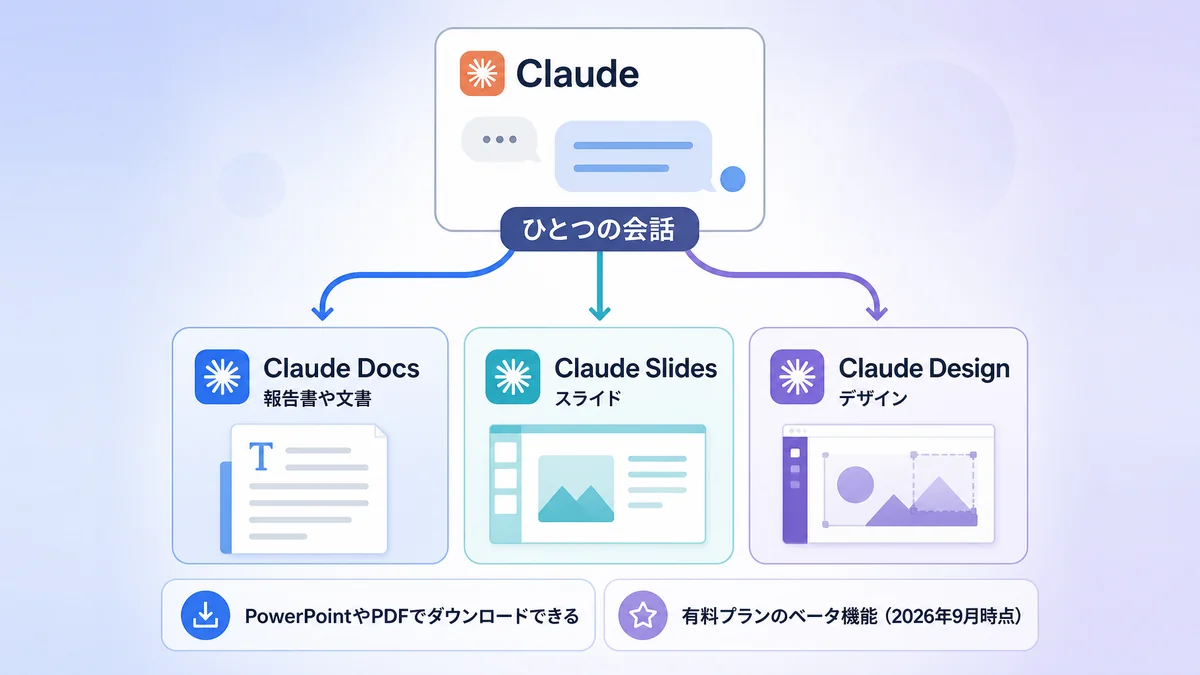
有料プランでは、Claude Docs(文書)・Claude Slides(スライド)・Claude Design(デザイン) を会話の中から使えます。
| 頼むこと | 出てくるもの |
|---|---|
| 「この内容を報告書にまとめて」 | 編集できる文書。一緒に書き直せる |
| 「要点を5枚のスライドにして」 | スライド。そのまま発表できる |
| 「バナーの案を3つ作って」 | デザイン。要素を選んで動かせる |
PowerPointやPDFとしてダウンロードできるので、作ったあとに手元のソフトで仕上げることもできます。
便利なのは、同じ会話から文書とスライドの両方を出せる点です。報告書を先に作ってからスライドを頼めば、中身が揃った状態で出てきます。別々のツールで作って数字が食い違う、ということが起きません。
3つとも有料プランでのベータ提供です(2026年9月21日時点)。
Claudeに仕事をまとめて任せる使い方
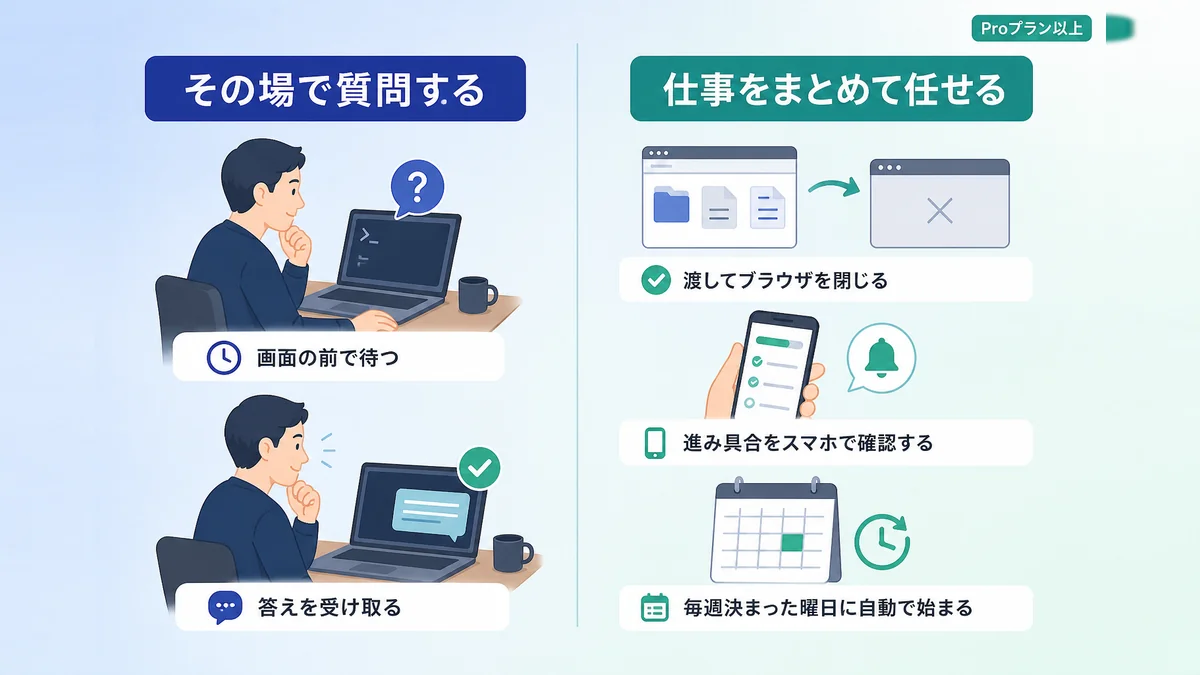
Proプラン以上では、その場で答えを待つのではなく、仕事を渡して離席する使い方ができます。
たとえばこういう頼み方です。
「先週の商談で動いた案件を調べて、いつもの形式でレポートにまとめて。遅れている案件には印を付けて、要点は5枚のスライドにして」
渡したあとはブラウザを閉じて構いません。進み具合はスマホからも確認できます。不明な点があればClaudeの側から質問が来るので、それに答えれば続きが進みます。
毎週決まった曜日に自動で始めさせることもできます。月曜の朝に走るよう設定しておけば、何も言わなくてもレポートの作成が始まります。
作業の進め方は選べます。既定では何かを実行する前にClaudeが確認を取ります。確認なしで進めて、判断が必要なときだけ声をかける設定にも変更できます。最終的に決めるのは自分の側です。
この使い方をもっと詳しく知りたい場合は、専用の記事で扱っています。
Claudeが思った答えを返してくれない時の3つの対処
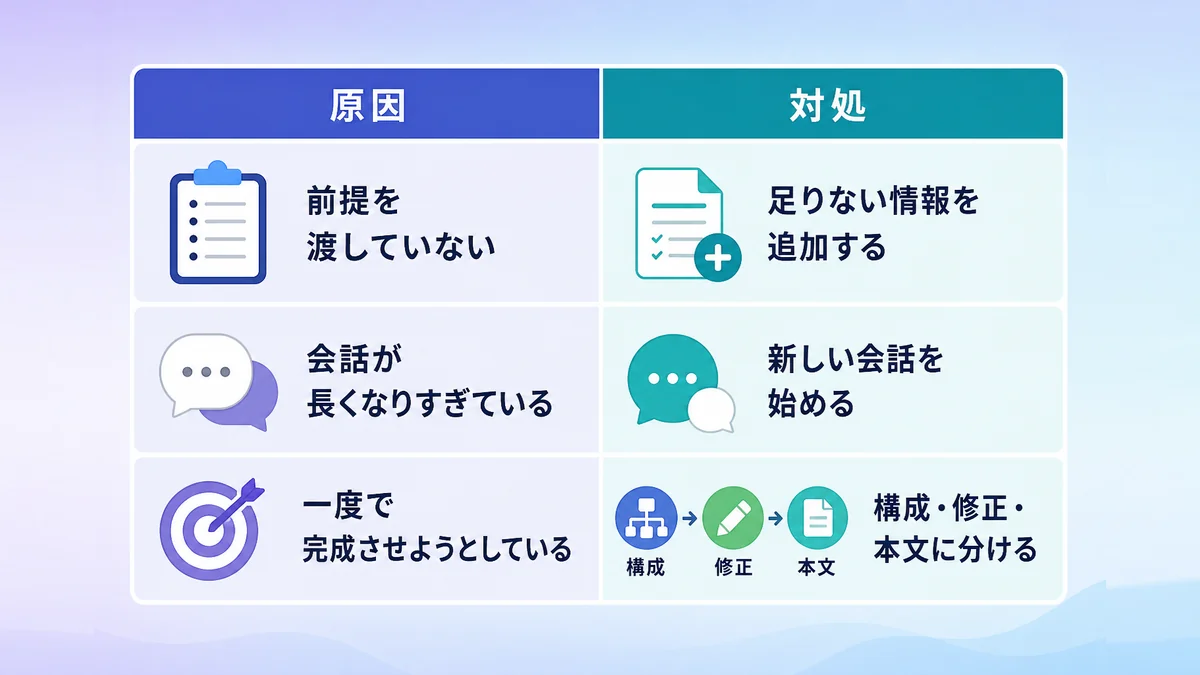
「思っていたのと違う」という結果になったとき、原因はだいたい次の3つです。
1. Claudeに前提を渡していない
Claudeは、こちらの状況を知りません。誰に向けたものか、何のためか、どんな制約があるかを書いていないと、当たり障りのない答えになります。
直し方は、作り直させるのではなく足りない情報を追加することです。「相手は初対面の取引先です」「800字以内で」と付け足せば、同じ会話の中で修正されます。
2. Claudeとの会話が長くなりすぎている
ひとつの会話を延々と続けていると、話題が混ざって精度が落ちていきます。話題が変わったら新しい会話を始めると改善します。
同じ資料を何度も使うなら、Claudeのプロジェクト機能にまとめて置いておく方法があります。資料と指示を登録しておけば、毎回貼り直す必要がなくなります。

3. 一度で完成させようとしている
長い文章や複雑な資料を、最初の1回で仕上げようとすると失敗します。構成を出させる → 気になる部分を直す → 本文を書かせると分けたほうが、結果的に早く終わります。
Artifactsを使えば、この修正の往復が画面上で完結します。
無料版とPro・Maxで使える機能の違い
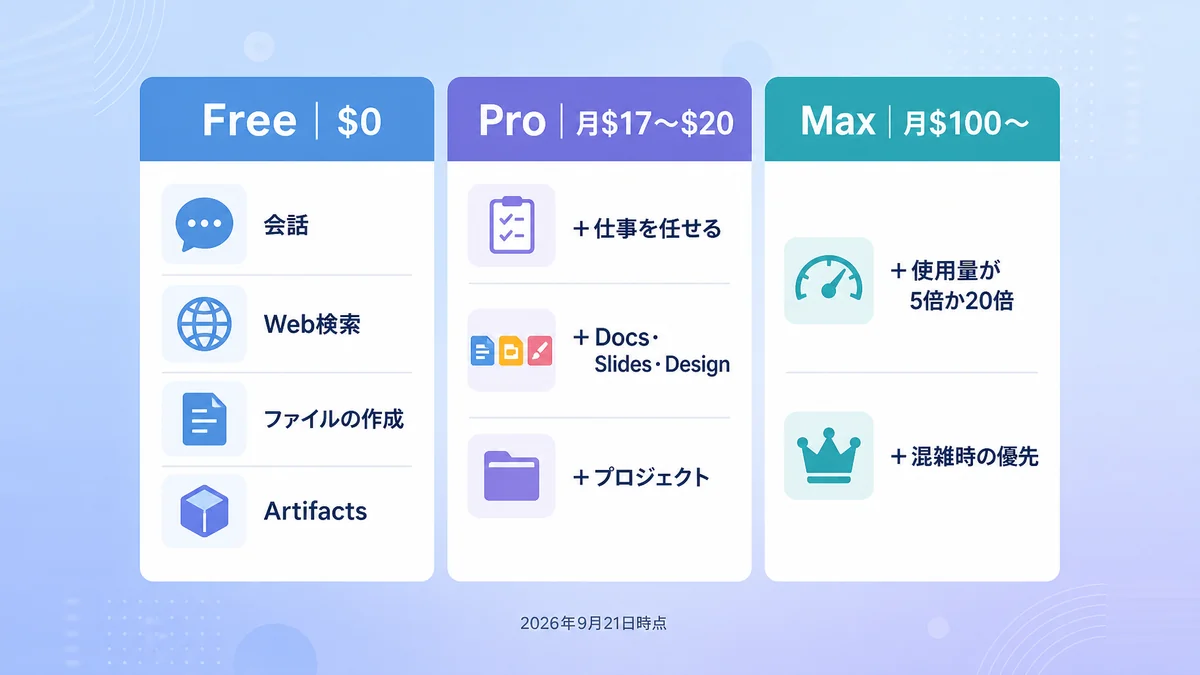
2026年9月21日時点の料金です。
| プラン | 料金 | 主な内容 |
|---|---|---|
| Free | $0 | 会話、Web検索、ファイルの作成とコードの実行、メモリ、アプリ連携、Artifacts |
| Pro | $17/月(年払い・$200を前払い)/$20(月払い) | Freeの全部+タスクの委任と予約実行、Docs・Slides・Design、プロジェクト、モデルの選択肢、Chrome・Microsoft 365 |
| Max | $100/月〜 | Proの5倍または20倍の使用量、出力上限の引き上げ、新機能の先行利用、混雑時の優先 |
| Team | 座席ごとの課金 | 2〜150人向け。Proより多い使用量と管理機能 |
Anthropicの料金ページに掲載されている金額は税抜で、2026年4月以降、日本から契約すると消費税10%が加算されます。Proの月払いなら、表示は$20でも実際の請求は$22になります。年払いの$200も同じく税抜で、請求時に消費税が乗ります。
無料のままでも、この記事の前半で説明した使い方はほぼ試せます。有料に切り替える判断が必要になるのは、次のどちらかに当たったときです。
- 使用量の上限に何度も引っかかるようになった
- 文書・スライド・タスクの委任を使いたくなった
どちらにも当てはまらないうちは、無料のままで構いません。判断の材料をもっと詳しく知りたい場合は、無料版と有料版の違いを1本にまとめた記事があります。

有料プランをChatGPT Plusと比べてから決めたい方は、こちらの比較記事をどうぞ。

ブラウザ・アプリ・スマホの使い分け
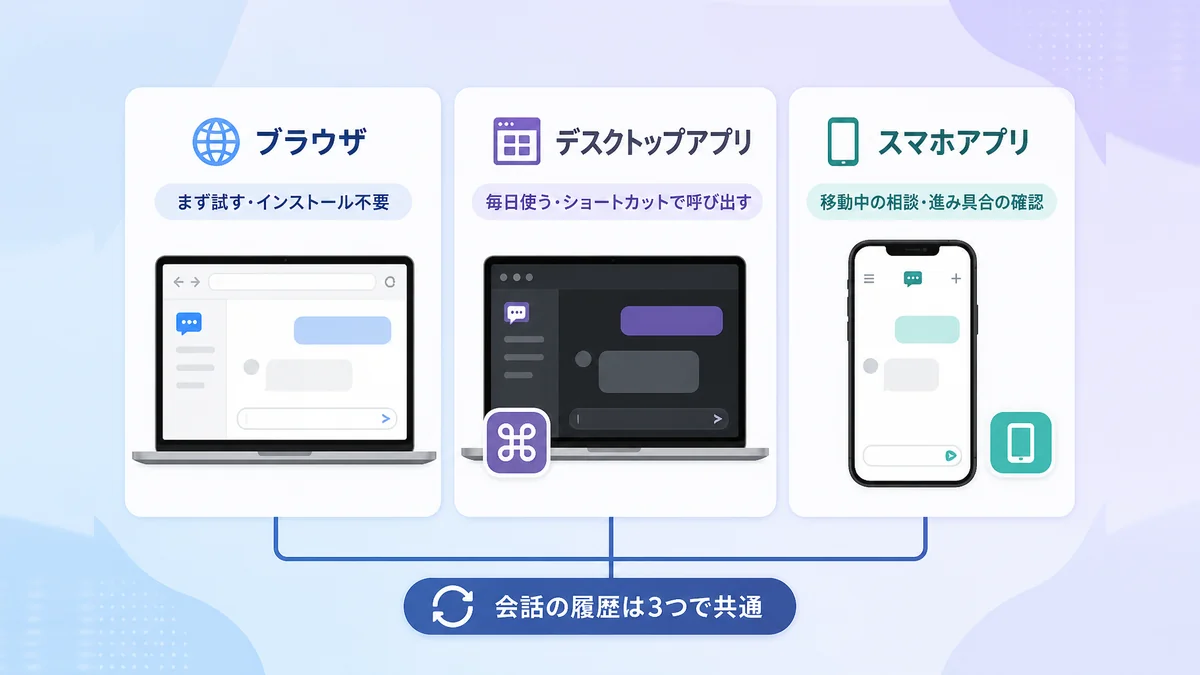
Claudeは、ブラウザ・デスクトップアプリ(Mac・Windows)・スマホアプリのどれでも同じアカウントで使えます。会話の履歴は共通なので、朝スマホで始めた相談を、会社のパソコンで続けるといった使い方ができます。
| 使う場所 | 向いている場面 |
|---|---|
| ブラウザ | まず試す。インストール不要 |
| デスクトップアプリ | 毎日使う。ショートカットで呼び出せる |
| スマホアプリ | 移動中の相談、任せた仕事の進み具合の確認 |
デスクトップアプリの導入手順や、アプリ版だけでできることは、別記事で扱います。
Claude Codeでツールやアプリを作る
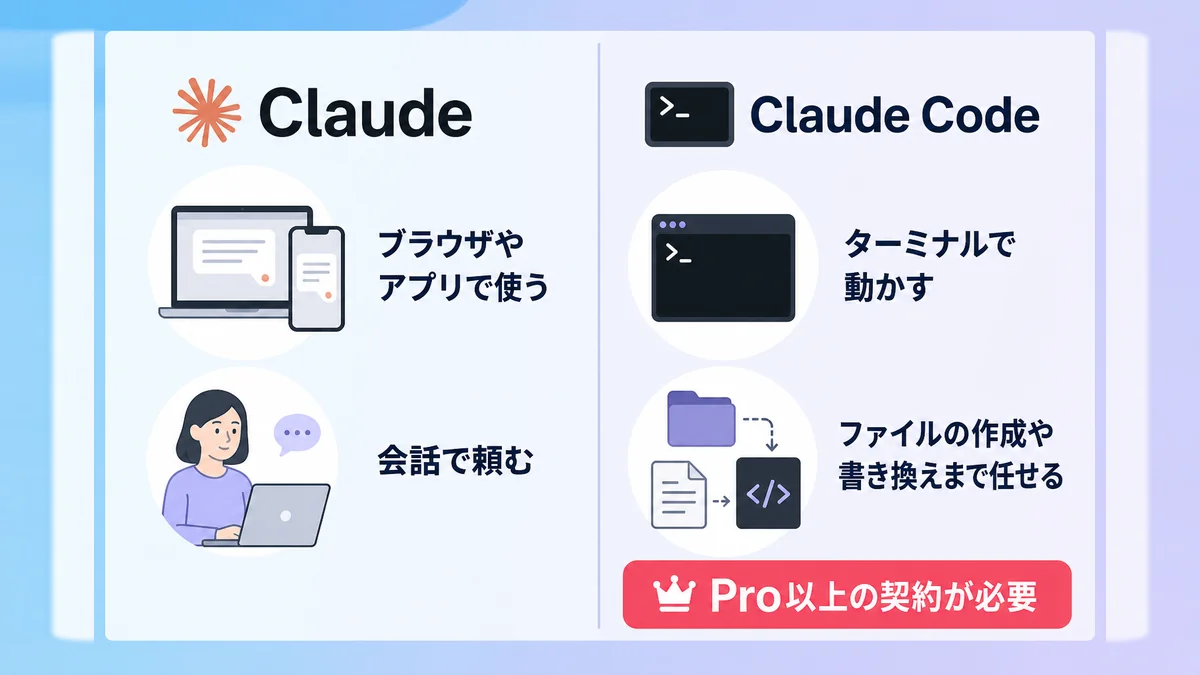
ここまでは、ブラウザやアプリで使うClaudeの話です。自分用のツールやアプリを作りたいという段階に来たら、Claude Code という別の使い方があります。
Claude Codeは、パソコンのターミナル(文字で命令を打つ画面)から動かすもので、ファイルの作成や書き換え、プログラムの実行までをClaudeに任せられます。僕が普段ツールを作っているのもこちらです。
ひとつ条件があります。Claude Codeは無料プランでは使えません。Pro以上の契約が必要です。
導入から実際に動かすところまでは、専用のガイドにまとめています。
よくある質問(FAQ)
- Claudeは無料で使えますか?
-
使えます。無料プランで、会話・Web検索・ファイルの作成・コードの実行・Artifactsまで使えます。クレジットカードの登録も不要です。
- Claudeは日本語に対応していますか?
-
対応しています。日本語での読み書きが得意で、英語に訳す必要はありません。画面の表示も日本語です。
- ChatGPTとどちらがいいですか?
-
用途で変わります。文章を書く作業と長い資料の読み込みはClaudeが得意で、リサーチはChatGPTのWeb検索連携が強い、という違いがあります。詳しくは比較記事で扱っています。
- 過去の会話は消えますか?
-
消えません。左のサイドバーに残り、クリックすれば続きから話せます。会話をまたいで内容を覚えるメモリの機能もあります。
- Claudeはどんなファイルを読み込めますか?
-
PDF・Word・Excel・テキスト・画像を読み込めます。モデルによっては最大100万トークンまで扱えるため、長い資料でも途中で内容を見失いにくくなっています。
- 作った資料をPowerPointで受け取れますか?
-
受け取れます。Claude SlidesはPowerPoint形式、Claude DocsはPDFなどでダウンロードできます(有料プランのベータ機能・2026年9月21日時点)。
- Claude Codeは無料プランで使えますか?
-
使えません。Pro以上の契約が必要です。
まとめ|Claudeは「質問する道具」で止めない
Claudeでできることを、もう一度並べます。
- 登録は claude.ai からメールアドレスかGoogleアカウントで。カード不要、無料のまま始められる
- 無料プランでも、ファイルの読み込みと作成、コードの実行、Artifactsまで使える
- Proでは文書・スライド・デザインを会話から作れる。PowerPointやPDFで受け取れる
- Proでは仕事をまとめて任せて、離席したり、毎週決まった曜日に自動で始めさせたりできる
- 思った答えが返らないときは、前提を足す・会話を分ける・工程を分ける
- ツールやアプリを作りたくなったらClaude Codeへ。ただしPro以上の契約が必要
僕自身、最初はClaudeniにチャットで質問して答えをもらうだけの使い方が多かったですが、ファイルを渡すようになってから、仕事での使い道が一気に増えました。
もし、あなたが今日Claudeを試してみるなら、まず、手元にあるPDFを1つ投げて、中身について質問してみるところからはじめてみませんか?
以上、ハックでした!いつも読んでくださり、ありがとうございます🙏
AI HACKSでは、AIの活用術、0からの起業・副業・最新のAIトレンドニュースなどをリアルタイムで発信しています。その他、AIで開発した無料アプリ・ツール・プロンプトテンプレートなども随時公開中です。
note (ai_hacks_jp) や、𝕏(@ai_hacks_jp)でも日々、AIの実践情報を投稿しています。