

こんにちは、ハックです。AIを相棒に、プログラミング未経験から今では様々なツールやアプリを開発している一人社長です。
「Claudeのデスクトップアプリって、無料でも使えるの?」
「ブラウザ版と何が違うの? ダウンロードしたほうがいい?」
そう思って検索してここに来た人が多いと思います。
結論から言うと、アプリのダウンロードとChatタブは無料で使えます。
CoworkとCode(Claude Code)は、有料プラン(Pro以上)が必要です。
この記事では、3つのタブ(Chat・Cowork・Code)で何ができるか?を無料と有料に分けて整理しました。
そのうえで、Mac・Windowsのダウンロード手順、タブごとの使い方、スマホとの連携、起動しないときの対処までまとめます。
 ハック(Hack)
僕も最初はデスクトップアプリのChatとCoworkから触り始めたんだよね。
今はCodeタブを、開発じゃない作業でも毎日開いてるよ。ルーティンやライティングは、アプリのCodeタブがいちばん使いやすいんだ。
 駆動 愛
駆動 愛ブラウザ版では出番の少ないタブですよね。ただ、無料版で使えるのはChatタブだけです。
どこまで使うかを決めてからダウンロードすると、迷いません。
🧭 読み終えたとき、あなたはこうなっています
- Claudeデスクトップアプリの3つのタブ(Chat・Cowork・Code)で、できることの違いが分かる
- 無料プランで使える範囲と、有料プラン(Pro以上)が必要な範囲を、タブ単位で説明できる
- Mac・Windows・Linuxそれぞれのダウンロードとインストールの手順が分かる
- Chat・Cowork・Codeタブを、作業に合わせて使い分けられる
- 起動しない・真っ白・ログインできない・403エラーが出たときに、公式の手順で対処できる
⚠️ この記事の信頼性について
Claudeデスクトップアプリとは?ブラウザ版との違い
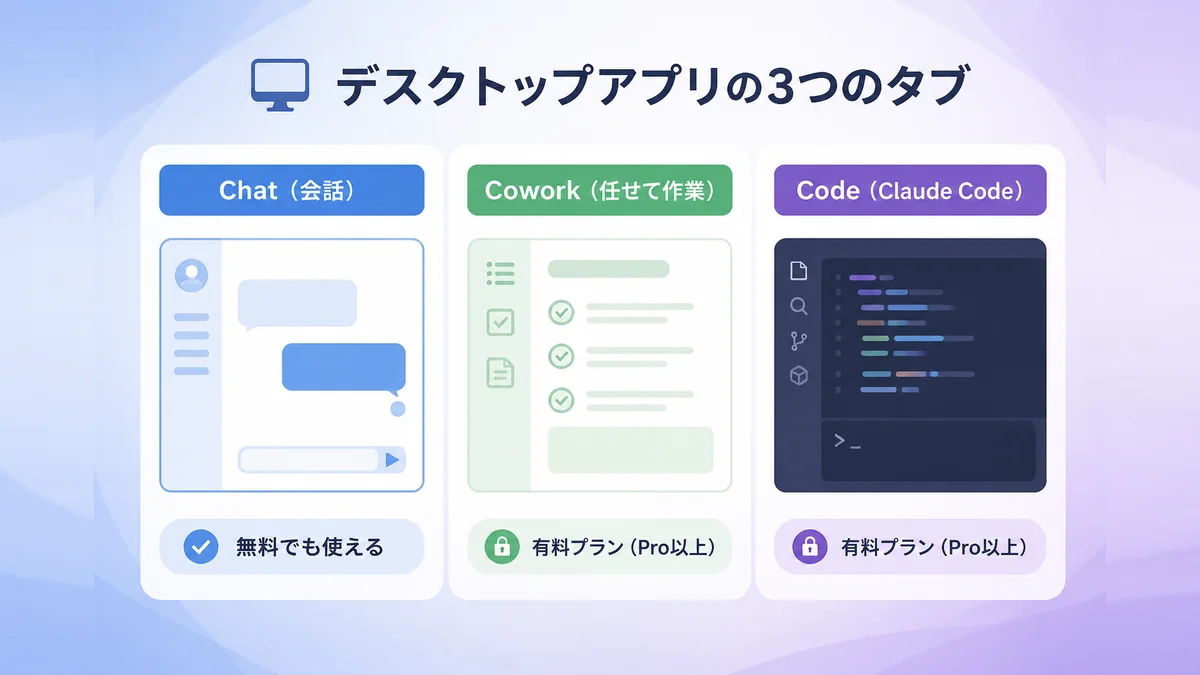
Claudeデスクトップアプリは、パソコンにインストールして使う、Claudeの公式アプリです。
Mac・Windows・Linux(ベータ版)で使えます。
ブラウザでclaude.aiを開いて使うのと同じ会話に加えて、パソコン内のファイルを扱う作業も任せられるのが特徴です。
会話だけでなく、作業そのものを任せるための入り口が増えた版、と考えると分かりやすいです。
Claudeそのものの基本的な使い方は、以下の記事で詳しくまとめています。

Claudeデスクトップアプリでできること(Chat・Cowork・Codeの3タブ)
デスクトップアプリを開くと、画面の上に3つのタブが並びます。
公式の説明では、それぞれの役割は次のとおりです。
| タブ | できること | 無料プラン | 有料プラン(Pro以上) |
|---|---|---|---|
| Chat | ファイルアクセスなしの一般的な会話。claude.aiと同様 | 使える | 使える |
| Cowork | あなたが他の作業をしている間も独立して作業を実行する自律型バックグラウンドエージェント | 使えない | 使える |
| Code | ローカルファイルへの直接アクセスを備えたインタラクティブなコーディングアシスタント | 使えない | 使える |
「エージェント」とは、指示を受けて自分で手順を考え、作業を進めてくれるAIのことです。
質問に答えるだけのAIと違い、ファイルを作ったり直したりといった作業まで進めます。
Chatは、いつものClaudeとの会話です。
ファイルアクセスなし、つまりパソコンの中のフォルダを直接読み書きしないので、壁打ちや文章の相談に向いています。
Coworkは、依頼を出したあと、Claudeが裏側で作業を進めてくれるタブです。
自分は別の作業をしていて構いません。
Codeは、Claude Codeという、プログラムを書いて動かすAIをアプリの画面から使うタブです。
名前は「コード」ですが、開発以外の作業にも使えます。この点は後の章で説明します。
ブラウザ版との違いはショートカット起動とローカルファイル連携
公式のダウンロードページには、ブラウザ版との違いがこう書かれています。
「このデスクトップアプリは、ドックからいつでもアクセスでき、システム内のどこからでも即座にアクセスできるクイックエントリが含まれています。
また、Claude をローカルツールやファイルと連携させるためのデスクトップ拡張機能もあります。」
整理すると、違いは3つです。
- ドック(Macの画面下のアプリ一覧)やタスクバーから、すぐ開ける
- パソコンのどこからでも呼び出せる「クイックエントリ」がある
- パソコン内のツールやファイルとつなぐ「デスクトップ拡張機能」を使える
会話の内容は、ブラウザ版とアプリで共通です。
公式には、サインインすると会話・プロジェクト・メモリ・設定がすべてのデバイス間で同期される、と書かれています。
ブラウザ版で作った会話の続きを、アプリで開けるということです。
どちらか一方を選ぶ必要はありません。
ただし、Coworkのセッションだけはデバイスのローカルに保存されます。
Claudeデスクトップアプリは必要か?メリット・デメリット
結論から言うと、Chatだけを使うなら、ブラウザ版のままでも困りません。
アプリが必要になるのは、CoworkかCodeタブを使いたいときです。
メリットとデメリットを並べます。
| 内容 | |
|---|---|
| メリット | ドックやタスクバーから、1クリックで開ける |
| メリット | ブラウザのタブに埋もれず、Claude専用の窓として使える |
| メリット | CoworkとCodeタブで、パソコン内のファイルを使った作業を任せられる |
| メリット | 会話・プロジェクト・メモリ・設定が、ブラウザ版やスマホと同期される |
| デメリット | パソコンにインストールするので、容量を使う(ハックのMac版は約644MB) |
| デメリット | CoworkとCodeタブは有料プランが必要 |
| デメリット | Linux版はベータ版で、一部の機能が使えない |
ハックのMacにインストールされているバージョンは2.26454.2(2026年10月時点)で、アプリの容量は約644MBでした。
Windows版の容量は、手元で確認できていません。
無料のままで使いたい人にとっては、アプリは「ブラウザ版より少し開きやすいChat」になります。
それでも、後で有料プランに進んだときに、同じアプリでCoworkとCodeがそのまま使えます。
だから、まず無料でダウンロードしておく、という始め方で大丈夫です。
Claudeデスクトップアプリは無料で使える?プラン別にできること
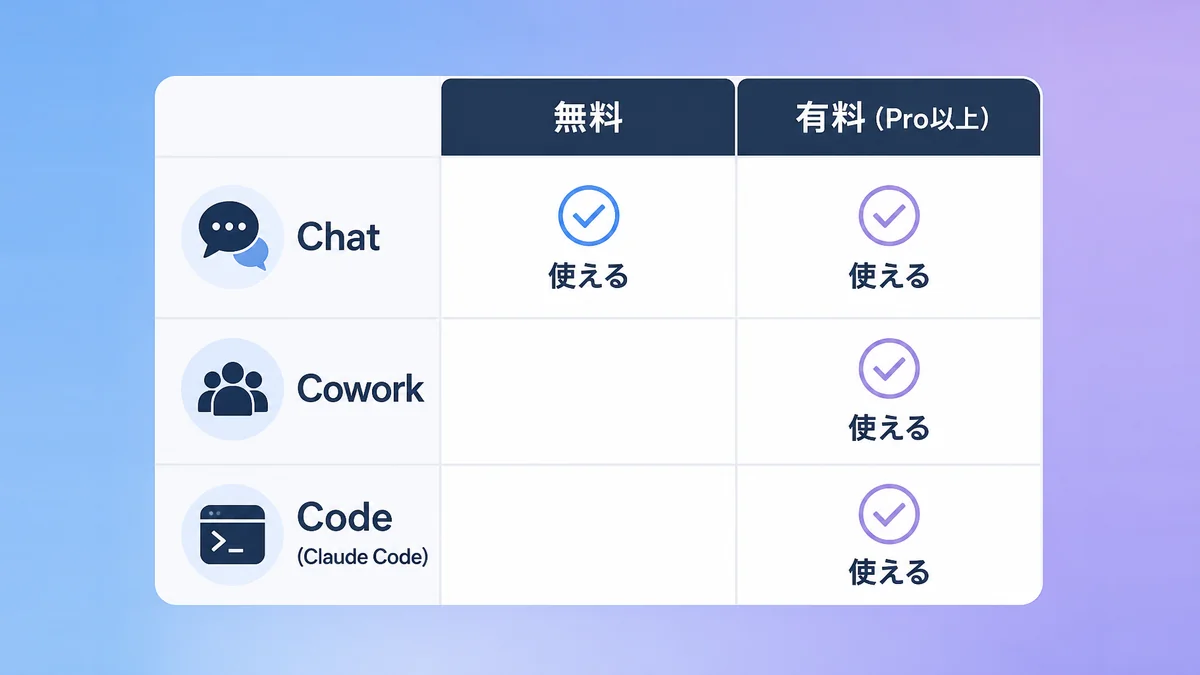
デスクトップアプリ自体は、無料で使えます。
公式のダウンロードページのFAQには、次のように書かれています。
「いいえ。Claude アプリは、Free、Pro、Max、Team、Enterprise のすべてのプランタイプで利用できます。
一部の機能は、有料プランでのみ利用できます。」
つまり、アプリをダウンロードするだけなら、お金はかかりません。
差が出るのは、アプリの中の「どのタブを使えるか」です。
無料プランで使えるのはChat(チャット)だけ
公式のサポートページに、プランごとにできることの表があります。
その表では、チャットは無料プランを含むすべてのプランに印が付いています。
Claude CodeとClaude Coworkは、無料プランの欄は空欄で、Pro以上の欄に印が付いています。
無料プランでできることを、まとめます。
- デスクトップアプリをダウンロードしてインストールする
- 無料アカウントでサインインする
- Chatタブで、Claudeと会話する
- 会話・プロジェクト・メモリ・設定を、ブラウザ版やスマホと同期する
無料のままでも、ブラウザ版とほぼ同じ使い方に加えて、ドックからの起動やクイックエントリが使えます。
まずはChatタブで、アプリの操作に慣れる使い方がおすすめです。
無料版でどこまでできるかや、お試し期間の有無は、以下の記事で詳しくまとめています。

CoworkとClaude CodeはPro以上の有料プランで使える
CoworkとCodeタブは、有料プラン(Pro以上)で使えます。
公式の対応表では、無料プランの欄はこの2つのタブが空欄で、使えるのはChatだけです。
ダウンロードの前に、使いたいタブが自分のプランで使えるかを確認すると迷いません。
有料プランの中での差は、この記事では扱いません。
タブごとにできることの可否は、Pro以上であれば同じだからです。
プランの料金は、使い方によって変わります。
最新の金額や選び方は、以下の2本の記事にまとめています。
Claude全体の有料版と無料版の違いは、こちらです。
Claude Codeを使う場合の料金は、こちらです。
 ハック(Hack)
僕は、最初から全部のタブを使うつもりでダウンロードしたわけじゃなかったんだ。
Chatを使っているうちに、Coworkで任せたい作業が出てきた、という順番だったかな。
駆動 愛その順番だと、有料プランに進む理由が先にできるので、迷いにくいですね。
読者のみなさんも、Chatで試してから決めて大丈夫です。
Claudeデスクトップアプリのダウンロード・インストール方法(Mac・Windows)
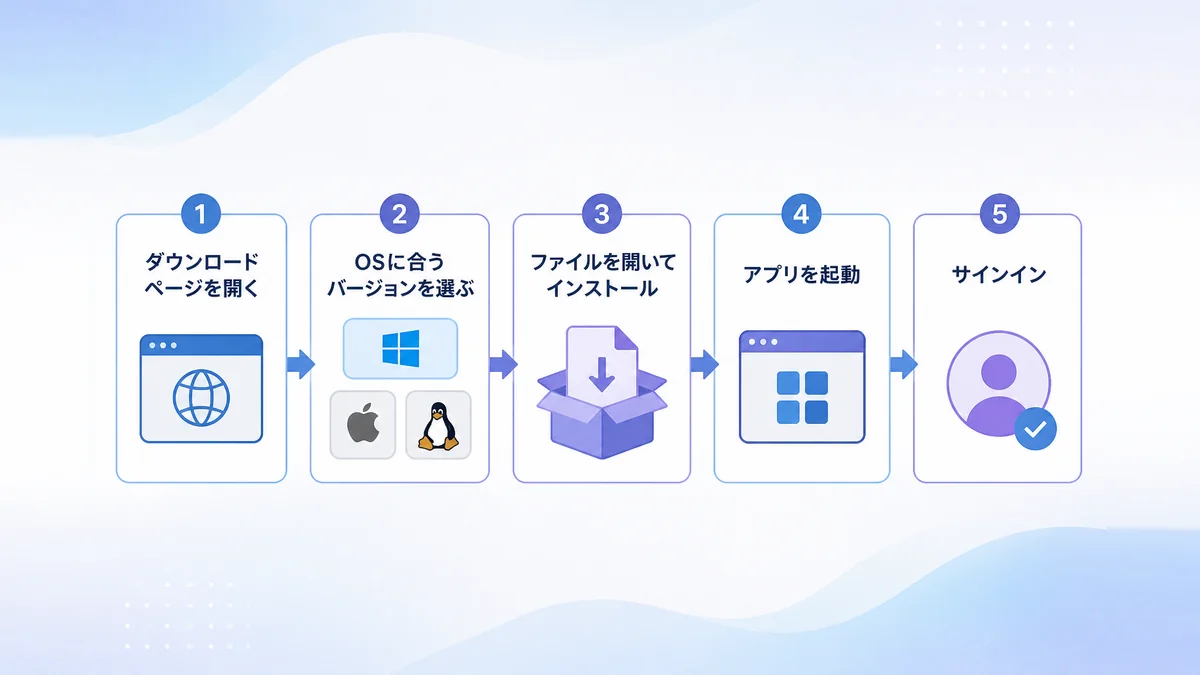
ダウンロードとインストールの流れは、MacもWindowsも同じです。
公式のサポートページに書かれている手順は、次の5つです。
- Claudeのダウンロードページにアクセスする
- お使いのOSに適したバージョンを選択する
- ダウンロードしたファイルを開いて、インストールする
- Macは「アプリケーション」フォルダ、Windowsは「スタートメニュー」からアプリを起動する
- サインインする
ダウンロードページは、以下です。

動作環境(システム要件)と容量を確認する
ダウンロードの前に、パソコンが条件を満たしているかを確認します。
公式に書かれている動作環境は、次のとおりです。
| OS | 必要な環境 |
|---|---|
| macOS | macOS 11(Big Sur)以上 |
| Windows | Windows 10 以上 |
| Linux | Ubuntu 22.04 LTS 以上、または Debian 12(bookworm)以上。x64 または arm64 |
アプリの種類(ビルド)にも注意が必要です。
- Mac:Intel と Apple Silicon の両方に対応した、ユニバーサルビルドです
- Windows:x64 プロセッサ向けのインストーラーが基本です。Windows ARM64 の場合は、ARM64 インストーラーを使います
Macには、IntelのチップのMacと、Apple SiliconというAppleの自社チップのMacがあります。ユニバーサルビルドは、そのどちらでも動く1つのアプリです。
Windowsのパソコンは、多くが「x64」という種類のチップです。一部のパソコンは「ARM64」という別の種類で、その場合はARM64用のインストーラーを選びます。
自分のパソコンのチップが分からないときは、パソコンの型番をそのまま検索すると分かります。
容量は、ハックのMacで確認したところ、アプリが約644MBでした。
インストール前に、数GBの空きがあれば安心です。
Mac版Claudeデスクトップアプリのダウンロード手順
Mac版Claudeアプリのダウンロードは、次の手順です。
- ブラウザでClaudeのダウンロードページを開く
- macOS用のバージョンを選んでダウンロードする
- ダウンロードしたファイルを開く
- 画面の案内に沿って、アプリをインストールする
- 「アプリケーション」フォルダを開き、Claudeを起動する
- サインインする
Intel MacでもApple Silicon搭載のMacでも、ダウンロードするファイルは同じです。
チップの種類を選ぶ必要はありません。
Macでは、起動したClaudeのアイコンがドックに出ます。
毎日使うなら、ドックに残しておくと、1クリックで開けます。
ハックのMacにも、アプリケーションフォルダにClaude.appとして入っています。
バージョンは、アプリのメニューから確認できます(確認方法は、起動しないときの対処の章に書きました)。
Windows版Claudeデスクトップアプリのダウンロード手順
Windows版Claudeアプリのダウンロードは、次の手順です。
画面の写真は載せず、公式の手順文のとおりに書きます。
- ブラウザでClaudeのダウンロードページを開く
- Windows用のバージョンを選んでダウンロードする
- ダウンロードしたインストーラーを開く
- 画面の案内に沿って、インストールする
- 「スタートメニュー」からClaudeを起動する
- サインインする
お使いのパソコンが ARM64 の場合は、ARM64 インストーラーを選びます。
x64 のパソコンは、通常のインストーラーで構いません。
インストール中に、別のインストールが進行中というエラーが出ることがあります。
対処は、起動しないときの章で説明します。
Linux版(ベータ版)はUbuntu・Debianに対応
Linuxでも、Claudeデスクトップアプリを使えます。ただし、ベータ版です。
ベータ版は、正式版の前に、先に使ってもらいながら不具合を直している段階の版です。
動作が変わったり、一部の機能が使えなかったりすることがあります。
公式には、Linux版では次の機能が使えないと書かれています。
- コンピュータの使用(Claudeが画面を操作する機能)は利用できません
- 音声入力は利用できません
対応しているのは、Ubuntu 22.04 LTS 以上、Debian 12(bookworm)以上で、x64 と arm64 の両方です。
読者の多くはMacかWindowsだと思うので、Linuxの手順はここまでにします。
初回起動とログイン
インストールが終わったら、アプリを起動してサインインします。
手順は次のとおりです。
- Claudeアプリを起動する
- サインインの画面で、Claudeのアカウントを使ってサインインする
- サインインすると、ChatタブでClaudeと会話できる状態になる
アカウントがまだない場合は、先にアカウントを作成します。
登録の手順は、以下の記事で画像つきにまとめています。

サインインすると、ブラウザ版でやり取りした会話やプロジェクトが、アプリにも同期されます。
無料プランのアカウントでサインインしても、Chatタブは使えます。
有料プランに入っているアカウントでサインインすると、CoworkとCodeタブも使えるようになります。
無料プランのままだと、この2つのタブは使えません。
Claudeデスクトップアプリの使い方|Chat・Cowork・Codeタブの使い分け
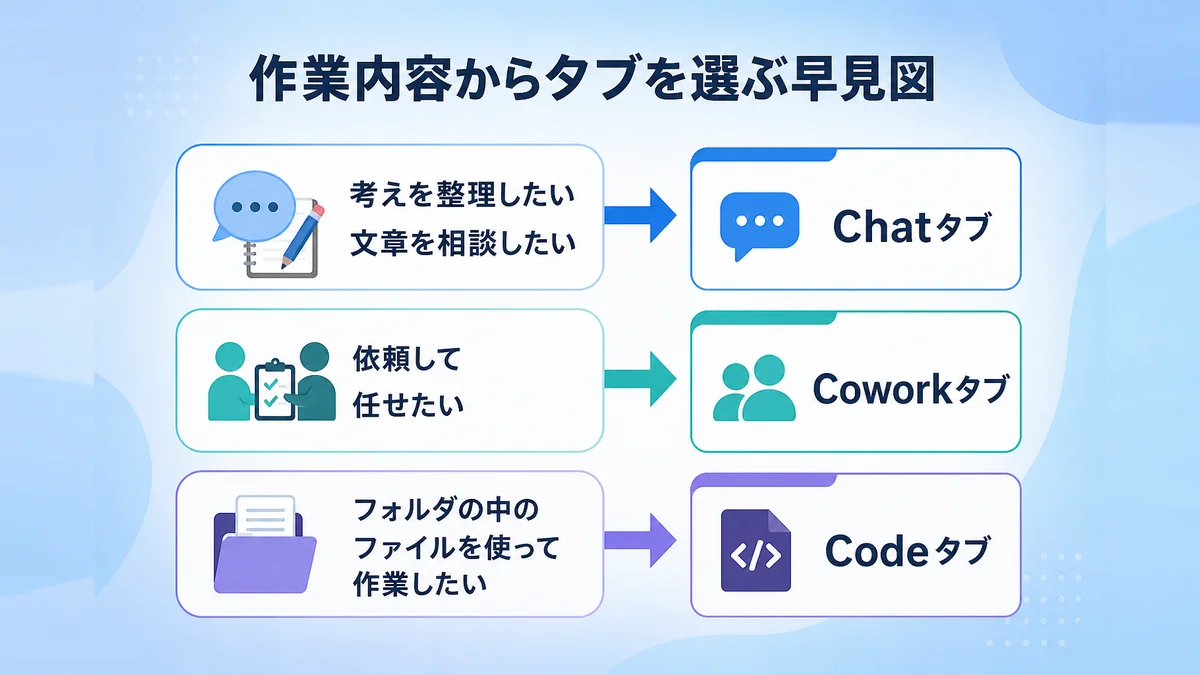
3つのタブは、「何を任せたいか」で選びます。
| やりたいこと | 使うタブ | 無料で使えるか |
|---|---|---|
| 考えを整理する、文章を相談する、質問する | Chat | 使える |
| 依頼を出して、別の作業をしている間に進めてもらう | Cowork | 有料プラン(Pro以上) |
| パソコン内のフォルダのファイルを使って、作業してもらう | Code | 有料プラン(Pro以上) |
ここからは、タブごとの使い方を説明します。
画面は、Mac版のアプリを基準に説明します。
Chatタブの使い方(ファイルの扱い・音声入力)
Chatタブは、公式の説明では「claude.aiと同様」の会話です。
ブラウザ版のClaudeを使ったことがあれば、同じ感覚で使えます。
Chatタブは、パソコンの中のファイルに直接アクセスしません。
ファイルの読み書きが必要な作業は、CoworkかCodeタブの出番です。
音声入力は、Linux版では使えません(先の章で説明したとおりです)。
ハック(Hack)Chatは、壁打ちに合うんだよね。
最近は他のタブを使うことが多いけど、考えをまとめたいときはChatに戻るかな。
駆動 愛壁打ちとは、結論が決まっていない話を相手に投げて、考えを整理する使い方ですね。
無料で使えるChatタブは、そこから始めるのにちょうどいいです。
Coworkタブでできること
Coworkは、依頼を出すと、Claudeが裏側で作業を進めてくれるタブです。
公式では、他の作業をしている間も独立して作業を実行する、自律型のバックグラウンドエージェントと説明されています。
Coworkには、安全のための仕組みがあります。
公式には、次のように書かれています。
「Cowork はコンピュータ上の分離された仮想マシンでコードを実行します。ファイルの読み取りと書き込みは接続したフォルダに限定され」
仮想マシンは、パソコンの中に作られた、独立した「仮想のパソコン」です。
Claudeはその中で作業するので、パソコン本体のほかの場所には触れません。
つまり、Claudeが触れるのは、自分が接続したフォルダだけです。
フォルダを選ぶときは、作業に必要なものだけを渡すようにします。
ハックも、CoworkとCodeタブを日常の作業で使っています。
Coworkの使い方や料金は、別の記事で詳しくまとめる予定です。
🔗 Claude Coworkの使い方と料金(準備中)
CodeタブでClaude Codeを使う(ターミナル不要)
Codeタブは、Claude Codeを、アプリの画面から使うためのタブです。
Claude Codeは、パソコン内のフォルダのファイルを直接読み書きしながら、プログラムを作ってくれるAIです。
公式の説明では、Codeタブは「ローカルファイルへの直接アクセスを備えたインタラクティブなコーディングアシスタント」です。
Claude Codeは、本来「ターミナル」で使います。
ターミナルは、文字だけでパソコンに指示を出す画面(いわゆる黒い画面)です。
慣れないうちは、コマンドの入力が高いハードルになります。
デスクトップアプリのCodeタブなら、この黒い画面を開かずに、Claude Codeを使えます。
公式にも、こう書かれています。
「デスクトップアプリには Claude Code が含まれています。Code タブを使用するために Node.js または CLI をインストールする必要はありません。」
Codeタブが向いているのは、次のような人です。
- ターミナルの黒い画面が苦手な人
- フォルダの中のファイルを使った作業を、Claudeに任せたい人
- 開発だけでなく、文章やルーティンの作業にも使ってみたい人
「Code」という名前ですが、使える場面はプログラム開発だけではありません。
フォルダの中のファイルを読み書きする作業なら、文章を書く作業や、毎日決まった手順で行う作業にも使えます。
ハックも、最近はルーティン系やライティング系の作業を、Codeタブでこなすことが多いです。
Claude Codeの使用量は、VS Code拡張、Codeタブ、CLIの順で、Codeタブは基本的に毎日使っています。
ここでは、Codeタブの入り口だけを説明しました。Codeタブの詳しい使い方は、別の記事で深掘りする予定です。
🔗 Claude Codeデスクトップアプリ(Codeタブ)の使い方(準備中)
Codeタブのショートカットは、アプリの中で確認できます。
Macで「Cmd+/」、Windowsで「Ctrl+/」を押すと、Codeタブで使えるショートカットの一覧が表示されます。
Claude CodeのCLI(ターミナル版)との違いと共有される設定
Claude Codeには、Codeタブのほかに、ターミナルで使うCLI版があります。
CLIは「コマンドライン・インターフェース」の略で、文字で指示を出して使う形のことです。
両者は、別々のものではありません。
公式には、設定が共有されると書かれています。
- CLAUDE.mdファイルを通じて、設定とプロジェクトメモリを共有します
- MCPサーバーは、両方で機能します
- フックとスキルは、両方に適用されます
CLAUDE.mdは、Claude Codeに毎回読ませる指示書のファイルです。
MCPは、Claudeを外部のツールやサービスとつなぐ仕組みです。
スキルは、よく使う作業の手順をまとめて、Claudeに覚えさせる仕組みです。
つまり、CLIで育てたCLAUDE.mdやスキルは、Codeタブにもそのまま引き継がれます。
どちらから始めても、同じ設定を使い回せます。
一方で、デスクトップアプリでは使えない機能もあります。
公式には、インラインのコード提案(オートコンプリート)と、エージェントチームがデスクトップでは利用できないとあります。
使い分けの目安は、次のとおりです。
| 使う場所 | 向いている人 |
|---|---|
| デスクトップアプリのCodeタブ | 黒い画面を避けて、アプリの画面で使いたい人 |
| ターミナル(CLI) | コマンドでの操作に慣れていて、細かく制御したい人 |
| VS Code拡張機能 | コードを書くエディタ(VS Code)の中で、そのまま使いたい人 |
VS Codeの拡張機能については、以下の記事で詳しくまとめています。

CLIのインストールは、以下の記事で解説しています。

CLAUDE.mdは、Codeタブでも使える指示書です。
書き方は、以下の記事にまとめています。

Claudeデスクトップアプリの拡張機能とスマホ連携
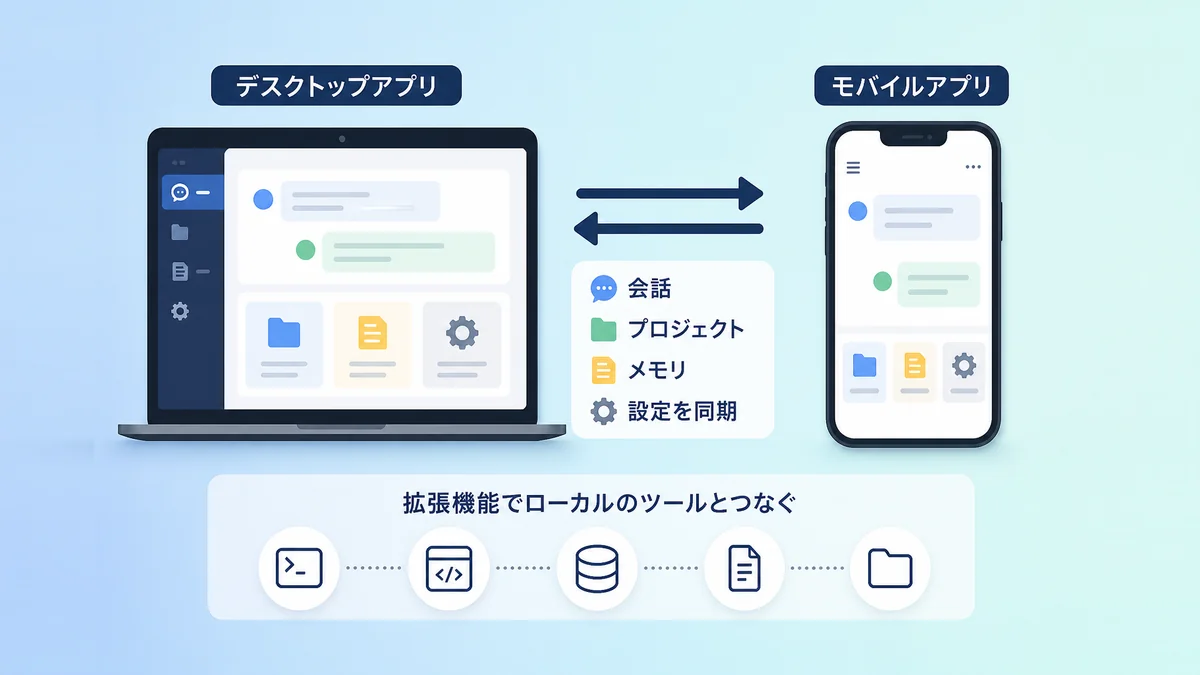
アプリには、機能を広げる2つの仕組みがあります。
パソコン内のツールとつなぐ「拡張機能」と、スマホとの連携です。
デスクトップ拡張機能でローカルのツールと接続する
デスクトップ拡張機能は、Claudeをパソコン内のツールやファイルとつなぐための追加機能です。
拡張機能を探す場所は、公式のサポートページに書かれています。
「デスクトップ拡張機能を探索するには、インストール後に Claude Desktop アプリ内で Settings > Extensions に移動します。」
手順は次のとおりです。
- Claudeアプリを開く
- 設定(Settings)を開く
- 「Extensions」を開く
- 使いたい拡張機能を探して、インストールする
つなぐツールが増えるほど、Claudeに任せられる作業が増えます。
外部のサービスとつなぐ仕組みであるMCPについては、以下の記事で詳しくまとめています。

スマホからデスクトップアプリへ作業を任せる(ペアリング・リモートコントロール)
サインインすると、会話・プロジェクト・メモリ・設定が、パソコンとスマホで同期されます。
公式のダウンロードページには、デスクトップアプリと連携するスマホの機能が2つ書かれています。
- デスクトップアプリとモバイルアプリをペアリングして、スマホからタスクを共有すると、ClaudeがCoworkで作業を始められる
- モバイルのリモートコントロールを使うと、スマホからClaude Code CLIにタスクを送信できる
「ペアリング」とは、2つの機器を1対1で結びつけて、連携できる状態にすることです。
外出先でひらめいた作業を、スマホから送っておき、帰ってきたパソコンで続きを見る、という使い方ができます。
スマホ連携の細かい手順は、公式のダウンロードページで確認できます。
スマホアプリ単体の使い方は、別の記事でまとめます。🔗(現在作成途中・公開後リンク予定)
Claudeデスクトップアプリが起動しない・インストールできないときの対処法
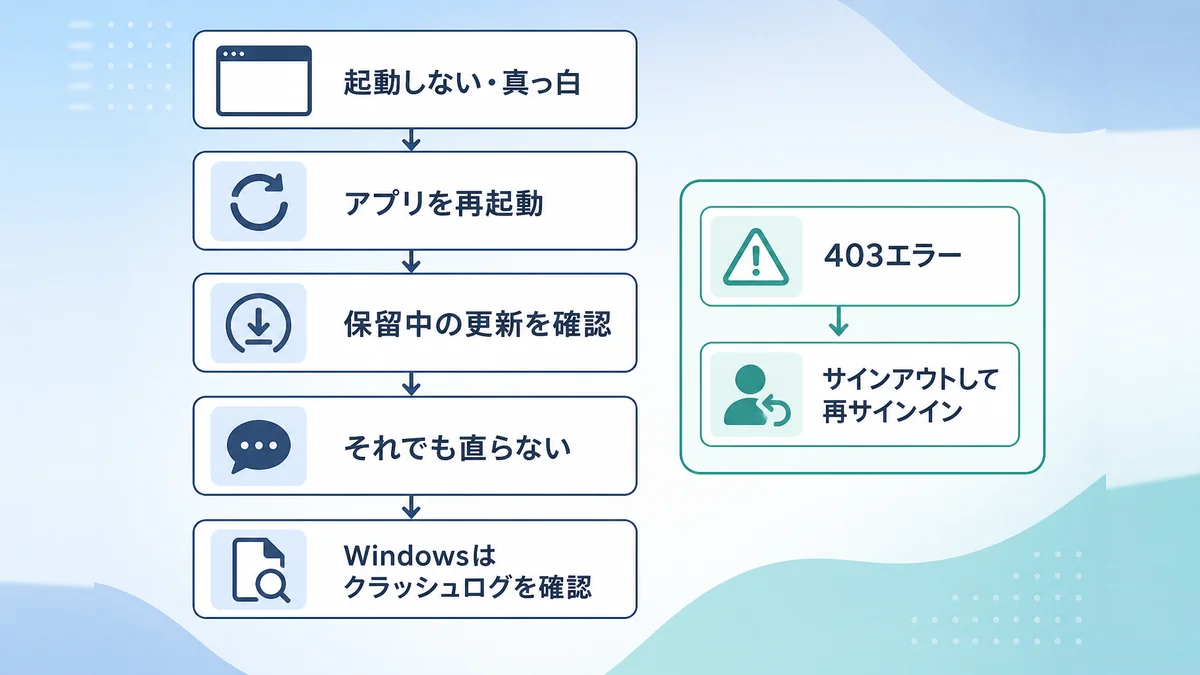
アプリが動かないときは、公式の手順を順に試します。
この章の内容は、公式ドキュメントに書かれている対処法です。
症状別に、見る場所をまとめます。
| 症状 | 最初に試すこと |
|---|---|
| 起動時に画面が真っ白、止まる | アプリを再起動、更新を確認 |
| Codeタブで403エラー | サインアウトして再サインイン |
| Windowsでインストールできない | インストーラーを管理者として実行 |
| アプリが終了しない | 強制終了してから再起動 |
起動しない・画面が真っ白になるときは再起動とアップデート
起動時に画面が空白になったり、止まったりするときは、公式が次の順を示しています。
- アプリを再起動する
- 保留中の更新を確認する。MacとWindowsでは、アプリは起動時に自動更新される
- (Windowsのみ)Windows Logs → Application の Event Viewer(イベントビューアー)で、クラッシュログを確認する
まず再起動して、それでも直らなければ更新を確認します。
イベントビューアーは、Windowsが記録している、パソコンの動作の記録(ログ)を見る画面です。
アプリが突然終了したときの記録が残っているので、原因の手がかりになります。
公式の手順は、ここまでです。
「重い」「落ちる」ときの個別の対処は、公式のドキュメントには書かれていません。
再起動と更新の確認でも直らないときは、Windowsならクラッシュログを見ます。
ログは、サポートに問い合わせるときの手がかりにもなります。
ログインできない・Codeタブで403エラーが出る
Codeタブで403エラーが出るときは、公式が最初に挙げている対処を試します。
- アプリのメニューから、サインアウトして、もう一度サインインする。公式は「これが最も一般的な修正」と書いています
- アクティブな有料サブスクリプション(Pro以上)があることを確認する
Codeタブは、有料プランでだけ使えます。
無料プランのアカウントや、契約が切れているアカウントでは、このエラーが出る原因になります。
契約の状態は、Claudeのアカウント設定で確認できます。
Windowsでインストールできないときの対処
Windowsでは、インストールの途中でエラーが出ることがあります。
公式に書かれているのは、「同時インストールエラー」の対処です。
別のインストールが進行中であるというエラーが表示されるのに、実際には進行中ではない場合は、インストーラーを管理者として実行します。
手順は次のとおりです。
- ダウンロードしたインストーラーのファイルを、右クリックする
- 「管理者として実行」を選ぶ
- 画面の案内に沿って、インストールする
これでインストールできないときは、パソコンがWindows 10以上であること、ダウンロードしたインストーラーがパソコンのチップ(x64かARM64か)に合っていることを、もう一度確認します。
バージョン確認と終了しないときの強制終了
アプリのバージョンは、メニューから確認できます。
- Mac:メニューバーの「Claude」をクリックしてから、「About Claude」をクリック
- Windows:「Help」をクリックしてから、「About Claude」をクリック
不具合を調べるときや、更新が反映されたかを見るときに使います。
アプリが終了しないときは、次の操作で強制終了します。
その後に、もう一度起動します。
- Mac:Cmd+Qを押す。それでも終わらなければ、Cmd+Option+Escを押して、強制終了(Force Quit)を使う
- Windows:Ctrl+Shift+Escを押して、タスクマネージャーでClaudeのプロセスを終了する
Claudeデスクトップアプリのよくある質問
- Claudeデスクトップアプリは無料で使えますか?
-
アプリのダウンロードとChatタブは、無料プランで使えます。
CoworkタブとCodeタブは、有料プラン(Pro以上)が必要です。
- Claudeデスクトップアプリは日本語で使えますか?
-
ハックのMacにインストールしたアプリには、日本語の言語ファイルが入っていました。
Claudeに日本語で話しかけて、日本語で返してもらう使い方は、ブラウザ版と同じです。
- Claudeデスクトップアプリの安全性やセキュリティは大丈夫ですか?
-
Coworkは、パソコン内の分離された仮想マシンで動き、ファイルの読み取りと書き込みは、接続したフォルダに限定されます。
作業に必要なフォルダだけを渡せば、ほかの場所には触れません。
- ブラウザ版とデスクトップアプリで、会話は共通ですか?
-
共通です。サインインすると、会話・プロジェクト・メモリ・設定が、すべてのデバイス間で同期されます。
ただし、Coworkのローカルセッションは、そのデバイス上に保存されます。
- Windows版とMac版で、できることは違いますか?
-
3つのタブの機能は、MacもWindowsも同じです。
動作環境は、macOS 11(Big Sur)以上、Windows 10 以上です。
- Linuxでも使えますか?
-
Ubuntu 22.04 LTS 以上、Debian 12 以上で使えます。ただし、ベータ版です。
コンピュータの使用と、音声入力は利用できません。
- スマホでも使えますか?
-
iOS・Android向けのアプリがあります。サインインすると、会話などがパソコンと同期されます。
- Codeタブを使うのに、Claude Codeを別にインストールする必要はありますか?
-
必要ありません。デスクトップアプリにClaude Codeが含まれていて、Node.jsやCLIをインストールしなくても、Codeタブを使えます。
- アプリを使うのに、有料プランが必要ですか?
-
アプリ自体は、Free、Pro、Max、Team、Enterpriseのすべてのプランで使えます。
一部の機能が、有料プランでだけ使えます。
まとめ|Claudeデスクトップアプリをダウンロードして3タブを使い分ける
- Claudeデスクトップアプリは、MacとWindows、Linux(ベータ版)で使える。アプリのダウンロードは無料
- 無料プランで使えるのはChatタブだけ。CoworkとCode(Claude Code)は、有料プラン(Pro以上)が必要
- ダウンロードは、公式のダウンロードページから。OSに合うバージョンを選んで、インストールして、サインインする
- Chatは壁打ち、Coworkは任せる作業、Codeはフォルダのファイルを使う作業、と使い分ける
- 起動しない・真っ白・403のときは、再起動、更新の確認、再サインインの順に試す
最初の一歩は、無料のままアプリをダウンロードして、Chatタブを開くことです。
CoworkやCodeタブを使いたくなったら、同じアプリのまま有料プランに進めます。
アプリを入れ直す必要はありません。
Codeタブまで進む人は、CLAUDE.mdやスキルをそろえると、作業を任せやすくなります。
以上、ハックでした!いつも読んでくださり、ありがとうございます🙏
AI HACKSでは、AIの活用術、0からの起業・副業・最新のAIトレンドニュースなどをリアルタイムで発信しています。その他、AIで開発した無料アプリ・ツール・プロンプトテンプレートなども随時公開中です。
note (ai_hacks_jp) や、𝕏(@ai_hacks_jp)でも日々、AIの実践情報を投稿しています。
📚 出典
-
- Claude公式(インストールとプラン別の機能):https://support.claude.com/ja/articles/10065433
-
- Claude公式(ダウンロードページとFAQ):https://claude.com/ja/download
-
- Claude Code公式(デスクトップのクイックスタート):https://code.claude.com/docs/ja/desktop-quickstart
-
- Claude Code公式(デスクトップアプリ):https://code.claude.com/docs/ja/desktop