
こんにちは、ハックです。
「Claudeのプロジェクト機能、開いてはみたけど何を入れたらいいか分からない」
「指示欄って、結局何を書けば効くの?」
「そもそも無料版でも使えるの?」
そう思って画面を一度開いて、そのまま閉じた人は多いと思います。僕も最初の頃はまったく同じところで手が止まりました。
結論から言うと、プロジェクトは「指示」と「ナレッジ」の2つを一度設定するだけで、以降のチャット全部に自動で効いてくる機能です。無料アカウントでも5つまでは作れます。ただし、指示欄に詰め込みすぎると、毎回のやり取りでトークンを無駄に消費するという落とし穴もあります。これは僕自身がやってしまった失敗です。
以下、作成から設定までの6ステップ、そのままコピーできる指示テンプレート、うまく動かないときの直し方まで、順番に進めていきます。
 ハック(Hack)
僕がプロジェクトを使い始めた頃、指示欄に手順書をびっしり詰め込んでいた時期があってね。あとで「これ、毎回のチャットで丸ごと読み込まれてトークンを食っていたのか」って気づいたんだよ。今日はそのあたりも含めて、実際に手を動かす順番で全部話すよ。
 駆動 愛
駆動 愛補足します。プロジェクト指示とプロジェクトナレッジは、Claudeの「読まれ方」がそもそも違います。ここを混同すると無駄な消費につながるので、STEP4のところで整理しますね。
📖 この記事を最後まで読むと、こんなことができるようになります
- 自分のプラン(無料・Pro・Team/Enterprise)でプロジェクト機能に何ができるかを判断できる
- 作成から指示・ナレッジ設定までの6ステップを迷わず終えられる
- コピーして使える指示テンプレートで、初回からプロジェクトを機能させられる
- 指示が効かない・トークンを無駄にするといったつまずきを自分で直せる
⚠️ この記事の信頼性について
Claudeの登録がまだの人、基本的な使い方から確認したい人は、まずこちらの記事を先に読むことをおすすめします。

Claudeのプロジェクト機能とは?「指示」と「ナレッジ」で専用のClaudeを作れる
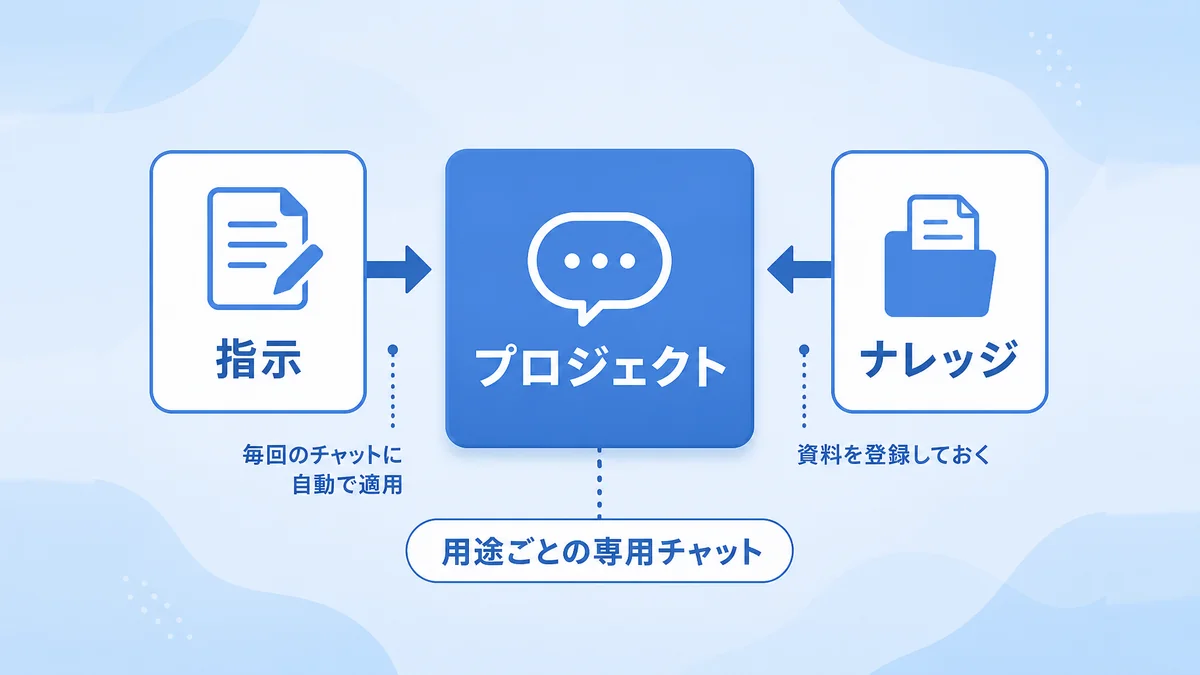
プロジェクトは、画面左側のサイドバーにある「Projects(プロジェクト)」から作れる機能です(URLは claude.ai/projects)。1つのプロジェクトの中に、指示とナレッジという2つの設定を持たせることで、そのプロジェクト専用のClaudeを作れます(出典:Anthropic公式サポート「What are Projects?」)。
①指示=Claudeの役割とルールを固定する
プロジェクト指示は、「常にです・ます調で答える」「マーケティングの専門家として振る舞う」のような、Claudeの役割・トーン・ルールを固定しておく設定です。プロジェクト画面の「Set project instructions(プロジェクト指示を設定)」から入力し、「Save instructions(指示を保存)」で確定します。
②ナレッジ=資料を読み込ませて毎回の添付をなくす
プロジェクトナレッジは、会社資料・マニュアル・過去のメールなど、Claudeに参照してほしいファイルをまとめて登録しておく場所です。プロジェクト画面右側のナレッジ欄にある「+」ボタンから追加します。一度登録すれば、そのプロジェクト内のチャットで毎回ファイルを添付し直す必要がなくなります。
指示とナレッジを組み合わせると何が変わるか
指示とナレッジを組み合わせると、「いつもの前提を説明し直す時間」がまるごと消えます。たとえば「ブログ記事ライター」というプロジェクトを作り、指示に文体ルールを、ナレッジに過去記事のサンプルを入れておけば、新しいチャットを開くだけでその前提が揃った状態から会話を始められます。
ちなみに、プロジェクトの名前と説明は自分の管理用のラベルにすぎません。Claudeはこの名前や説明を読んで動作を変えることはありません(”note that Claude will not have access to these details”)。中身を決めるのは、あくまで指示とナレッジの2つです。
また、同じプロジェクト内であっても、チャットをまたいだ文脈は自動では共有されません。前のチャットで話した内容を別のチャットでも踏まえてほしい場合は、その情報をプロジェクトナレッジに追加しておく必要があります。
無料版でも使える?プラン別のプロジェクト数・ナレッジ・共有の可否
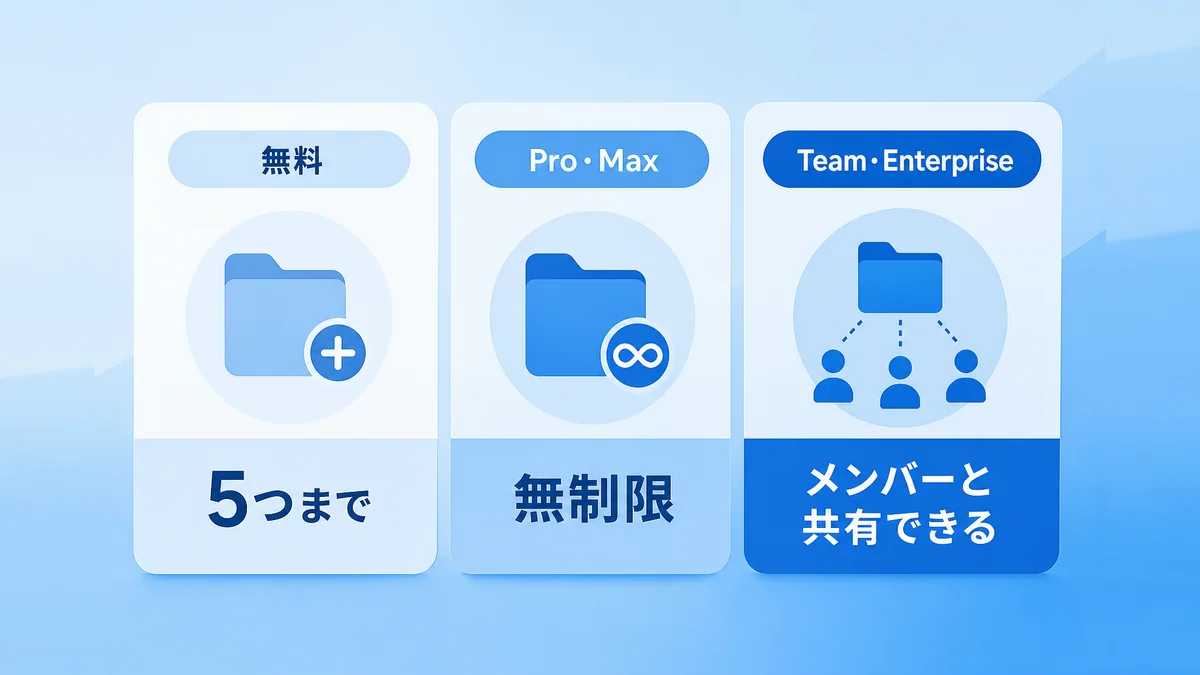
結論から言うと、プロジェクト機能自体は無料アカウントでも使えます。「無料版では使えない機能」という説明を見かけることがありますが、それは誤りです。プランによって変わるのは、作れる数と共有できる範囲です。
無料プランでできること(プロジェクト数は5つまで)
無料アカウントでも、プロジェクトは最大5つまで作成できます(出典:Anthropic公式サポート「How can I create and manage projects?」)。指示・ナレッジどちらの設定も、無料プランの範囲内で使えます。
Proプランでできること(プロジェクト数は無制限)
Pro以上のプランでは、プロジェクトの作成数の上限がなくなります。Anthropic公式の料金ページでも、Proの特典として「Access to unlimited projects to organize chats and documents(チャットと資料を整理するための無制限のプロジェクトへのアクセス)」と明記されています(出典:Anthropic公式料金ページ)。用途ごとにプロジェクトを細かく分けたい人は、この段階で数の制約を気にしなくてよくなります。
Team・Enterpriseプランでできること(共有と権限)
プロジェクトを組織のメンバーと共有できるのは、Team・Enterpriseプランだけです。無料・Pro・Maxは個人利用が前提で、プロジェクトを他の人と共有する機能自体がありません。共有の権限設定や共有方法の詳細は、後半の「プロジェクトの共有・削除のやり方」の章でまとめます。
- 無料:プロジェクト数は5つまで/指示・ナレッジは利用可/共有不可
- Pro:プロジェクト数は無制限/指示・ナレッジは利用可/共有不可
- Team・Enterprise:プロジェクト数は無制限/共有可(権限設定あり)
料金そのものやモデルごとの使用量の違いなど、プラン全体の比較は範囲が広くなるので、以下の記事に詳しくまとめています。

Claudeプロジェクトの作り方|作成から設定までの6ステップ
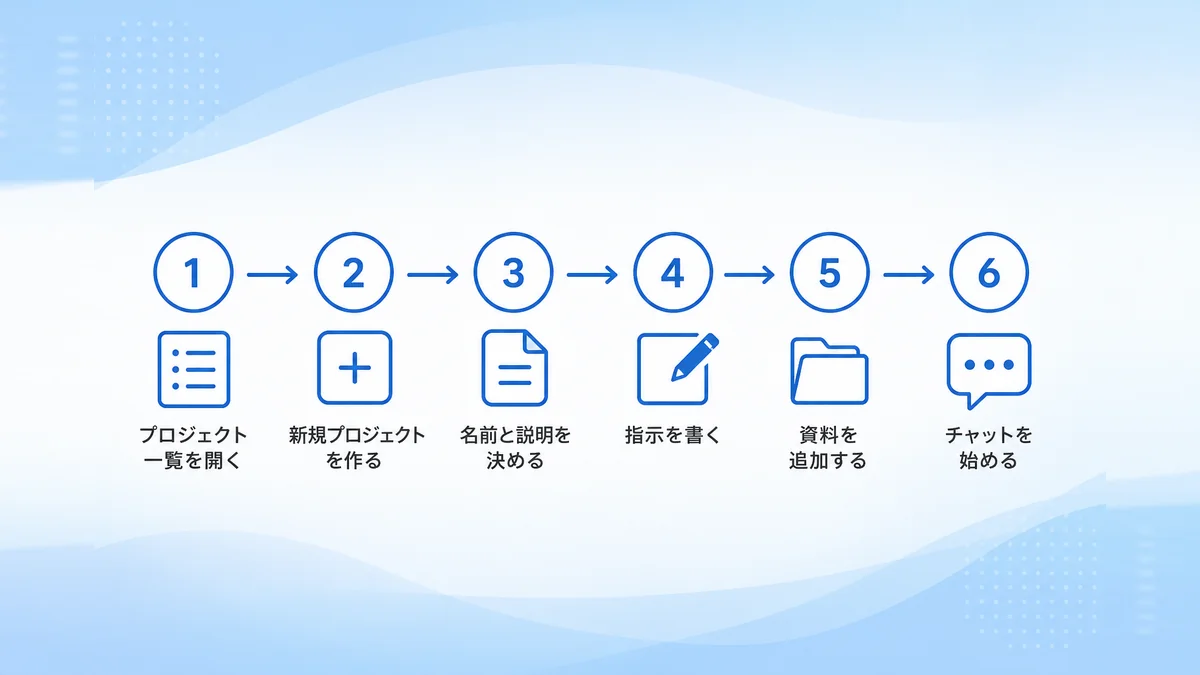
ここからは実際に手を動かしながら、プロジェクトを1つ作ってみます。所要時間は、指示とナレッジをある程度用意していれば10〜15分ほどです。
STEP1|プロジェクト一覧を開く
画面左側のサイドバーから「Projects(プロジェクト)」をクリックします。URLを直接開く場合は claude.ai/projects にアクセスしても同じ画面に入れます。すでに作成済みのプロジェクトがあれば、ここに一覧で並びます。まだ1つも作っていない状態なら、一覧は空のままで問題ありません。
STEP2|新規プロジェクトを作る
プロジェクト一覧の右上にある「+ New Project(新規プロジェクト)」をクリックします。これでプロジェクトの新規作成画面が開きます。1つのアカウントで複数のプロジェクトを並行して持てるので、最初から用途を1つに絞り込む必要はありません。「まず1つ作って、使いながら育てる」くらいの気持ちで進めれば十分です。
STEP3|名前と説明を決める(Claudeは読まない)
プロジェクトの名前と説明を入力します。ここは自分が一覧で見分けるためのラベルで、Claudeがこの名前や説明を読み取って動作を変えることはありません。中身を決めるのは、次のSTEP4・STEP5です。
例として、こんな名前と説明で十分です。
- 名前:「ブログ記事ライター」
- 説明:「ai-hacks.jpの記事作成用プロジェクト」
Claudeの動作に影響しないラベルなので、最初から完璧な名前を考え込む必要はありません。プロジェクトが増えてきたときに、一覧でひと目で見分けられる名前になっていれば十分です。
Team・Enterpriseプランの場合は、この画面で公開範囲(自分専用か、組織内で公開するか)も選べます。無料・Proでは個人利用のみなので、この選択肢は出てきません。
STEP4|プロジェクト指示を入れる
プロジェクト画面にある「Set project instructions(プロジェクト指示を設定)」を開き、Claudeにどう振る舞ってほしいかを入力して、「Save instructions(指示を保存)」で確定します。
ここで入れた指示は、このプロジェクト内のすべてのチャットに、毎回自動で適用されます(”Claude will use these instructions for all the chats within the project”)。1回書けば、以降そのプロジェクトで新しいチャットを開くたびに読み込まれる、という理解で問題ありません。
指示の欄にどれくらいの分量を入れるべきかは意見が分かれるところですが、結論は「判断の基準だけを書き、長い手順は書かない」です。理由は、この後の章で実体験つきで説明します。最初の1つは、欲張らずシンプルな指示から始めるのがおすすめです。たとえば「回答はです・ます調で、結論から書く」の1行だけでも十分に効果が出ます。もう少し実用的なテンプレートは、次の章でそのままコピーできる形で3種類用意しています。
指示欄に文字数の上限は明示されていませんが、長く書けることと、長く書くべきことは別です。詰め込みすぎたときに何が起きるかは、次の章の最後で僕自身の失敗として詳しく話します。ここでは「まず短く書いて、必要になったら足す」くらいの姿勢で進めるのがちょうどいいと思ってください。
STEP5|ナレッジを追加する
プロジェクト画面右側のナレッジ欄にある「+」ボタンから、参照してほしいファイルをアップロードします。このステップは任意です。指示だけのプロジェクトも十分に機能します。
アップロードが終わると、追加したファイルの一覧がナレッジ欄に表示されます。ファイルを間違えて追加した場合も、その一覧から個別に削除できるので、まずは気軽に追加して試してみて問題ありません。対応形式や容量の上限は、後半の「プロジェクトナレッジの追加方法」の章で詳しく説明します。
STEP6|チャットを始めて動きを確かめる
設定が終わったら、プロジェクト画面から「新規チャット」を開始します。指示とナレッジが反映された状態でClaudeと会話が始まるので、想定通りに振る舞っているかをここで確認します。
動作確認のコツとして、最初のチャットで「あなたに設定されている指示を要約してください」と聞いてみる方法があります。指示が正しく読み込まれているかを、実際の作業に入る前にその場で確かめられます。ナレッジを追加した場合も、同じように「登録されている資料の内容を教えて」と聞けば、反映されているかをすぐ確認できます。
指示通りに動かない場合や、思っていたのと違う返答が返ってくる場合は、後半の「プロジェクトが思ったとおりに動かないときの原因と直し方」の章によくある原因をまとめています。
なお、プロジェクトの作成・管理の詳細な仕様は、Anthropic公式サポートページでも確認できます(出典:Anthropic公式サポート「How can I create and manage projects?」)。
- STEP1:プロジェクト一覧(
claude.ai/projects)を開く - STEP2:右上の「+ New Project」で新規作成する
- STEP3:名前と説明を決める(Claudeは読まない管理用ラベル)
- STEP4:プロジェクト指示を入れて保存する(全チャットに毎回適用)
- STEP5:任意でナレッジを追加する
- STEP6:新規チャットを開いて動作を確認する
プロジェクト指示の書き方|そのままコピーできるテンプレート3種
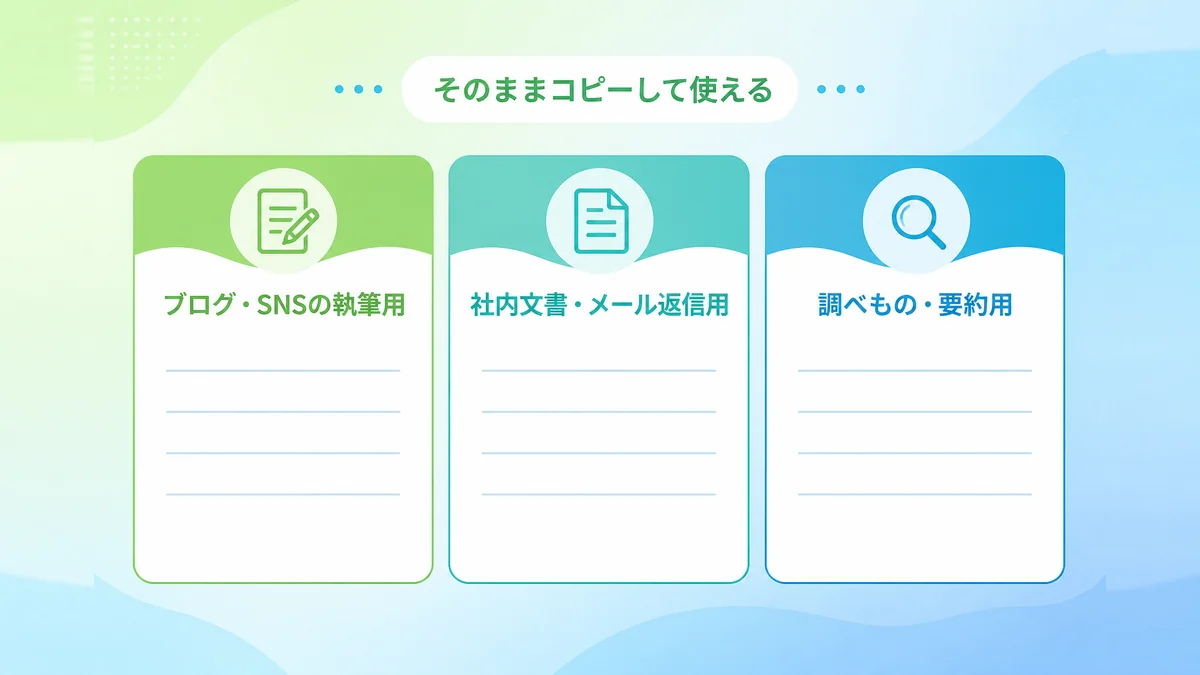
プロジェクト指示は自由な文章で書けますが、最初から完璧を目指す必要はありません。以下の3種類は、そのままコピーして貼り付ければすぐに使えるテンプレートです。自分の状況に合わせて、カッコ内の部分だけ書き換えてください。
選んだのは、非エンジニアの副業・個人事業主が実際によく使う3つの場面です。「文章を作る」「決まった形式で答える」「調べて要約する」という、用途がはっきり分かれる作業ほど、プロジェクト指示の効果を感じやすくなります。
テンプレ①ブログ・SNSの執筆用
あなたはAI活用をテーマにしたブログのライターです。

以下のルールで記事・投稿を作成してください:
・読者:AIに興味がある30〜50代の会社員・個人事業主
・文体:です・ます調、一人称は「僕」
・構成:結論→理由→具体例→まとめ の順番
・禁止:「なお」「また」で文章を始めること、箇条書きの多用
・必須:具体例・数字を1つ以上入れる
過去に書いた記事のサンプルやよく使うキーワードのリストをナレッジに追加しておくと、文体の再現度がさらに上がります。
テンプレ②社内文書・メール返信用
あなたは○○株式会社のカスタマーサポート担当です。

以下の方針で回答してください:
・基本方針:常にお客様に寄り添った丁寧な対応
・使用禁止表現:「ですが」で始まる文章、否定語から始まる文章
・回答の形式:①状況確認 ②解決策 ③次のアクション の順番
・トーン:常にです・ます調
このテンプレートは、社内マニュアルや過去の対応履歴をナレッジに追加しておくと、より実務に近い回答が返ってくるようになります。
テンプレ③調べもの・要約用
あなたはリサーチ・要約を専門とするアシスタントです。

以下のルールで回答してください:
・回答の最初に結論を1〜2文で書く
・根拠が不明な情報は「未確認」と明記する
・数字や固有名詞が分かる場合は必ず含める
・長文の要約を求められたら、箇条書きで3〜5点に絞る
調べものの範囲が決まっている場合は、対象の資料をナレッジに追加しておくと、その範囲内だけで回答してくれるようになります。範囲を絞らずに広いテーマで聞くよりも、対象を先に絞っておいたほうが、Claudeが答える範囲で迷わなくなります。
🚨指示に手順を詰め込むと毎回のトークンを食う(ハックの実体験)
僕自身、プロジェクトを使い始めたばかりの頃、この指示欄にとにかく手順やルールを詰め込んでいた時期があります。Claude Codeで言う「CLAUDE.md」にあたる手順書のようなものを、そのままプロジェクト指示に流し込んでいたイメージです。ルールを思いつくたびに追記していったら、気づけばかなりの分量になっていました。
これが良くなかったのは、プロジェクト指示がそのプロジェクトの全チャットに毎回適用されるという性質のためです。長い手順書を指示欄に入れておくと、そのプロジェクトで新しいチャットを開くたびに、その手順書が毎回丸ごと読み込まれ続けます。当時の僕はそれを知らずに、そのまま長い指示を使い続けていました。簡単な質問を1つ送るだけのときでも、指示欄の分だけ余計に読み込まれるので、体感としてもやり取りが重くなったように感じていました。
Claudeが文章を読んだり書いたりするときに処理する、言葉の単位のことです。日本語の場合、おおよそ1〜2文字が1トークンに近い目安になります。指示欄に入れた文章も、チャットのたびにこのトークンとして数えられ、消費量に含まれます。指示が長いほど、その分だけ毎回のやり取りで消費されるトークンが増えます。
ここでナレッジと混同しないことが重要です。ナレッジは量が少ないうちはチャットのコンテキストにそのまま載りますが、量が増えて上限に近づくと、自動でRAGモード(必要な部分だけを検索して取り出す方式)に切り替わります。一方、指示は分量に関係なく、常に全チャットへそのまま適用され続けます。この違いは、次の「プロジェクトナレッジの追加方法」の章で仕組みごと説明します。
対策はシンプルで、指示には「判断の基準」だけを書き、長い手順は別の場所に分けることです。僕の場合で言うと、こんな形に整理し直しました。
- 詰め込みすぎていた頃:手順書をそのまま指示欄に貼り付け、細かいチェックリストまで全部含めていた
- 整理したあと:「です・ます調で書く」「結論から書く」など、判断の基準になる数行だけを指示に残した
長い手順やチェックリストそのものが不要になったわけではありません。指示から追い出しただけで、必要なときに別の場所から呼び出す形に変えたという話です。この「別の場所」の作り方は、後半の「プロジェクトが思ったとおりに動かないときの原因と直し方」の章で改めて扱います。プロンプト自体の書き方(何を・どう頼むと精度が上がるか)という一般的なコツは、以下の記事にまとめています。

プロジェクトナレッジの追加方法|対応ファイル形式と容量の上限
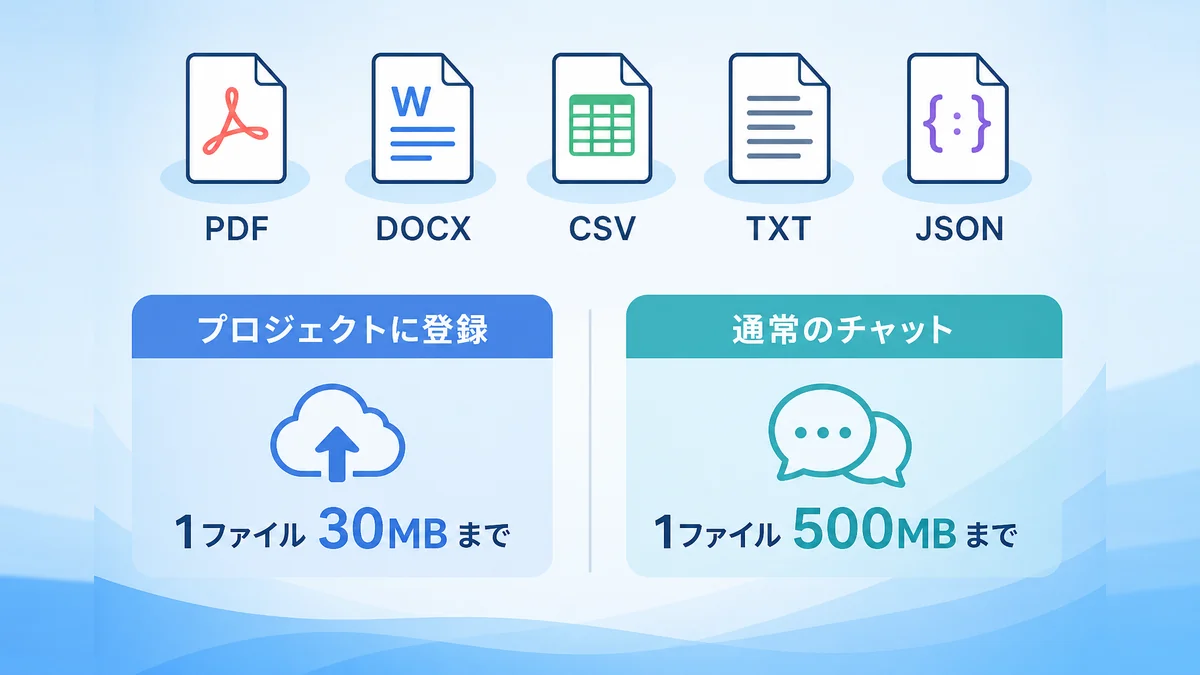
ナレッジの追加は、プロジェクト画面右側の「+」ボタンから行います。
ナレッジとして対応できるファイル形式と容量の上限
対応形式は、PDF・DOCX・CSV・TXT・HTML・ODT・RTF・EPUB・JSON・XLSX(code executionを有効にした場合のみ)、画像はJPEG・PNG・GIF・WebPです。1ファイルあたり30MBまでで、ファイル数そのものに上限はありませんが、合計がコンテキストウィンドウに収まる範囲という条件がつきます(出典:Anthropic公式サポート「Upload files to Claude」)。
Claudeが一度に読み込んで覚えていられる、文章量の上限のことです。指示・ナレッジ・チャットのやり取りは、すべてこのコンテキストウィンドウという1つの枠の中で処理されます。枠が埋まってくると、古い情報から扱いが変わっていきます。
ナレッジはテキスト部分の抽出が基本で、画像や動画そのものの中身までは読み取りません(マルチモーダル対応のPDFは例外です)。PDFは100ページ以下なら図表も含めて解析され、101〜1000ページはテキストのみ、1000ページを超えるとアップロードできません。
通常チャットとプロジェクトナレッジの上限の違い
通常のチャットへの添付は、1ファイル500MB・1チャットにつき20ファイルまで、PDFは1000ページ、画像は8000×8000pxまで扱えます。プロジェクトナレッジのほうが、1ファイルあたりの上限は小さいことになります。大きなファイルは通常チャットへ直接添付し、繰り返し参照する資料はナレッジへ、と使い分けるとよいです。
ナレッジの量が増えるとRAGモードに自動で切り替わる
ナレッジの合計量がコンテキストウィンドウの上限に近づくと、Claudeは自動でRAG(Retrieval-Augmented Generation)モードに切り替わります(出典:Anthropic公式サポート「Retrieval-augmented generation (RAG) for projects」)。
ナレッジの中身を毎回すべて読み込むのではなく、そのときの質問に必要な部分だけを検索して取り出す方式のことです。Anthropic公式は「Instead of loading all project content into memory at once, Claude intelligently searches and retrieves only the most relevant information(すべてのプロジェクトの内容を一度に読み込む代わりに、Claudeは必要な情報だけを賢く検索して取り出します)」と説明しています。
切り替わると画面にRAG有効のインジケータが表示され、扱えるナレッジの容量はおよそ最大10倍まで広がります。ナレッジを減らせば、自動で元の方式に戻ります。設定でオン・オフを切り替える必要はありません。なお、この記事ではRAGのプラン条件については触れません。公式の説明が資料によって表現が揺れているため、断定できる挙動の部分だけを紹介しています。
ナレッジに入れても効果が薄い資料
内容が頻繁に更新される資料(最新の在庫情報や日々変わる価格表など)は、ナレッジに入れても更新のたびに登録し直す手間がかかります。都度の最新情報が必要な場合は、ナレッジよりもそのつどチャットへ貼り付けたほうが確実です。
用途別の活用例3つ|ブログ執筆・定型業務・社内資料の参照
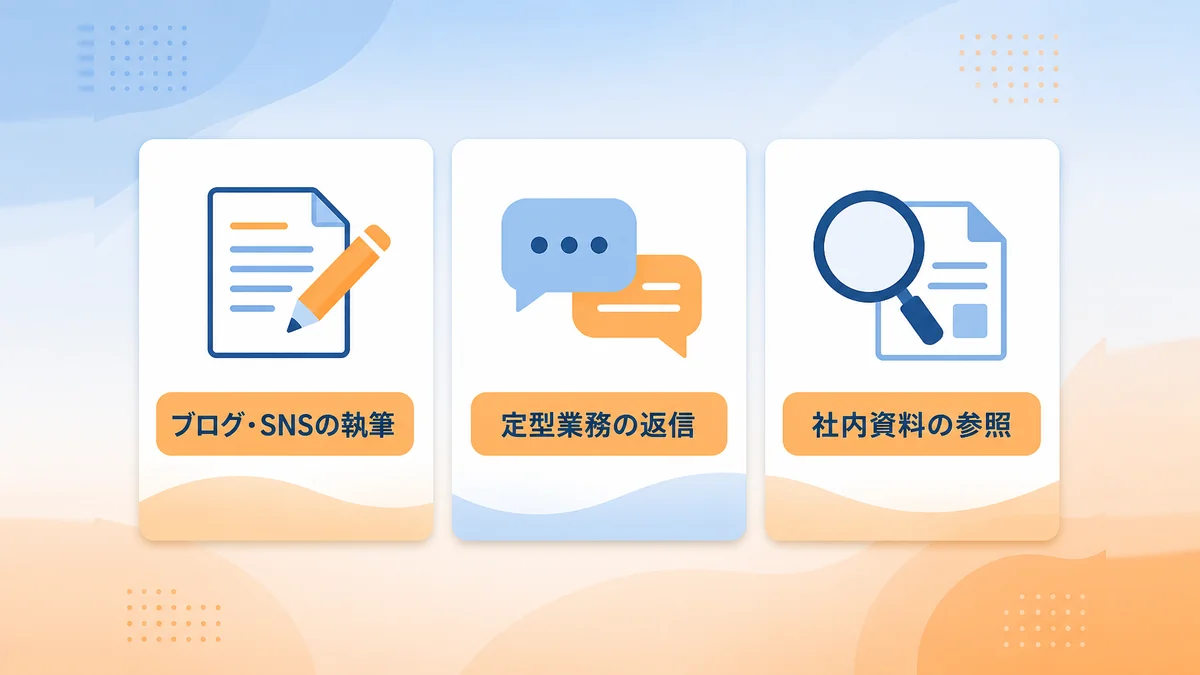
指示とナレッジの組み合わせ方によって、プロジェクトの使い道は変わります。ここでは3つの活用例を紹介します。無料プランでも5つまで作れるので、この3つを作ってもまだ2つ残る計算です。
活用例①:ブログ・SNSの執筆
「ブログ記事ライター」のようなプロジェクトを作り、指示に文体・構成のルールを、ナレッジに過去の記事サンプルやよく使うキーワードのリストを入れておく使い方です。毎回の記事作成でゼロからスタイルを説明し直す必要がなくなり、新しいチャットを開くだけで前提が揃った状態から書き始められます。テンプレートは前の章の「テンプレ①」をそのまま使えます。
活用例②:定型業務(カスタマーサポート等)
問い合わせ対応やメール返信のように、毎回似た形式で回答することが多い業務にも向いています。指示に対応方針・禁止表現・回答の型を設定しておき、ナレッジに過去の対応履歴やFAQ集を追加しておくと、実際の業務に近いトーンで回答が返ってきます。テンプレートは前の章の「テンプレ②」が土台になります。
活用例③:社内資料・マニュアルの参照
会社のマニュアル・製品仕様書・過去の議事録などをナレッジにまとめて登録しておく使い方です。PDF・DOCX・CSV・TXT など主要な形式に対応しており、1ファイル30MBまで登録できます。「この製品の仕様を教えて」と聞くだけで、登録した資料の内容をもとに答えてくれます。資料の分量が増えてきたら、前の章で説明したRAGモードが自動で働き、必要な部分だけを検索して答えてくれるようになります。
- 毎回同じ説明を繰り返している作業があるなら、まずそこをプロジェクト化するのが一番効果を感じやすいです
- ブログ・定型業務・資料参照のうち、自分が一番時間を取られているものから1つだけ作ってみましょう
プロジェクトが思ったとおりに動かないときの原因と直し方
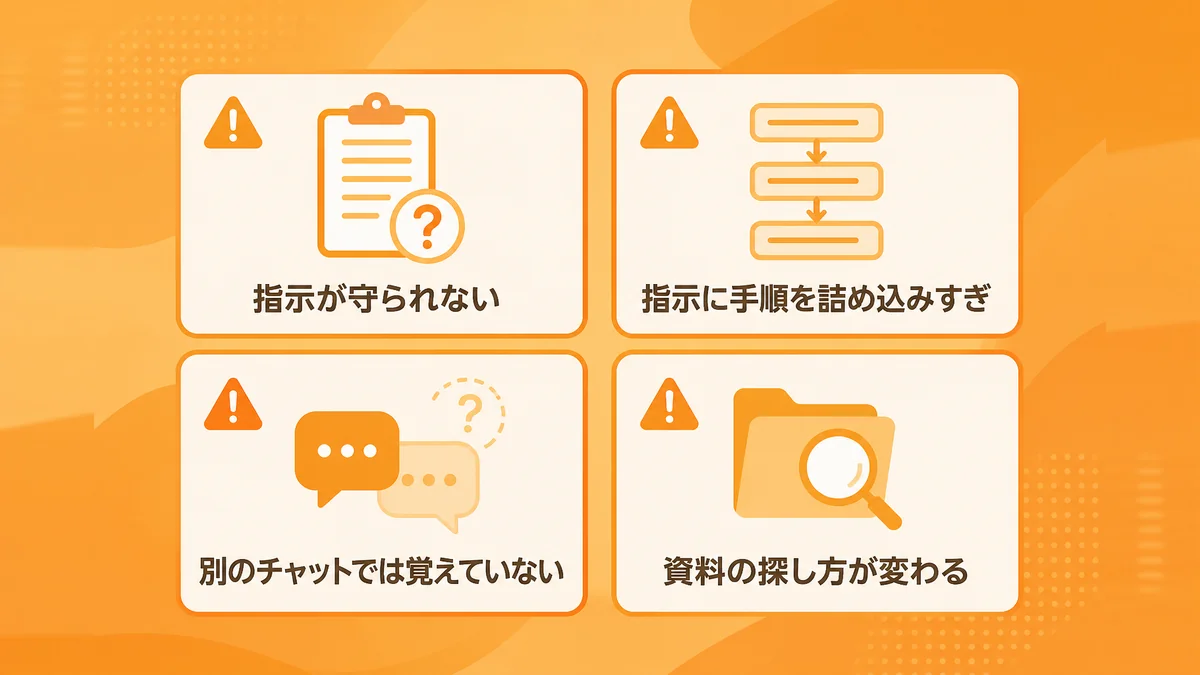
ここは公式のドキュメントには載っていない、実際に使っていて出会った5つのつまずきをまとめます。
①Claudeがプロジェクト指示をスルーすることがある
指示にルールを書いても、守ってくれないことが実際にあります。僕自身も経験しています。対策として効くのは、指示を短く・具体的にすることです。長い指示ほど、途中のルールが埋もれやすくなります。1つの指示に詰め込みすぎず、優先度が高いルールから並べるのがコツです。
②プロジェクト指示に詰め込みすぎてトークンを消費する
前の章で説明した通り、指示は全チャットに毎回適用されます。長い手順書をそのまま入れていると、チャットのたびにトークンを消費し続けます。自分の消費量が気になる人は、Claude Codeの使用量を可視化するccusageの使い方を確認してみてください。使用量の上限に頻繁に当たってしまう場合の対策は、Proプランの利用制限対策15選にまとめています。会話が長くなって重くなってきたときは、/compactコマンドで文脈を圧縮する方法も参考になります。
③チャットをまたぐと、Claudeが前の話を忘れる
同じプロジェクト内でも、チャットをまたいだ文脈は自動では共有されません。「前のチャットで言ったのに」という場合は、その情報がナレッジに入っていないのが原因です。共有したい情報は、都度ナレッジに追加しておく必要があります。
④ナレッジが増えると、回答の探し方が変わる(RAGモード)
ナレッジの量が増えてRAGモードに切り替わると、Claudeは資料を丸ごと読むのではなく、必要な部分だけを検索して取り出すようになります。「前は拾えていた細かい記述が拾えなくなった」と感じたら、RAGモードへの切り替わりが原因の可能性があります。仕組みは前の章で説明した通りです。
⑤指示・スキル・サブエージェントを使い分ける
プロジェクトは「専用の相談部屋」のようなもので、壁打ちには向いています。ただし、用途に応じて指示(ルール)・スキル・サブエージェントを使い分けるのがおすすめです。すべてをプロジェクト指示に書き込もうとしないことが、結局いちばんの近道です。
指示には「判断の基準」だけを置き、長い手順は別の場所に分けます。Claude Codeでは、この「別の場所」の役割を担うのが、決まった手順を呼び出すスキルや、特定の作業だけを任せるサブエージェントという仕組みです。
サブエージェントは、特定の作業だけを任せる専用の担当者のようなイメージの仕組みです。プロジェクト・指示・スキル・サブエージェントを状況に応じて使い分けられるようになると、1つのプロジェクトに何でも詰め込む必要がなくなります。Claude Codeそのものの全体像は、Claude Codeとは?の記事にまとめています。
プロジェクトの共有・削除のやり方
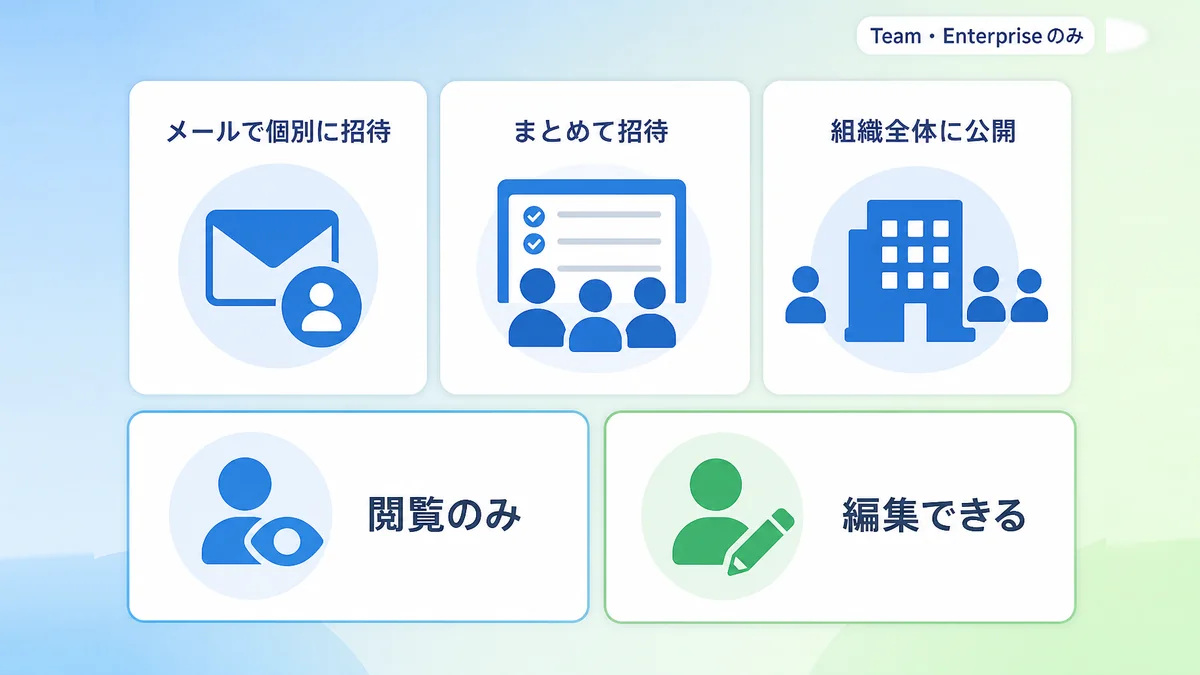
共有できるのはTeam・Enterpriseプランだけ
プロジェクトの共有機能は、Team・Enterpriseプランに限られます。無料・Pro・Maxは個人利用のみで、他のメンバーとプロジェクトを共有する機能自体がありません(出典:Anthropic公式サポート「How can I create and manage projects?」)。
共有できる場合、権限は2種類あります。
- Can view(閲覧):プロジェクト内のチャットの閲覧・利用はできるが、指示やナレッジの編集はできない
- Can edit(編集):指示・ナレッジの変更、メンバーの追加ができる
共有の方法は、①個別にメールアドレスを指定する、②メールアドレスを一括で貼り付ける、③組織全体へ公開する、の3通りです。管理者が公開プロジェクトの機能を無効化している場合、③の組織全体への共有はできません。
削除の手順(分かっている範囲)
プロジェクトの削除は、プロジェクト設定のメニューから行います。具体的な画面名・ボタン名は公式ドキュメントで断定できる記載がなかったため、ここでは踏み込みません。削除すると、そのプロジェクトに設定した指示・ナレッジもあわせて失われるため、必要な情報は事前に別の場所へ保存しておくことをおすすめします。
通常のチャット・ChatGPTのプロジェクトとの使い分け
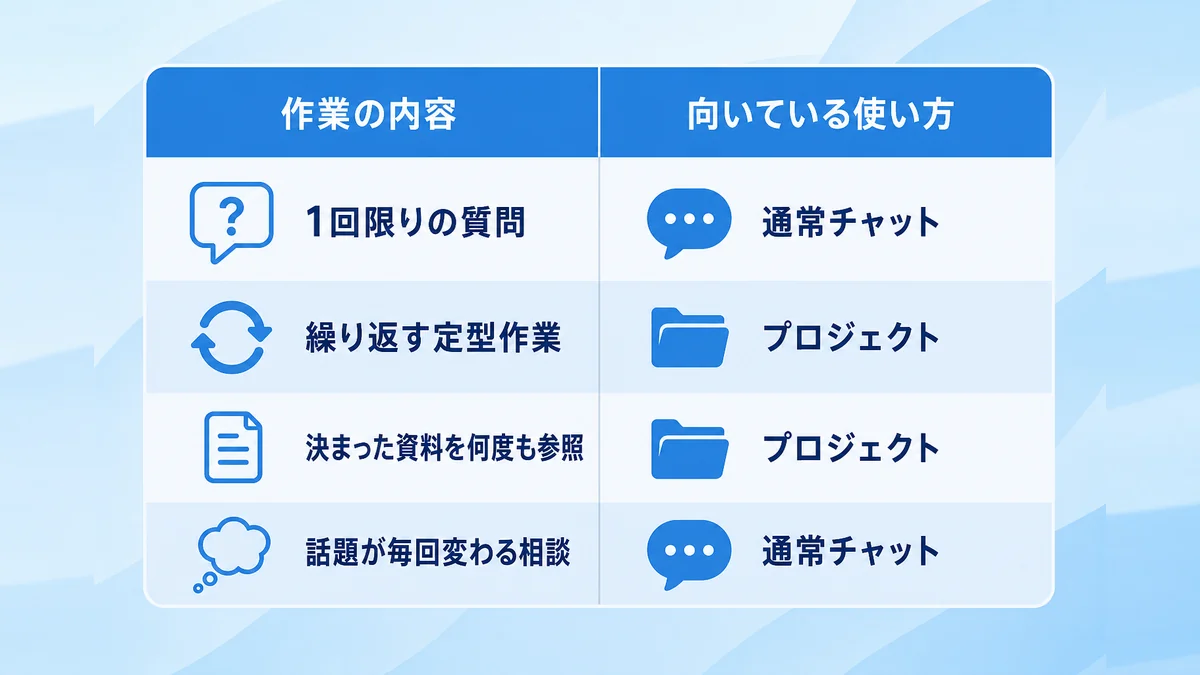
通常チャットとプロジェクトの使い分け
どちらが優れているかではなく、どの作業に使うかで選ぶのがシンプルです。
| 作業の内容 | 向いている使い方 | 理由 |
|---|---|---|
| 1回限りの質問・調べもの | 通常チャット | 指示やナレッジを用意する手間がかからない |
| 同じ形式を繰り返す定型作業 | プロジェクト | 指示を1回設定すれば、以降のチャットで自動的に効く |
| 決まった資料を何度も参照する作業 | プロジェクト | ナレッジに入れておけば、毎回の添付が不要になる |
| 話題がその都度まったく変わる相談 | 通常チャット | プロジェクトの指示が逆に制約になることがある |
ChatGPTのプロジェクト機能との違い
ChatGPTにも同じ名前の「プロジェクト」機能があり、指示・ファイルをまとめておける点は似ています。ただし、指示が全チャットへ適用される挙動や、ナレッジの容量が増えたときの扱い(RAGモードへの自動切り替え)はサービスごとに設計が異なるため、単純に同じものとして比較するのは避けたほうが安全です。「プロジェクト機能をどちらのサービスで使うか」を選ぶ材料としては、ClaudeとChatGPTの違いを整理した記事もあわせて参考にしてください。
よくある質問(FAQ)
- プロジェクト機能は無料版でも使えますか?
-
使えます。無料アカウントでも最大5つまでプロジェクトを作成できます。「無料版では使えない」という情報は誤りです。
- プロジェクトはいくつまで作れますか?
-
無料プランは5つまで、Pro以上は無制限です。Team・Enterpriseも無制限で、加えてメンバーとの共有ができます。
- プロジェクト名や説明はClaudeの回答に影響しますか?
-
影響しません。プロジェクトの名前と説明は自分の管理用のラベルで、Claudeはこれらの内容を読み取って動作を変えることはありません。
- 同じプロジェクト内なら、別のチャットの内容も覚えていますか?
-
いいえ。チャットをまたいだ文脈は自動では共有されません。共有したい情報は、プロジェクトナレッジに追加しておく必要があります。
- プロジェクト指示は長く書いたほうがいいですか?
-
おすすめしません。指示は全チャットに毎回適用されるため、長く書くほど毎回のやり取りでトークンを消費します。判断の基準だけを短く書き、長い手順は別の場所に分けるのがコツです。
- ナレッジに登録できるファイルの容量はどれくらいですか?
-
1ファイルあたり30MBまでです。ファイル数そのものに上限はありませんが、合計がコンテキストウィンドウに収まる範囲という条件がつきます。
- ナレッジに動画や画像を登録すると、中身まで理解してくれますか?
-
画像はJPEG・PNG・GIF・WebP形式に対応していますが、基本はテキストの抽出が中心です。動画ファイルはナレッジとして登録できません。
- RAGモードとは何ですか?
-
ナレッジの量がコンテキストウィンドウの上限に近づくと自動で切り替わる、必要な部分だけを検索して取り出す方式のことです。設定でオン・オフを切り替える必要はなく、ナレッジが減れば自動で元に戻ります。
- プロジェクトは他の人と共有できますか?
-
Team・Enterpriseプランに限られます。無料・Pro・Maxは個人利用のみで、共有機能自体がありません。
- 指示を保存したのに、その通りに動いてくれません。なぜですか?
-
指示が長すぎて途中のルールが埋もれている可能性があります。指示を短く・具体的にし、優先度の高いルールから並べ直してみてください。
- プロジェクトとClaude Codeは同じものですか?
-
違います。プロジェクトはブラウザ上のチャットに指示・ナレッジを持たせる機能で、Claude Codeはターミナルで動くAIエージェントです。Claude Codeの全体像は別記事で解説しています。
まとめ|まず1つ作るなら「毎週くり返している作業」から
プロジェクト機能について、判断に必要なところだけ整理します。
- 無料アカウントでも5つまで作れます。「無料版では使えない」は誤りです
- 指示は全チャットに毎回適用され、ナレッジは量が増えるとRAGモードに自動で切り替わります
- 指示には「判断の基準」だけを置き、長い手順は指示の外に分けるのがコツです
- 迷ったら、毎週くり返している作業を1つ選んでプロジェクト化してみましょう
僕自身、今も指示欄はできるだけ短く保つようにしています。詰め込みたくなったときほど、「これは指示に置くべき情報か、ナレッジに置くべき情報か」を一度立ち止まって考えるようにしています。
まだ登録していない人は、Claudeの始め方の記事から始めてみてください。
次の一歩:まず1つだけ、毎週くり返している作業をプロジェクト化してみましょう。指示は短く、判断の基準だけを書くのがコツです。
以上、ハックでした!いつも読んでくださり、ありがとうございます🙏
AI HACKSでは、AIの活用術、0からの起業・副業・最新のAIトレンドニュースなどをリアルタイムで発信しています。その他、AIで開発した無料アプリ・ツール・プロンプトテンプレートなども随時公開中です。
𝕏(@ai_hacks_jp)でも日々、AIの実践情報を投稿しています。