

こんにちは、ハックです。AIを相棒に、非エンジニアから今では様々なツールやアプリを開発をしている一人社長です。
「Codexって結局どこから使えばいいの?」
CLI、VS Code、デスクトップアプリと使い方が何種類もあって、最初はここで迷う人が多いと思います。
結論から言うと、CodexはChatGPT Plus(月3,000円)があればVS Code拡張・デスクトップアプリ・CLIのどれからでも使えます。
僕自身は主にVS Code拡張とデスクトップアプリで、主に、コードレビュー・実装修正・調査・Web制作なんかを任せていますが、かなり優秀で特にGPT6アプデ以降はより賢くなった気がします。
ただ、僕の場合、Codexを使い始めてすぐにぶつかったのが利用上限の壁でした。この点については最後のほうで詳しく述べています。
この記事では、CLI・VS Code・アプリそれぞれの始め方と、料金・制限の実際のところまで整理します。
 ハック(Hack)
Codex、ほぼ毎日使ってるけど、僕の場合はCLIよりも、VS Code拡張機能版とデスクトップアプリ版だけで十分回せてる。まずは、自分が使い慣れている方から使って試してみるのがいいかもね。
 駆動 愛
駆動 愛最近、Codexに移行するユーザーも増えているようですね。ただ、Plusプランの場合、制限に当たるケースも多いみたいなので、上限の考え方だけ先に知っておくと安心です。
🧭 読み終えたとき、あなたはこうなっています
- CLI・VS Code・デスクトップアプリ、自分に合った使い方を選んで今日からCodexを使い始められる
- ChatGPT Plusでの利用上限の仕組みと、達したときの対処法がわかる
- AGENTS.mdやplanモードなど、使い方のコツを知って手戻りを減らせる
⚠️ この記事の信頼性について
Codexとは?OpenAIのAIコーディングエージェント(CLI)
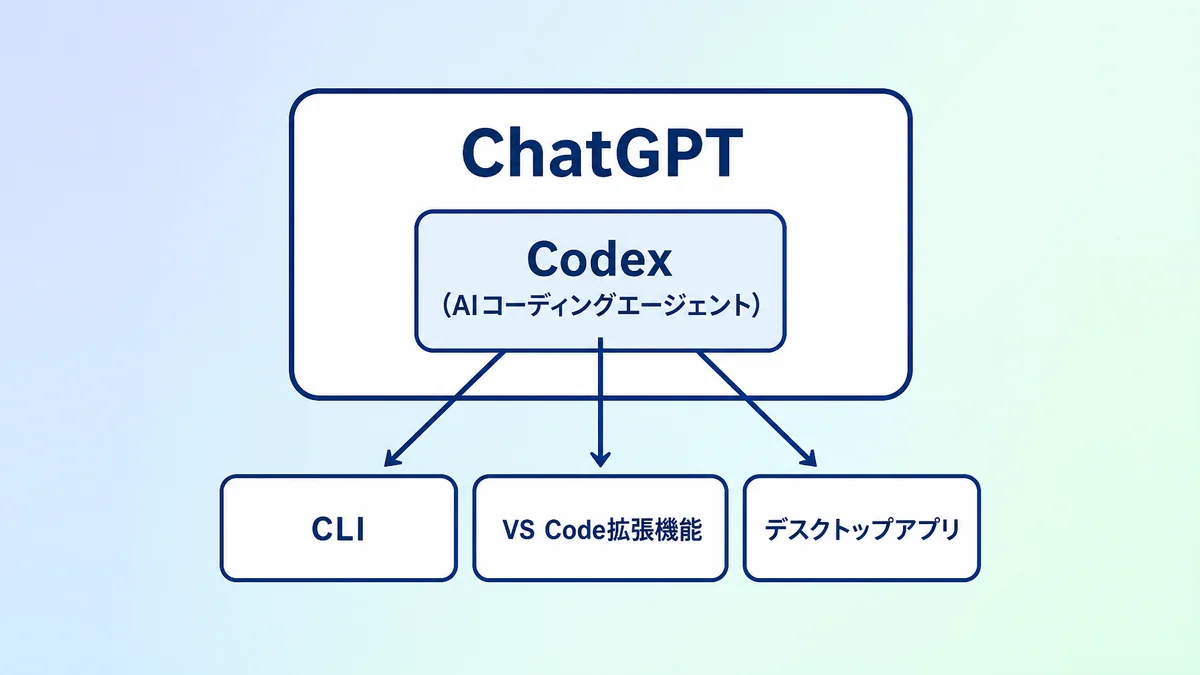
Codex(コーデックス)とは、OpenAIが提供するAIコーディングエージェントです。ChatGPTのアカウントに紐づいて動き、コードの読み書き・修正・調査をAIに任せられます。
「エージェント」というのは、指示を渡すと複数の作業ステップを自分で組み立てて実行してくれるAIのことです。単発の質問に答えるだけでなく、ファイルを開いて中身を読み、修正し、必要ならコマンドを実行する、という一連の流れをまとめてこなしてくれます。
Codexは単体のアプリではなく、CLI(ターミナルから文字で操作する版)・VS Code拡張・ChatGPTデスクトップアプリ・Web(クラウド)という複数のインターフェースから同じエージェントを呼び出せる仕組みになっています。
詳しい始め方はH2-4以降で扱いますが、まずは「ChatGPTのアカウントさえあればコードを書くAIエージェントとして使える」という位置づけを押さえておいてください。
Codexでできること
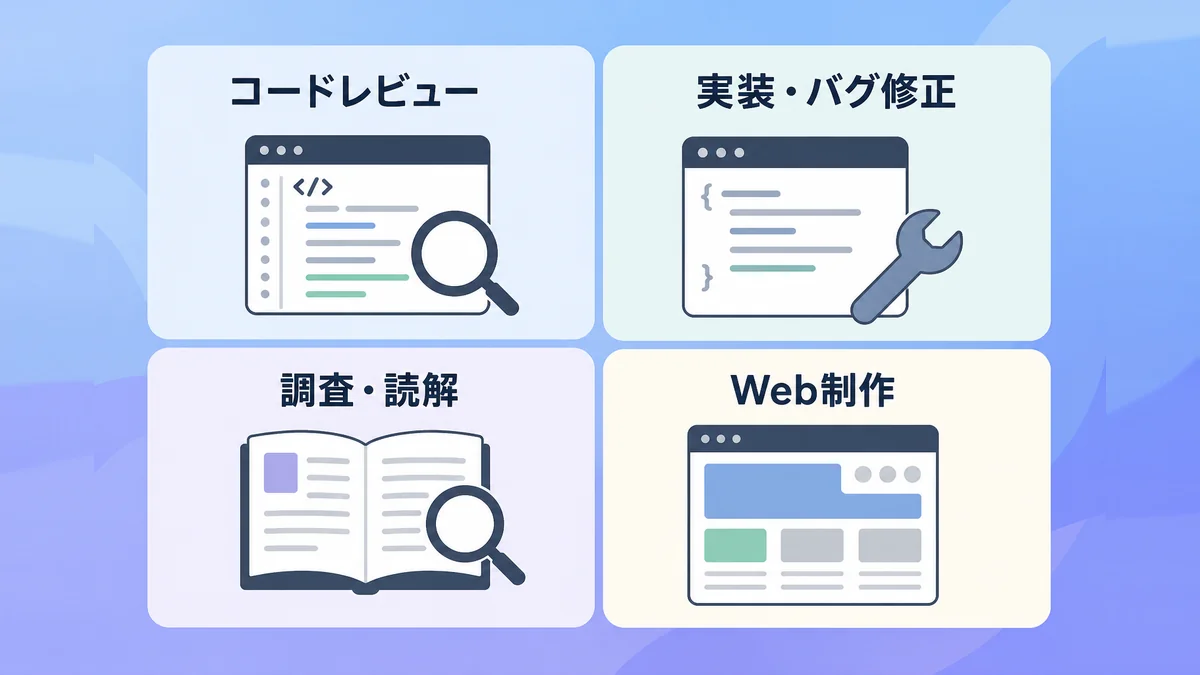
僕が実際にCodexへ任せているのは、大きく分けて次の4つの作業です。
- コードレビュー:書いたコードの問題点や改善点を指摘してもらう
- 実装・バグ修正:機能追加やエラーの修正をコード上で直接行ってもらう
- 調査・読解:既存のコードやライブラリの仕様を読ませて、要点をまとめてもらう
- Web制作:Webページの実装やスタイル調整を任せる
これらは特別な使い方ではなく、日常の開発作業をそのまま渡しているという感覚に近いです。ChatGPT Plusでは自動コードレビューやSlack連携といった機能も使えるため、チームでの開発フローに組み込むこともできます。
Codexの料金|ChatGPTのプランで使える(要点のみ)

Codexは、ChatGPTの契約プランに応じて使える範囲が変わります(出典:OpenAI Codex pricing)。
- Free(0円)・Go(月1,400円):どちらもデスクトップアプリでの利用が中心
- Plus(月3,000円):Web・CLI・IDE拡張・iOSアプリまで使え、自動コードレビューやSlack連携も含まれる
- Pro(月16,800円〜):Plusの5倍または20倍の利用量が目安
- API Key:従量課金。クラウド機能(Web版の実行環境)は使えない
料金や上限の仕組みは、以下の記事で詳しくまとめています。

本記事では、この後のH2-9でChatGPT Plusを実際に使ったときの制限の体感を扱います。
ChatGPT PlusとClaude Proのどちらを契約するか迷っている方は、こちらの記事で料金と使い分けを比較しています。

Codexの始め方(インストールとログイン)
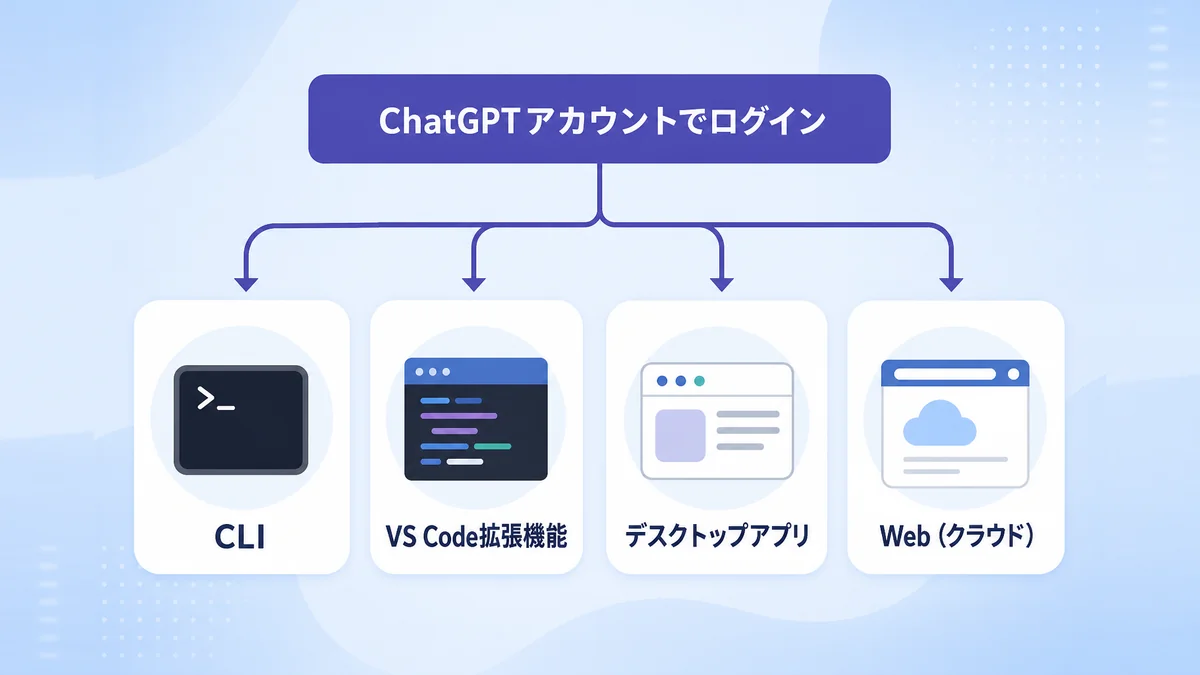
Codexの始め方は、どの使い方を選ぶかによって手順が変わります。共通しているのは、どの使い方でもChatGPTのアカウントでサインインするという点です。
- CLI:ターミナルからコマンド1本でインストールする(H2-5で詳しく)
- VS Code拡張:拡張機能をインストールしてサイドバーから開く(H2-6で詳しく)
- デスクトップアプリ:ChatGPTデスクトップアプリの中でCodexを選ぶ(H2-7で詳しく)
- Web(クラウド):ブラウザからchatgpt.comにアクセスし、大きめのタスクをクラウド側の実行環境に任せる使い方です。ローカルの環境構築が不要な反面、僕自身はVS Code拡張とデスクトップアプリを主に使っているため、この記事では詳しく扱いません
初めて触るなら、普段使っているエディタがVS Codeならそのまま拡張機能を、そうでなければデスクトップアプリを選ぶ(「もちろんターミナル操作でもOK)のがシンプルです。次の章からそれぞれの手順を見ていきます。
Codex CLIの使い方(Mac・Windows)
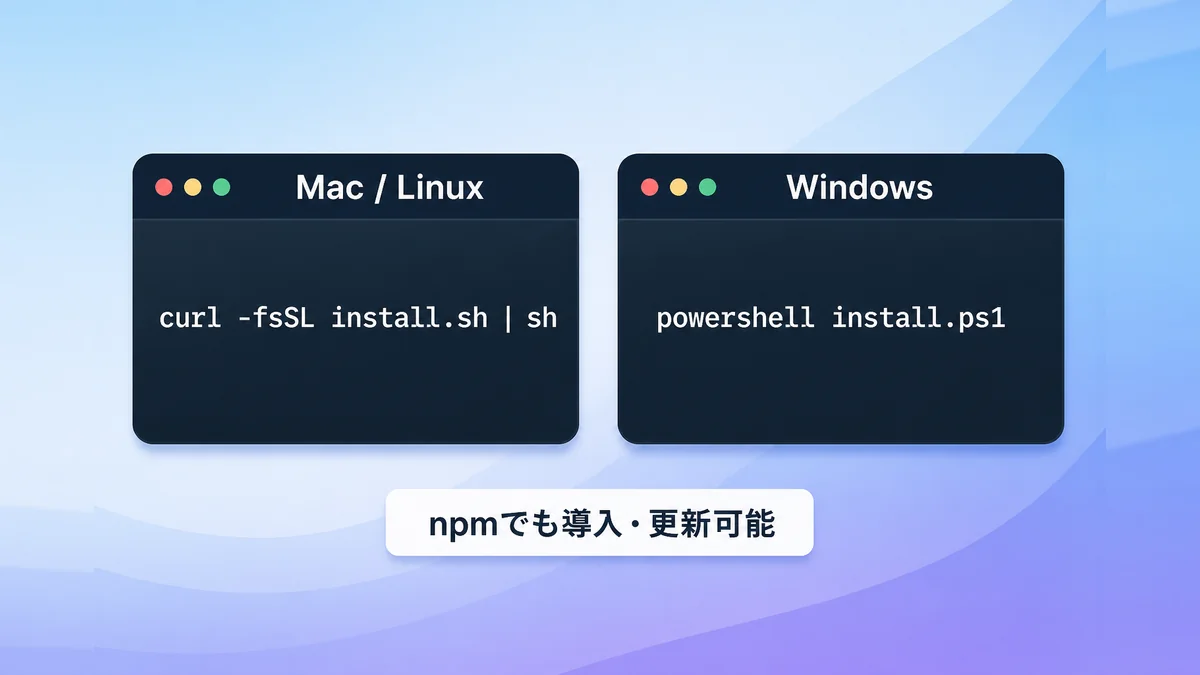
CLI(コマンドラインインターフェース:ターミナルから文字入力でソフトを操作する方式)は、ターミナルから直接Codexを呼び出す使い方です。CI(継続的インテグレーション:コード変更を自動でテスト・実行する仕組み)やスクリプトから呼び出したい場合に向いています。
Mac・Linuxの場合、ターミナルで次のコマンドを実行します(出典:OpenAI Codex cli)。
curl -fsSL https://chatgpt.com/codex/install.sh | sh
Windowsの場合は、PowerShellで次のコマンドを実行します。
powershell -ExecutionPolicy ByPass -c "irm https://chatgpt.com/codex/install.ps1 | iex"
Node.jsのパッケージ管理ツール「npm」を使っているなら、次のコマンドでも導入できます。更新するときも同じコマンドを再実行するだけです。
npm install -g @openai/codex
インストール後は、作業したいプロジェクトのフォルダに移動してからサインインし、Codexを使い始めます。スクリプトやCIから呼び出したい場合は、codex exec というコマンドを使うと対話画面を開かずに実行できます。
CLI(コマンドラインインターフェース)とは、マウス操作ではなくキーボードでコマンド(文字の命令)を入力してソフトを操作する方式のことです。ターミナル(Mac)やコマンドプロンプト・PowerShell(Windows)というアプリから使います。
VS Code拡張機能でのCodexの使い方
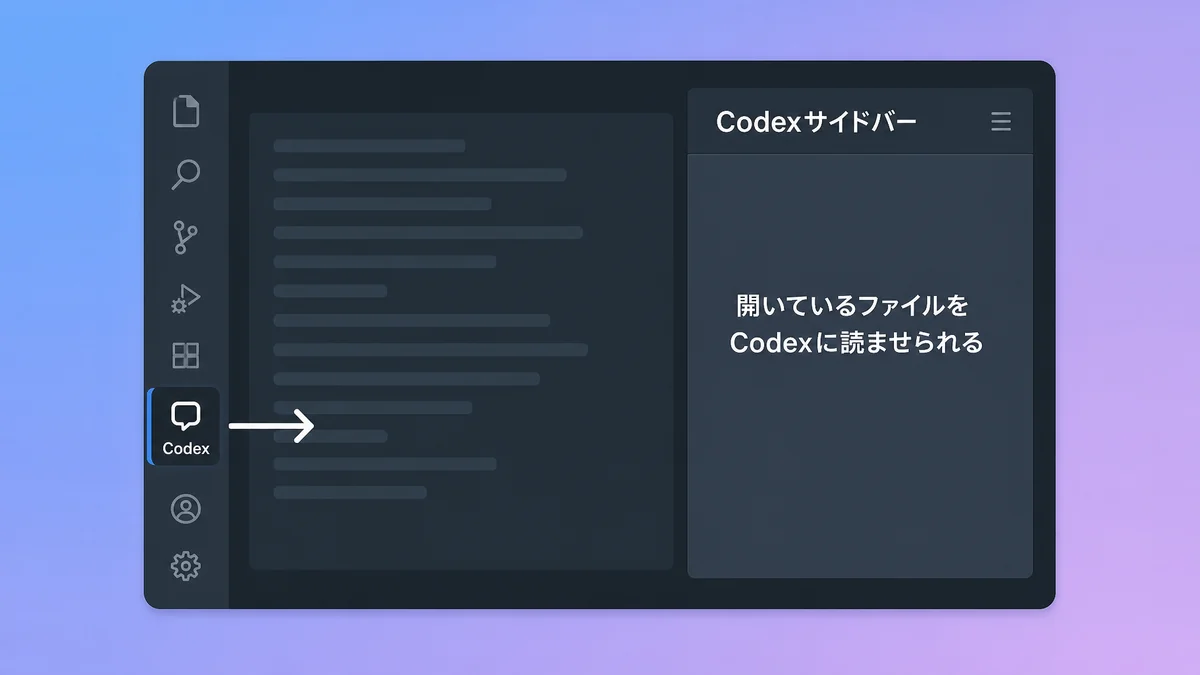
VS Codeを普段使っているなら、拡張機能から使うのが一番手早い使い方です。手順は次の通りです(出典:OpenAI Codex ide)。
- VS Codeの拡張機能マーケットプレイスで「openai.chatgpt」という拡張機能をインストールする
- インストール後、サイドバーにCodexのアイコンが表示される。表示されない場合はコマンドパレットから「Codex: Open Codex Sidebar」を実行する
- ChatGPTアカウントでサインインする
VS Code拡張の強みは、今開いているファイルや選択している範囲をそのまま文脈として使えることです。コードの一部を選択してから指示を出せば、そこだけを対象に修正させられます。逆に、ファイル数が多く時間のかかる作業は、クラウド側の実行環境(Codex web)へ渡すこともできます。
作業の前後にGitのチェックポイント(変更履歴の区切り)を作っておくと、意図しない変更が入っても直前の状態に戻せます。Codexに限らずAIエージェントを使う際は、この習慣をつけておくと安心です。
なお、Cursor・WindsurfもVS Codeと同じ拡張機能で使え、Xcode・JetBrains系のエディタはそれぞれの専用統合が用意されています。
Codexアプリ版の使い方
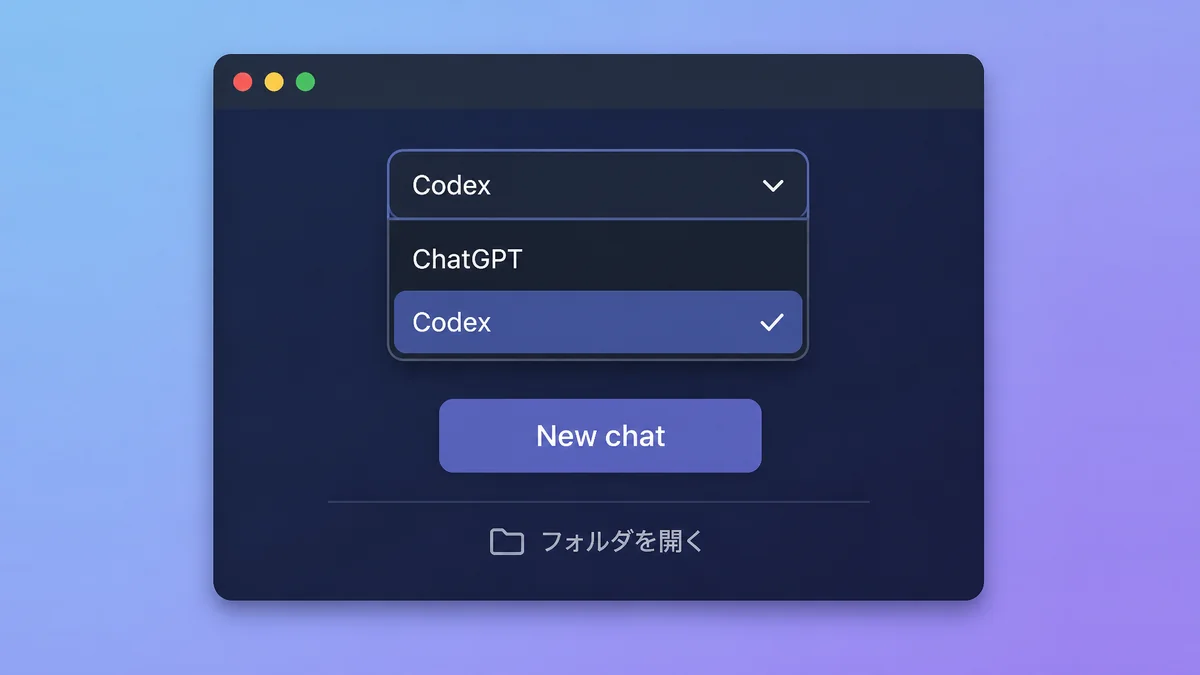
僕が今一番よく使っているのが、このデスクトップアプリからの使い方です。CodexはChatGPTのデスクトップアプリ(macOS・Windows・Linux対応)の中の機能としても使えます(出典:OpenAI Codex app)。
手順はシンプルです。
- ChatGPTデスクトップアプリ版でサインインする
- 作業したいフォルダを開く
- 画面上部のドロップダウンメニューで「Codex」を選ぶ
- 「New chat」から新しい会話を始める
デスクトップアプリ版を選ぶと、開いたフォルダの中のファイルを読み書きできる状態になります。VS Codeを開かずに、チャット感覚でファイルの修正や調査を進められるのが特徴です。僕自身はVS Code拡張とこのデスクトップアプリを、作業内容によって使い分けています。
CodexはこのデスクトップアプリのUIが非常に見やすくて使いやすいと僕自身も感じてますし、僕の周囲のエンジニアも口を揃えてそう評価しています。
個人的には、Claudeのデスクトップより直感的に操作しやすく、デスクトップアプリ版のほうはCodexの方がかなり使いやすいと、感じます。なので初心者にも合っているはずです。
Codexの使い方のコツ(AGENTS.md・planモード・Skills)
Codexを使い込んでいくと、指示の出し方だけでなく消費を抑えるための工夫も必要になってきます。効く工夫は次の通りです(出典:OpenAI Codex pricing)。
- 指示を簡潔にする:長い前置きより、やってほしいことを短く明確に伝える
- 渡す資料を絞る:関係ないファイルまで読ませない
- 出力の範囲を決める:どこまで直してほしいかを先に伝える
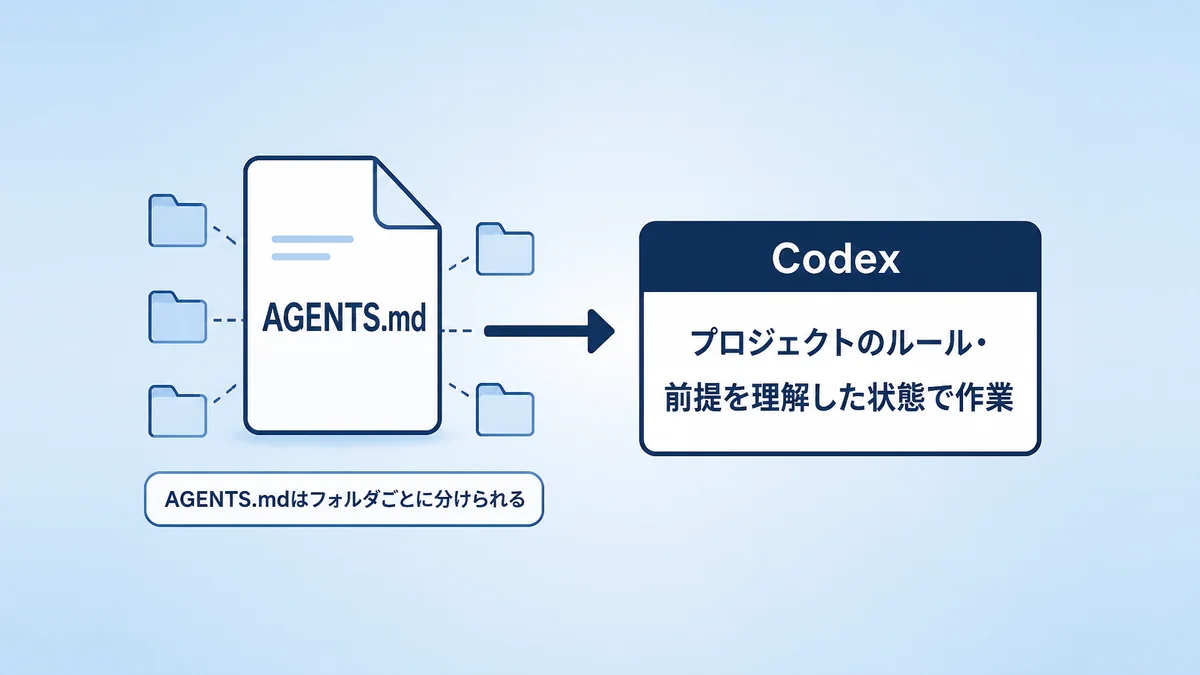
- AGENTS.mdを小さくする:プロジェクトのルールや前提をまとめておくファイルですが、大きくなりすぎたら入れ子(サブフォルダごと)に分ける
- MCPサーバーを減らす:接続している外部ツールが多いほど消費が増える
「AGENTS.md」は、Codexにプロジェクトのコーディング規約や前提条件をあらかじめ伝えておくためのファイルです。画像生成は通常の3〜5倍、Fastモード(高速応答モード)も消費が増えるため、必要なときだけ使うのがおすすめです。
なお、Codexにはタスクを段階的に計画させる「planモード」や、決まった作業手順をまとめておける「Skills」といった機能も用意されています。ただ、使い始めのうちはまず上記の消費を抑える工夫から取り入れるのが実用的だと感じています。
AGENTS.mdの置き場所・書き方と、Claude CodeのCLAUDE.mdと両方使う設定は、以下の記事にまとめています。

Codexの制限・上限にすぐ達するときの対処法
ここからは僕の個人的な体感です。同じChatGPT Plusを使っていても、仕事の内容や使い方によって制限の掛かり方はかなり変わるという前提で読んでください。
僕は現在、ChatGPT Plus(3,000円/月)でCodexを使っていますが、正直なところ使い始めて最初につまずいたのが利用上限にすぐ達することでした。
GPT-6へ更新されてからは特にそのペースが早くなった印象があり、同じような設定でClaude Code(Anthropicが提供する別のAIコーディングエージェント)を使っていたときと比べると、体感で約3倍くらい?かな?早く上限に掛かる感覚があります。(※ただし、あくまで僕の個人開発での使い方での話なので、レビュー中心・軽い修正中心など作業内容が違えば体感も変わるかもしれません)
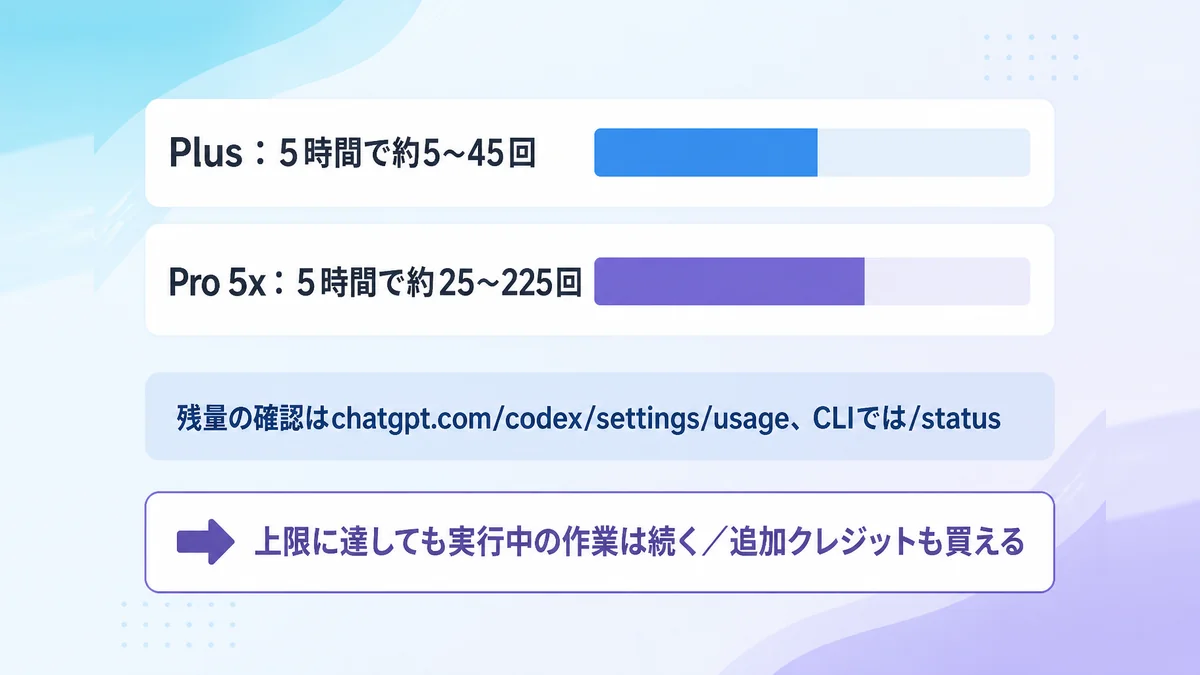
上限の目安は、5時間あたりのローカルメッセージ数で次の通りです(出典:OpenAI Codex pricing)。
| プラン | 5時間あたりの目安 |
|---|---|
| Plus | 5〜45 |
| Pro(5x) | 25〜225 |
| Pro(20x) | 100〜900 |
これは固定の上限ではなく、タスクの大きさ・渡す文脈の量・使うモデル・推論量によって消費が変わる目安です。ローカル(CLI・VS Code・アプリ)とクラウド(Web)は利用枠を共有しており、5時間ごとの上限とは別に週単位の上限もあります。
残量は次の方法で確認できます。
- Web:https://chatgpt.com/codex/settings/usage
- CLI:
/statusコマンド
上限に達しても、すでに実行中のターン(AIが応答している最中のやり取り)はそのまま続行できます。Plus・Proのどちらも、追加のChatGPTクレジットを購入すれば上限を超えて使い続けられますし、APIキーを使った従量課金での実行も可能です。
僕自身の場合、Codexだけで仕事を全部回すにはChatGPT Plusでは正直足りないと感じる場面が多く、上位プランが要るのかもしれないと思うこともあります。
ただこれも作業量次第なので、必ずしも「Pro以上が必要」と言い切れるわけではありません。ちなみに僕の場合は、今はClaude Code(Max)とChatGPT Plusを併用することで、ほぼ、実装はClaude Code中心に運用しながら、補助的(企画の壁打ちやコードレビュー・監査など)にCodexを使っている形で回しています。
Claude Codeとの使い分け
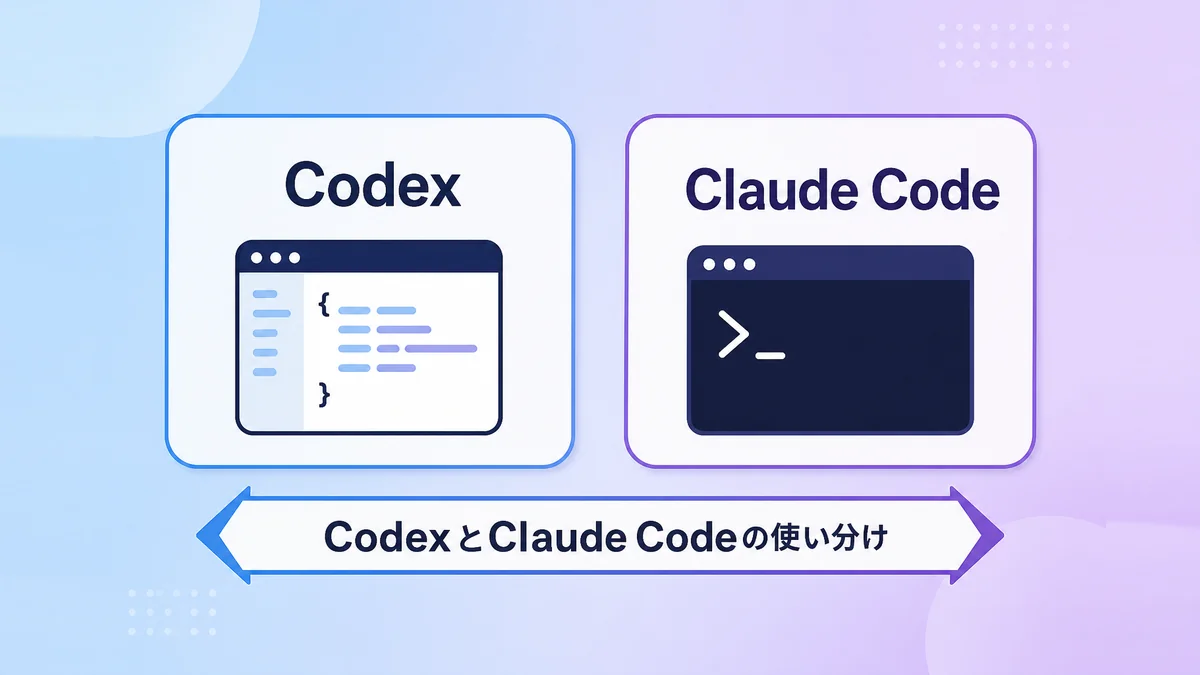
Codexとよく比較されるのが、Anthropicが提供するClaude Codeです。両方を実際に使ってみた上での得意・不得意の違いや、予算別にどう組み合わせるかは、別記事の、「Claude CodeとCodexの違いを比較|どっちがいい?料金と使い分けも解説」に詳しくまとめています。
すでにどちらかを使っている方も、これから両方を検討する方も、よかったら以下も参考にしてみてください。

Codexのよくある質問
- Codexは無料で使えますか?
-
ChatGPTのFreeプラン(0円)でもCodexのデスクトップアプリを使えます。短時間や軽めのコーディング用途なら無料でお試しすることができます。ただし、Web・CLI・VS Code拡張まで含めて使いたい場合はChatGPT Plus(月3,000円)以上が必要です。
- CodexとChatGPTは何が違いますか?
-
Codexは、ChatGPTの中に組み込まれたコーディング専用のエージェント機能です。ChatGPTのアカウントがあれば、そこからCodexを呼び出して使う形になります。
- Codex CLIはWindowsでも使えますか?
-
使えます。PowerShellで専用のインストールコマンドを実行することで導入できます。
- 利用上限に達したらどうすればいいですか?
-
実行中のやり取りはそのまま続けられます。上限を超えて使い続けたい場合は、追加のChatGPTクレジットを購入するか、APIキーでの従量課金に切り替える方法があります。
まとめ|自分に合った使い方を1つ決めて、上限の仕組みを知ってから使う
- Codexは、CLI・VS Code拡張・デスクトップアプリ・Webのどこからでも同じエージェントを呼び出せる
- ChatGPT Plus(月3,000円)があればVS Code拡張・CLI・アプリすべてで使える
- 利用上限は5時間あたりの目安があり、タスクの内容や使い方で消費は変わる。固定回数ではない
- 上限に達しても実行中のターンは続行でき、追加クレジット購入やAPIキー利用でも継続できる
僕自身はCodexをVS Code拡張機能版とデスクトップアプリ版を主に使っていますが、まずはそのどちらか1つから始めて、慣れてきたら他も試すくらいの気持ちで十分だと思います。おすすめはデスクトップアプリ版です。
あとは、上限に当たったときの対処法さえ知っておけば、作業が止まって困ることはありません。
以上、ハックでした!いつも読んでくださり、ありがとうございます🙏
AI HACKSでは、AIの活用術、0からの起業・副業・最新のAIトレンドニュースなどをリアルタイムで発信しています。その他、AIで開発した無料アプリ・ツール・プロンプトテンプレートなども随時公開中です。
note (ai_hacks_jp) や、𝕏(@ai_hacks_jp)でも日々、AIの実践情報を投稿しています。