こんにちは、ハックです。AIを相棒に、プログラミング未経験から今では様々なツールやアプリを開発している一人社長です。
「Codexに毎回同じ指示を打ち直していて、面倒になってきた」
「Skillsを作ったけど、どこに置けば読まれるのか分からない」
そう思って検索してここに来た人が多いと思います。
結論から言うと、SKILL.md というファイルを1つ作って .agents/skills/ に置けば、Codexの入力欄で $スキル名 と打つだけで呼び出せます。
所要時間は約10分で、前提はCodexをインストール済みであることだけです。
この記事では、スキルの作り方、置き場所、呼び出し方、Claude Codeのスキルとの共有、動かないときの確認までを順番にまとめました。
作り方の章には、画像生成・LP・Webページ制作のスキルの書き方の例も載せています。
 ハック(Hack)
僕はCodexもClaude Codeも毎日使っているんだけど、LPや画像を作る作業は、毎回の指示がほぼ同じなんだよね。
それをスキルにしてから、打ち直す手間がなくなったかなぁ〜。
 駆動 愛
同じ指示を毎回書くのは、地味に時間を使いますよね。
Claude Code側のスキルをCodexでも使う方法は、共有の章にまとめています。
🧭 読み終えたとき、あなたはこうなっています
- Codex Skillsが何で、AGENTS.mdやプラグインと何が違うのかが分かる
$skill-creatorか手動で、自分用のスキルを1つ作れる- 画像生成・LP・Webページ制作のスキルを、SKILL.mdにどう書けばよいか分かる
- プロジェクト用と全プロジェクト共通で、どのディレクトリに置けばよいか分かる
$スキル名と/skillsでスキルを呼び出せる- Claude Codeのスキルを、Codexでも読ませる方法が分かる
- スキルが表示されない・呼ばれないときの確認先が分かる
⚠️ この記事の信頼性について
Codex Skillsとは?毎回の指示を手順書にする仕組み
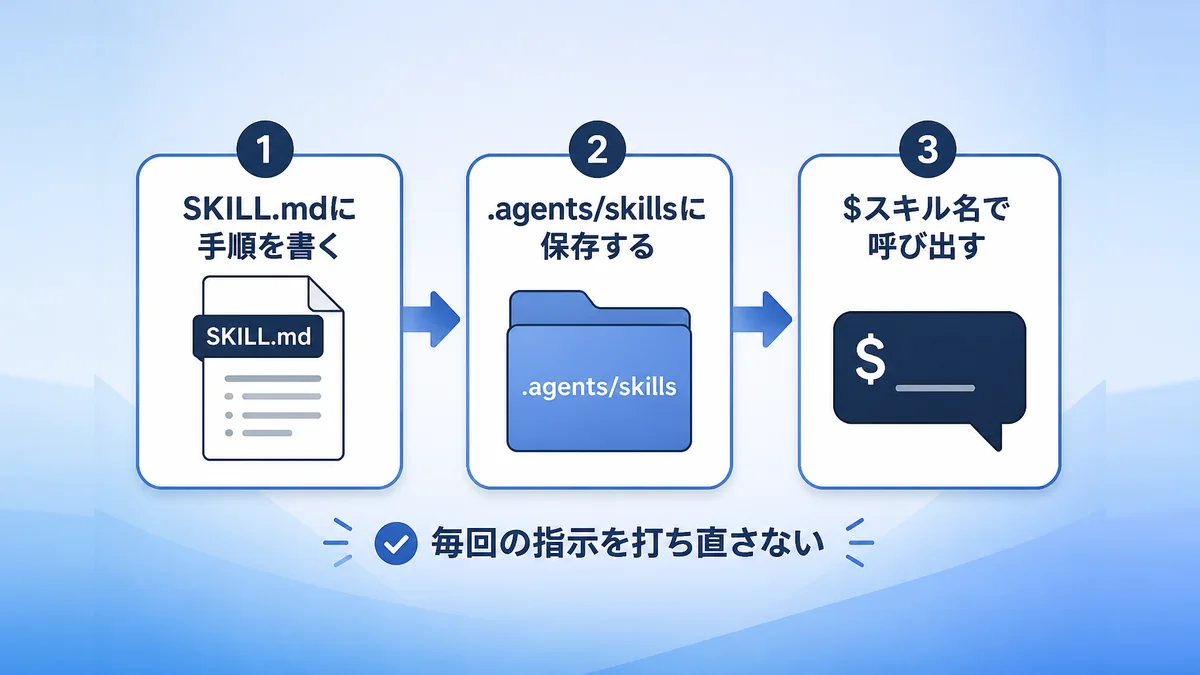
Codex Skillsは、よくやる作業の手順を、1つのフォルダにまとめて登録しておく仕組みです。
OpenAIの公式ドキュメントでは、Skills(スキル)を「Codexに特定の作業を覚えさせるための、指示とリソースのまとまり」と位置づけています。
中身は、SKILL.md という1つのファイルが中心です。
ここに「この作業は、こういう順番でやる」という手順を書いておくと、Codexが必要なときに読み込んで、その手順どおりに動きます。
SKILL.mdに必ず書く項目は、次の2つです。
name(スキルの名前)description(そのスキルが何をするものか、いつ使うかの説明)
そのほか、必要に応じて、次のフォルダを同じ階層に置けます。
| フォルダ・ファイル | 役割 |
|---|---|
scripts/ | スキルが実行するプログラム(スクリプト) |
references/ | 手順の中で読ませたい資料 |
assets/ | テンプレートの画像やファイルなど |
agents/openai.yaml | 呼ばれ方などの設定ファイル |
最初の1本は、SKILL.mdだけで十分です。
この4つは、必要になってから足せば問題ありません。
出典:https://developers.openai.com/codex/skills.md
Codex SkillsとAGENTS.md・プラグインの違い
名前が似たものが多いので、役割を分けて覚えておくと迷いません。
| 仕組み | 読まれるタイミング | 向いている中身 |
|---|---|---|
| AGENTS.md | 毎回、最初に読まれる | プロジェクト全体のルール(文体・禁止事項・使う技術など) |
| Skills | 必要なときに読まれる | 特定の作業の手順(LPを作る・画像を生成するなど) |
| プラグイン | インストールして使う | スキルをまとめて配布するための単位 |
AGENTS.mdは、Codexが毎回最初に読む指示書のファイルです。
常に守ってほしいルールは、AGENTS.mdに書きます。
スキルは、その作業をするときだけ読まれます。
長い手順をAGENTS.mdに全部書くと、毎回読み込む量が増えてしまうので、作業ごとの手順はスキルに分けるのが向いています。
AGENTS.mdの書き方と置き場所は、以下の記事で詳しく説明しています。

プラグインは、公式ドキュメントでスキルを配布する方法として推奨されています。
自分で使うだけなら、プラグインは要りません。
Codex SkillsはCLI・VS Code拡張・アプリで使える
Codex Skillsは、無料プランを含め、どのプランでも使えます。
Codexのプランと制限は、以下の記事にまとめています。

使える場所は、CLI(ターミナルで動くCodex)、VS Code拡張、デスクトップアプリです。
僕はこの3つすべてでスキルを使っています。
Codexを初めてインストールする人は、先に以下の記事で始め方を確認してください。

Codex Skillsの作り方|SKILL.mdの書き方
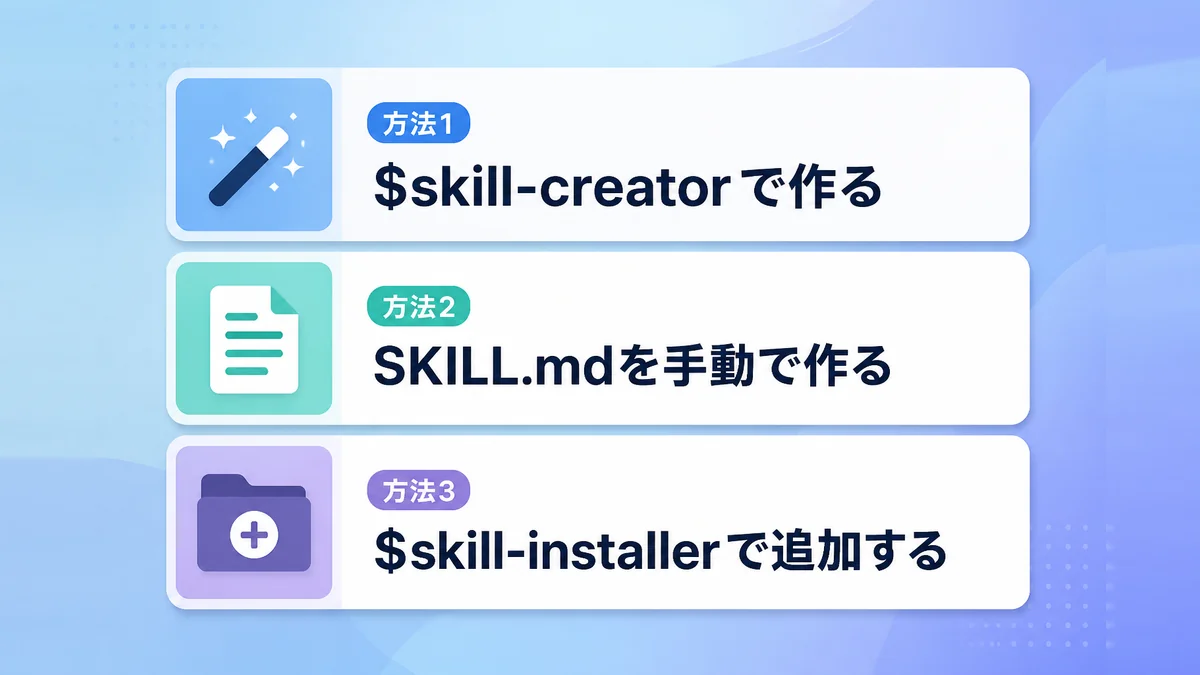
スキルの作り方は、2通りです。
Codexに作らせる方法と、自分でファイルを作る方法です。
まずは、Codexに作らせる方法から試すのが早いです。
自分でも書けるようになっておくと、あとから直しやすくなります。
$skill-creatorでCodex Skillsを作成する方法
$skill-creator は、Codexに最初から組み込まれている、スキルを作るためのスキルです。
Codexの入力欄に、次のように打ちます。
$skill-creator
LPを作るときの手順を、スキルにしてください。
Codexが、どんなスキルにしたいかを質問してくれるので、答えていきます。
答え終わると、フォルダとSKILL.mdが作られます。
作られたスキルは、保存先のフォルダに自動で検出されます。
一覧に出てこないときは、Codexを再起動してください。
SKILL.mdを手動で作るときのフォルダ構成
自分でファイルを作る場合は、スキルごとに1つのフォルダを作り、その中にSKILL.mdを置きます。
最小の構成は、次のとおりです。
.agents/skills/
└── lp-builder/
    └── SKILL.md
プロジェクトのフォルダの直下に .agents/skills/ を作り、その中に、スキル名のフォルダを作ります。
置き場所の全体像は、次の章で説明します。
SKILL.mdは、先頭に name と description を書き、その下に手順を書きます。
---
name: lp-builder
description: ランディングページ(LP)を新規に作るときに使う。構成の決定からHTMLの作成、表示確認までを行う。
---

# LPを作る手順

1. 先に、ページの目的と、読んだ人にしてほしい行動(申し込みなど)を確認する
2. セクションの構成を箇条書きで出し、ユーザーの確認を待つ
3. 確認が取れたら、index.html を作る
4. スマホの幅でも崩れないか確認する
5. 作ったファイルの場所と、開き方を日本語で伝える
ポイントは3つです。
- フォルダ名と
nameを、同じ名前にそろえる descriptionに「いつ使うか」を書く- 手順は、番号付きで1行ずつ書く
スキルのdescriptionの書き方で自動で呼ばれるかが決まる
スキルの呼ばれ方には、2種類あります。
- 自分で
$スキル名と打って呼ぶ(明示的な呼び出し) - Codexが、依頼の内容と
descriptionを見比べて、自動で選ぶ(暗黙的な呼び出し)
2つ目の自動で呼ばれるかどうかは、description の書き方で決まります。
Codexは、最初に各スキルの名前と description だけを読み、依頼に合うものを選んでから、SKILL.mdの本文を読みます。
だから、description には何をするスキルかとどんな依頼のときに使うかを書きます。
| 書き方 | 例 |
|---|---|
| 呼ばれにくい | LP用のスキル |
| 呼ばれやすい | ランディングページ(LP)を新規に作るときに使う。構成の決定からHTMLの作成、表示確認までを行う。 |
自動で呼ばれてほしくないスキルは、agents/openai.yaml に policy.allow_implicit_invocation: false と書くと、自動呼び出しを止められます。
その場合は、$スキル名 で自分から呼んだときだけ動きます。
また、スキルの一覧は、Codexが使える文脈の約2%(大きさが分からないときは8,000文字)までしか最初に読み込まれません。
スキルが増えたら、description を短く書くと、一覧が切れにくくなります。
Codex Skillsの例:毎回の作業を1本にしたサンプル
ここからは、僕が毎回同じ指示を出している作業を例に、スキルの書き方を紹介します。
どの作業も、SKILL.mdの形は同じです。
僕がスキルにしているのは、次のような作業です。
- 画像を生成する
- LP(ランディングページ)を作る
- Webページを作る
どれも、毎回の指示がほぼ同じなので、スキルにする価値があります。
以下は、書き方の例です。
例1:画像を生成するスキル
画像生成は、毎回「サイズ」「雰囲気」「文字を入れない」といった条件を伝えることになります。
その条件を、スキルにまとめます。
---
name: image-maker
description: ブログ記事用の画像を生成するときに使う。サイズ、配色、禁止事項を毎回そろえて生成する。
---

# 画像を生成する手順

1. 画像の用途(アイキャッチ・図解など)を確認する
2. サイズは 1200x630 を基本にする
3. 配色は、落ち着いた2色までに絞る
4. 画像の中に入れる文字は、ユーザーが指定したものだけにする
5. 生成したら、保存先のファイル名を伝える
例2:LPを作るスキル
前の章で書いた lp-builder が、そのままLPの例です。
さらに、references/ に「過去に作ったLPの構成」を置くと、毎回その構成を参考にして作れます。
lp-builder/
├── SKILL.md
└── references/
└── lp-structure.mdSKILL.mdの手順に「references/lp-structure.md の構成を参考にする」と1行足すだけで、資料を読ませられます。
例3:Webページを作るスキル
Webページの制作は、使う技術やデザインの指定が毎回ほぼ同じです。
そこを、スキルに書いておきます。
---
name: web-page-builder
description: 静的なWebページ(HTMLとCSS)を作るときに使う。デザインの指定と表示確認の手順を含む。
---

# Webページを作る手順

1. ページの目的と、載せる内容を確認する
2. HTMLとCSSで作る(外部のライブラリは使わない)
3. 余白は広め、角丸は大きめにする
4. スマホの幅でも崩れないようにする
5. 作ったら、ブラウザでの開き方を伝えるこの3つに共通しているのは、手順が5つ前後で、守る条件が具体的なことです。
長くしすぎず、1つのスキルで1つの作業だけを扱うと、呼び出しやすくなります。
Codex Skillsの置き場所はどこ?保存するディレクトリ
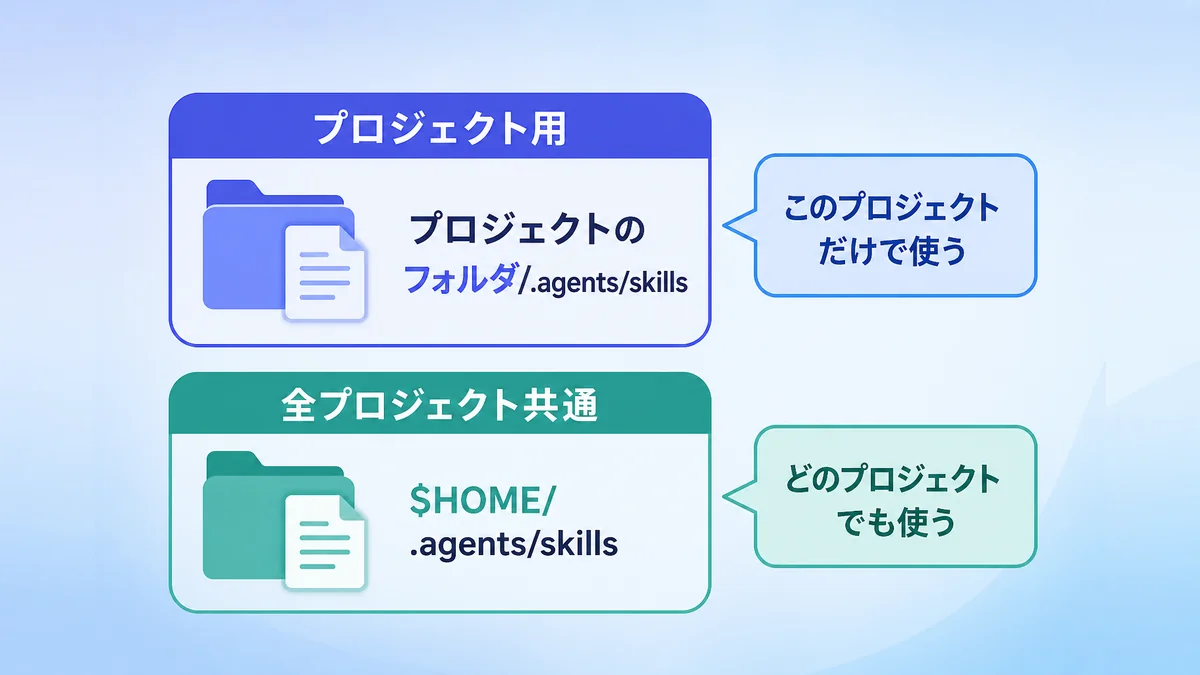
Codex Skillsは、決まったディレクトリ(フォルダ)に置いたものだけが読まれます。
置き場所は、そのプロジェクトだけで使うか、全プロジェクトで使うかで選びます。
公式ドキュメントに載っている置き場所は、次のとおりです。
| 場所 | 範囲 |
|---|---|
$CWD/.agents/skills | 今開いているフォルダ |
親フォルダの .agents/skills | 今開いているフォルダより上の階層 |
$REPO_ROOT/.agents/skills | リポジトリ(Gitで管理するフォルダ)の一番上 |
$HOME/.agents/skills | 自分のホームフォルダ(全プロジェクト共通) |
ルート直下の etc フォルダの中の codex/skills | パソコン全体の共通設定 |
| SYSTEM | Codexに最初から同梱されているもの |
$CWD は今開いているフォルダ、$REPO_ROOT はリポジトリの一番上のフォルダ、$HOME は自分のホームフォルダを指します。
一人で使うなら、下の2つを覚えておけば足ります。
プロジェクト用は.agents/skillsディレクトリに配置する
そのプロジェクトでだけ使うスキルは、プロジェクトのフォルダの直下に .agents/skills を作って配置します。
my-project/
└── .agents/
    └── skills/
        └── lp-builder/
            └── SKILL.md
このプロジェクトでだけ使うスキルは、こちらに置くと、他のプロジェクトで間違って呼ばれません。
Gitで管理しているプロジェクトなら、スキルもGitに含められるので、別のパソコンでも同じスキルが使えます。
ターミナルで作る場合は、次のコマンドです。
mkdir -p .agents/skills/lp-builder
その後、lp-builder フォルダの中に SKILL.md を保存します。
全プロジェクト共通は$HOME/.agents/skillsディレクトリに置く
どのプロジェクトでも使うスキルは、ホームフォルダの .agents/skills に置きます。
画像生成のように、プロジェクトを問わず使うスキルは、こちらが向いています。
mkdir -p $HOME/.agents/skills/image-maker
$HOME は、自分のホームフォルダを指します。
置き場所を選ぶ目安は、次のとおりです。
| スキルの種類 | おすすめの置き場所 |
|---|---|
| そのプロジェクトの専用の手順 | .agents/skills(プロジェクトの中) |
| どこでも使う手順(画像生成など) | $HOME/.agents/skills(ホームフォルダ) |
なお、.codex/skills という古い書き方を載せた情報を見かけることがありますが、公式ドキュメントの置き場所の表には載っていません。
この記事では、公式の表にある .agents/skills を使います。
Codex Skillsの使い方|$とコマンドで呼び出す
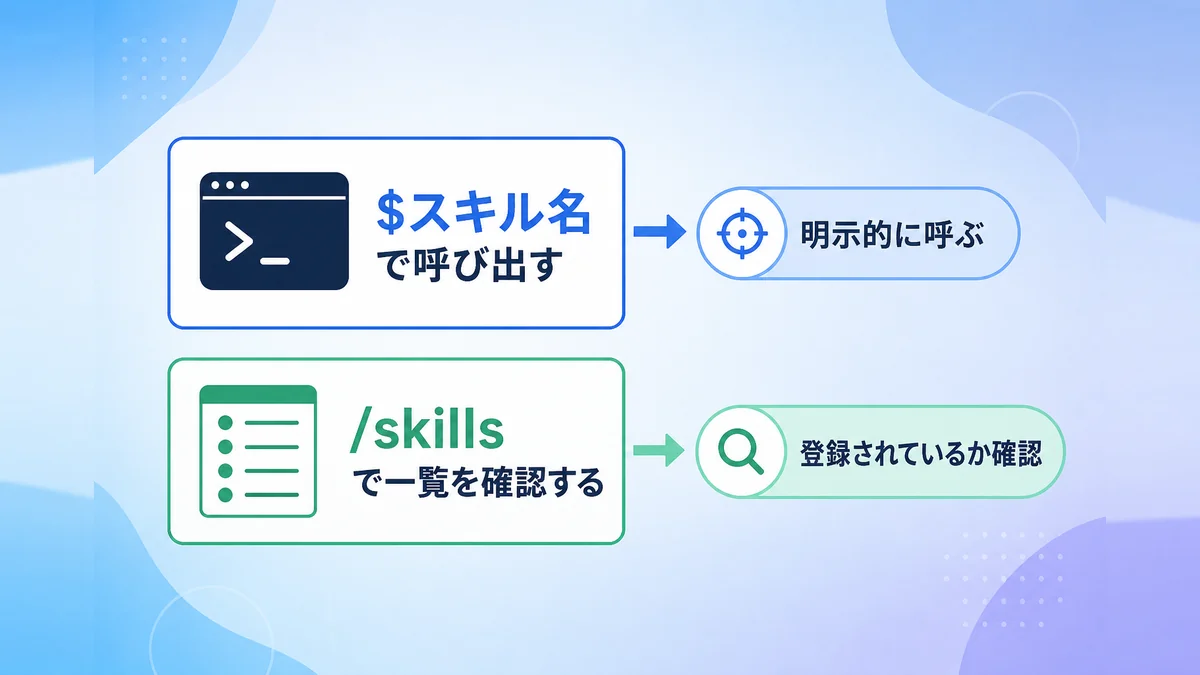
スキルを置いたら、あとは呼び出すだけです。
呼び出し方は、2つ覚えておけば足ります。
$スキル名で明示的に呼び出す
Codexの入力欄に $ を打つと、スキルの候補が出ます。
続けてスキル名を打ち、依頼を書きます。
$lp-builder
美容室の予約を増やすLPを作ってください。
$lp-builder の部分が、「このスキルを使って」という合図になります。
SKILL.mdに書いた手順が読み込まれ、その手順どおりに動き出します。
毎回「LPを作るときは、まず構成を確認して、次に…」と書いていた内容が、$lp-builder の1語になります。
自動で選ばれる設定のスキルは、$ を付けなくても、依頼の内容が description に合えば呼ばれます。
確実に使いたいときは、$スキル名 で呼ぶのが確実です。
/skillsコマンドで一覧を確認する
登録されているスキルの一覧は、/skills で確認できます。
/skills置いたはずのスキルが一覧に出ていれば、置き場所と書き方が合っています。
出ていなければ、後の章の確認手順を試してください。
VS Code拡張とアプリでの使い方
公式ドキュメントでは、CLIとIDE拡張(VS Code拡張)で、/skills や $ でスキルを呼び出せると書かれています。
僕は、CLI・VS Code拡張・デスクトップアプリのすべてでスキルを使っています。
使い分けは、スキルを置く場所が同じなので、迷いません。
どの環境で使うときも、.agents/skills に置いたスキルが対象になります。
VS Code拡張の始め方は、Codexの使い方の記事にまとめています。
Codex Skillsのインストール方法とおすすめの探し方
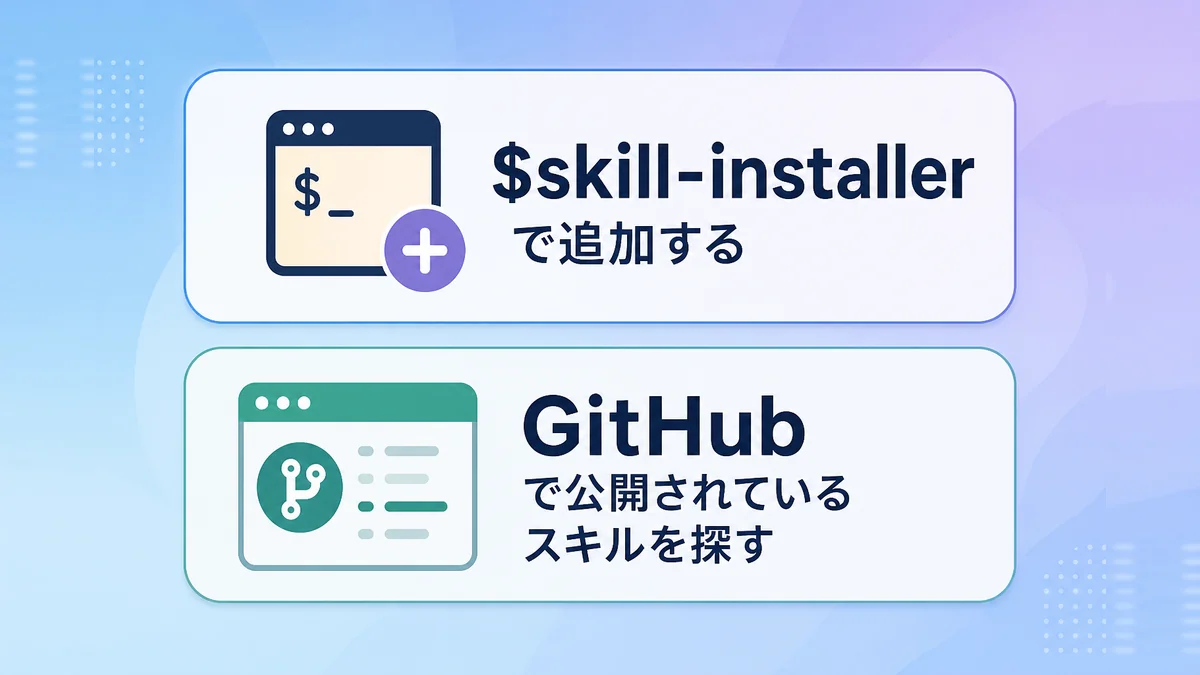
自分で作る以外に、すでにあるスキルを追加する方法もあります。
自作のスキルとは別に、まずは公式のスキルを試してみたい人向けです。
$skill-installerで公式のスキルを追加する
追加には、組み込みの $skill-installer を使います。
スキル名を添えて呼ぶと、そのスキルがインストールされます。
$skill-installer linearこれは、公式ドキュメントに載っている例です。
追加したスキルは、先ほどの置き場所に保存されます。
追加したあとにスキルが表示されないときは、Codexを再起動してください。
GitHubで公開されているCodex Skillsの一覧
スキルはGitHubなどで公開されているものも多く、「awesome-codex-skills」のような名前の一覧が作られています。
検索するときは、GitHubで codex skills や awesome codex skills を探します。
ただし、他の人が作ったスキルは、中身をそのまま信用せず、先にSKILL.mdを読んでから使うのがおすすめです。
スキルにはスクリプト(scripts/)を含められるので、何を実行するのかを自分の目で確かめておきます。
気に入ったスキルが見つかったら、SKILL.mdを読んで、自分の作業に合わせて書き換えると、使いやすくなります。
Claude CodeのSkillsをCodexと共有する設定
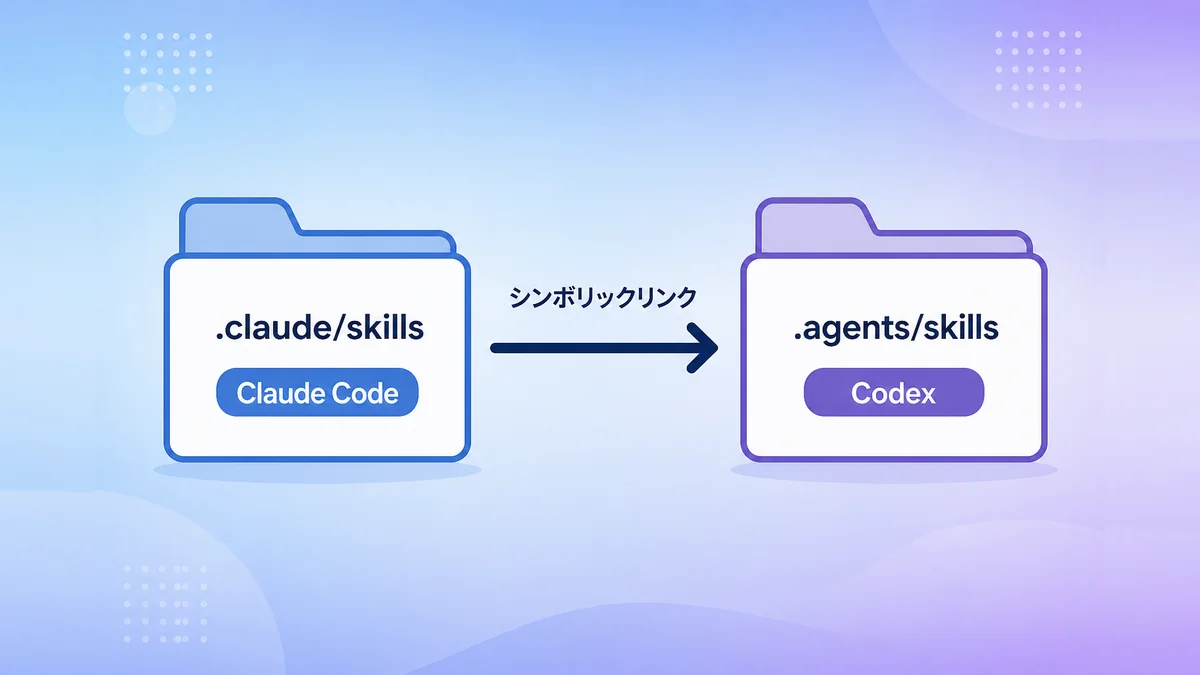
Claude CodeとCodexを両方使っていると、同じスキルを2回作るのは手間です。
スキルの形式は、どちらもSKILL.mdを中心にしていて、置き場所のフォルダが違うだけです。
| ツール | スキルの置き場所 |
|---|---|
| Claude Code | .claude/skills(プロジェクト用)/~/.claude/skills(全プロジェクト共通) |
| Codex | .agents/skills(プロジェクト用)/$HOME/.agents/skills(全プロジェクト共通) |
Codexは、.claude/skills を自動では読みません。
そのため、共有したいスキルだけを、Codexが読むフォルダにつなげます。
僕は、プロジェクトによって、Claude Codeと共有するスキルと、Codex専用のスキルを使い分けています。
共有するかどうかは、そのスキルの中身がどちらのツールでも同じ手順で済むかで決めています。
Claude Code側のスキルの作り方は、以下の記事で説明しています。

シンボリックリンクで同じスキルを両方から読む
シンボリックリンクは、ファイルやフォルダの別名を作る機能です。
元のスキルを1つだけ残して、もう一方のフォルダから、そのスキルを見えるようにできます。
公式ドキュメントでは、スキルのフォルダにシンボリックリンクを使えると書かれています。
Claude Code側にある lp-builder を、Codex側からも見えるようにするコマンドは、次のとおりです。
mkdir -p .agents/skills
ln -s "$PWD/.claude/skills/lp-builder" .agents/skills/lp-builder
1行目で、Codex用のフォルダを作ります。
2行目で、.claude/skills/lp-builder を指す lp-builder という名前の別名を、.agents/skills の中に作ります。
これで、元のSKILL.mdを直すと、両方のツールに反映されます。
同じ手順を2か所で直す必要がなくなります。
全プロジェクト共通のスキルも、同じ考え方でつなげられます。
mkdir -p $HOME/.agents/skills
ln -s $HOME/.claude/skills/image-maker $HOME/.agents/skills/image-maker
共有するのは、どちらのツールでも同じ手順で動くスキルにします。
片方のツールにしかない機能を前提にしたスキルは、そのツール用に分けておきます。
なお、AGENTS.mdとCLAUDE.mdを両方使うときの設定は、以下の記事にまとめています。
Codexアプリのインポート機能で取り込む
Codexアプリには、Claude Codeのスキルを取り込む機能があると紹介されることがあります。
僕は、この機能をまだ使っていません。
そのため、使い方はここでは書きません。
取り込み方法は、公式ドキュメント(https://developers.openai.com/codex/skills.md )の記載を確認してください。
インポート機能を使わなくても、上のシンボリックリンクを使えば、同じスキルを両方から読めます。
Codex Skillsが使えない・表示されないときの確認
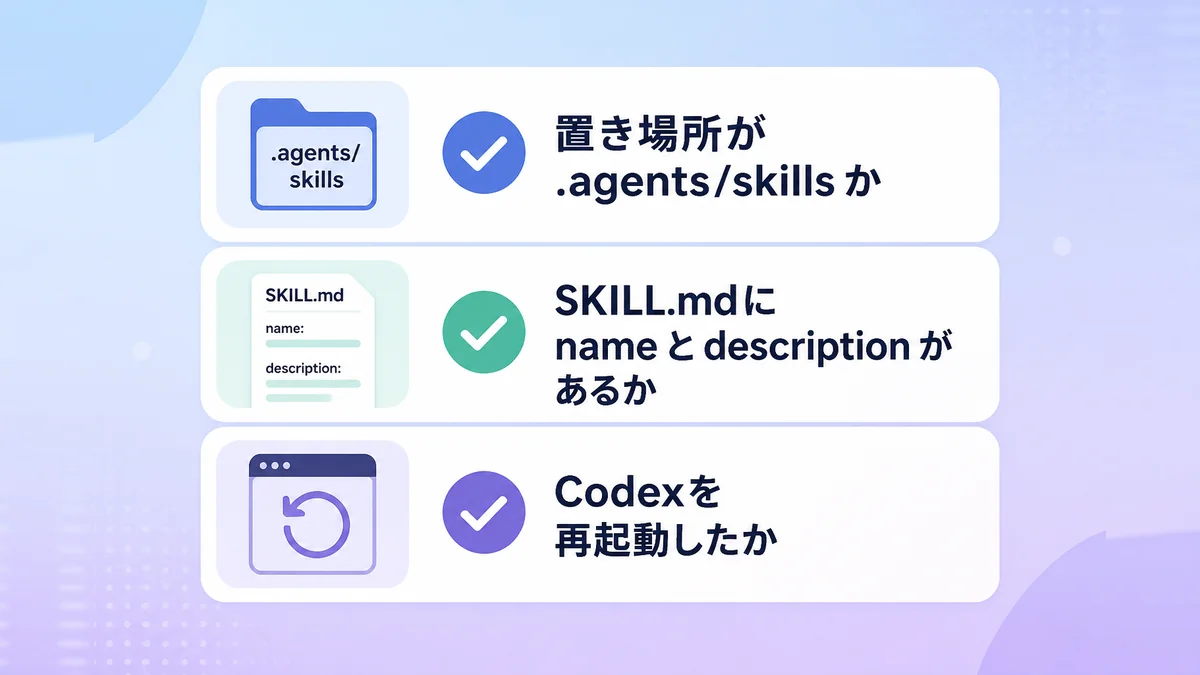
スキルを置いたのに、/skills に出てこない、または呼ばれないことがあります。
確認する順番は、次の4つです。
- 置き場所が
.agents/skills(または$HOME/.agents/skills)になっているか - スキルのフォルダの中に、
SKILL.mdというファイル名で保存されているか - SKILL.mdの先頭に、
nameとdescriptionが書かれているか - Codexを再起動したか
公式ドキュメントでは、スキルの変更は自動で検出され、反映されないときは再起動するように案内されています。
まずは再起動を試すのが、いちばん早いです。
それでも出ないときは、置き場所が古い書き方(.codex/skills など)になっていないかも確認してください。
config.tomlでスキルを有効化・無効化する
スキルを使いたくない場合や、一度止めたい場合は、設定ファイルで無効にできます。
設定ファイルは ~/.codex/config.toml です。
[[skills.config]]
path = "(無効にしたいスキルのSKILL.mdの絶対パス)"
enabled = false
path に、無効にしたいスキルの SKILL.md の場所を書き、enabled = false にします。
書き換えたあとは、Codexを再起動します。
もう一度使うときは、この設定を消すか、enabled = true に変えます。
もし、スキルを置いたのに表示されない場合は、この設定で無効になっていないかも見てください。
スキルが自動で呼ばれないときはdescriptionを見直す
$スキル名 で呼べば動くのに、普通に依頼しても使われない場合は、description が原因のことが多いです。
Codexは、description を見て、使うスキルを選んでいるためです。
見直すポイントは、次の2つです。
- 「何をするスキルか」だけでなく、「どんな依頼のときに使うか」を書く
- 依頼で使いそうな言葉(LP・画像・ページなど)を、
descriptionに入れる
また、agents/openai.yaml で allow_implicit_invocation: false にしていると、自動では呼ばれません。
自動で呼びたいスキルなら、この設定を確認します。
Skillsと合わせて、作業に合うモデルを選ぶと上限にも届きにくくなります。Codexのモデルの違いは、以下の記事で解説しています。

Codex Skillsのよくある質問(FAQ)
- Codex Skillsとは何ですか?
-
よくやる作業の手順を、SKILL.mdというファイルにまとめて、Codexに覚えさせる仕組みです。
$スキル名で呼び出すか、依頼の内容に合えばCodexが自動で選びます。 - Codex Skillsの置き場所はどこですか?
-
そのプロジェクトだけで使うなら、プロジェクトの
.agents/skillsです。全プロジェクト共通で使うなら、ホームフォルダの$HOME/.agents/skillsに置きます。 - Codex Skillsの使い方を教えてください。
-
SKILL.mdを
.agents/skillsに置いたら、Codexの入力欄で$スキル名を打って、依頼を続けます。登録されているスキルは、/skillsで確認できます。 - Codex Skillsは無料で使えますか?
-
はい。Codex Skillsは、無料プランを含め、どのプランでも使えます。
- Claude CodeのスキルをCodexで使えますか?
-
使えます。Codexは
.claude/skillsを自動では読まないので、シンボリックリンクで、Codexが読む.agents/skillsにつなげます。 - スキルを作ったのに、一覧に表示されません。
-
置き場所が
.agents/skillsか、ファイル名がSKILL.mdか、nameとdescriptionがあるかを確認して、Codexを再起動してください。 - AGENTS.mdとSkillsは、どう使い分けますか?
-
常に守ってほしいプロジェクト全体のルールは、AGENTS.mdに書きます。特定の作業の手順は、Skillsに書きます。
まとめ
- Codex Skillsは、よくやる作業の手順をSKILL.mdにまとめて、Codexに覚えさせる仕組み
- AGENTS.mdは毎回読まれるルール、Skillsは必要なときだけ読まれる作業の手順として使い分ける
- 作り方は、
$skill-creatorに作らせるか、SKILL.mdを自分で書くかの2通り descriptionに「どんな依頼のときに使うか」を書くと、自動で呼ばれやすくなる- 置き場所は、プロジェクト用が
.agents/skills、全プロジェクト共通が$HOME/.agents/skills - 呼び出しは
$スキル名、登録の確認は/skills - Claude Codeのスキルは、シンボリックリンクでCodexからも読める
まずは、毎回同じ指示を出している作業を1つ選んで、SKILL.mdにしてみてください。
スキルを動かせたら、以下の記事で、AGENTS.mdも整えておくと、Codexがさらに使いやすくなります。
Codexそのものの始め方や、CLI・VS Code・アプリの違いは、以下の記事にまとめています。
以上、ハックでした!いつも読んでくださり、ありがとうございます🙏
AI HACKSでは、AIの活用術、0からの起業・副業・最新のAIトレンドニュースなどをリアルタイムで発信しています。その他、AIで開発した無料アプリ・ツール・プロンプトテンプレートなども随時公開中です。
note (ai_hacks_jp) や、𝕏(@ai_hacks_jp)でも日々、AIの実践情報を投稿しています。
📚 出典
- OpenAI公式ドキュメント「Agent Skills」:https://developers.openai.com/codex/skills.md