こんにちは、ハックです。AIを相棒に、非エンジニアのまま自分の仕事道具を作っている一人社長です。
「RTKを入れるとClaude Codeの制限、伸びるらしい」——それを聞いて、僕は結構すぐ入れました。
RTKは、コマンドの実行結果をそのままAIに渡さず圧縮してくれるツールです。
Claude Codeで日常的にコマンドを叩いているなら、入れて損はまずありません。実際にHomebrewで導入して、Claude Codeに組み込むところまでやってみました。
ただし1点だけ、頭に入れておいたほうがいい話もあります。
海外では、「思ったより効果が出ないケースもある」という検証結果もいくつか出ていて、そこは事実ベースでご紹介します。導入手順と一緒にどうぞ。
 ハック(Hack)
正直、Killerって名前だけ聞くとちょっと物騒だよね(笑)。でも中身はいたって地味で、コマンドの出力を間引くだけのツールだった。これインストールしてから作業のテンポが変わった実感はある。
 駆動 愛
駆動 愛補足します。効果を謳う数字の中には、分母の取り方で印象が変わるものが混じっています。この記事では、その中身まで出典つきでそのまま載せています。
🧭 この記事を読み終えたとき、あなたはこうなっています
- RTKがClaude Codeの利用制限にどう効くのか、仕組みで説明できる
- Homebrew・Cargoのどちらでも、名前衝突を避けて導入できる
rtk gainの出力を見て、実際に効果が出ているか自分で確認できる- 導入すべきかどうか、自分の作業パターンに当てはめて判断できる
⚠️ この記事の信頼性について
RTK(Rust Token Killer)とは?
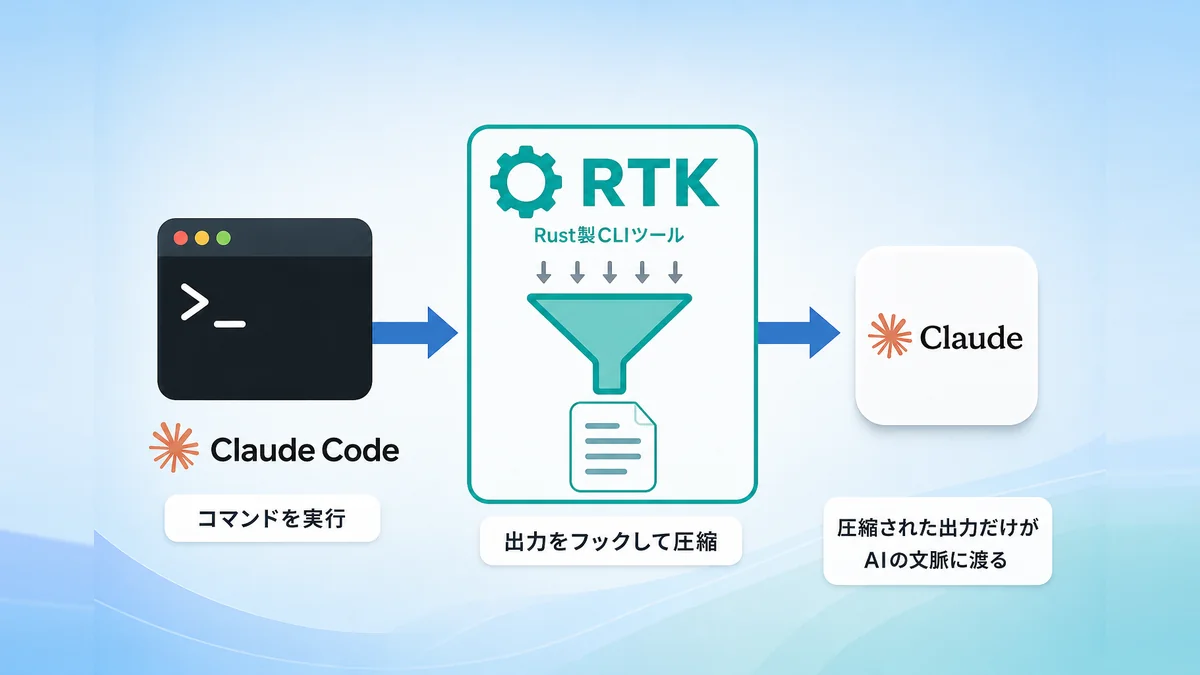
RTK(Rust Token Killer)は、Claude Codeが実行したコマンドの出力を、AIに渡す前に間引くRust製のCLIツールです。名前の通りRust(実行速度が速いプログラミング言語)で書かれており、GitHub(https://github.com/rtk-ai/rtk )で公開されているOSS(オープンソースソフトウェア)です。
Claude Codeはlsやgrep、テストの実行ログなど、コマンドを叩くたびにその出力をそのまま会話の文脈(コンテキスト)に積み上げていきます。RTKは、この出力がClaude Codeに渡る手前でフック(処理の途中に割り込んで別の処理を差し込む仕組み)し、不要な部分を削ってから渡す、という役割を持っています。
フックとは、あるプログラムの処理の途中に割り込んで、別の処理を差し込む仕組みのことです。RTKの場合、Claude Codeがコマンドを実行してから結果を受け取るまでの間に割り込み、出力を圧縮してから渡します。
RTK(Rust Token Killer)の公式ドキュメントは https://www.rtk-ai.app/docs/getting-started/installation/ にあります。インストール手順は次の章でそのまま書きます。
利用制限対策にどう役立つの?
Claude ProやMaxには、使いすぎを防ぐための利用制限があります。一定時間ごとの上限と、週単位の上限が設けられていて、上限に達するとそれ以上コマンドを実行できなくなります(具体的な条件はClaude Pro/Maxの利用制限に当たったときの対策まとめで扱っています)。
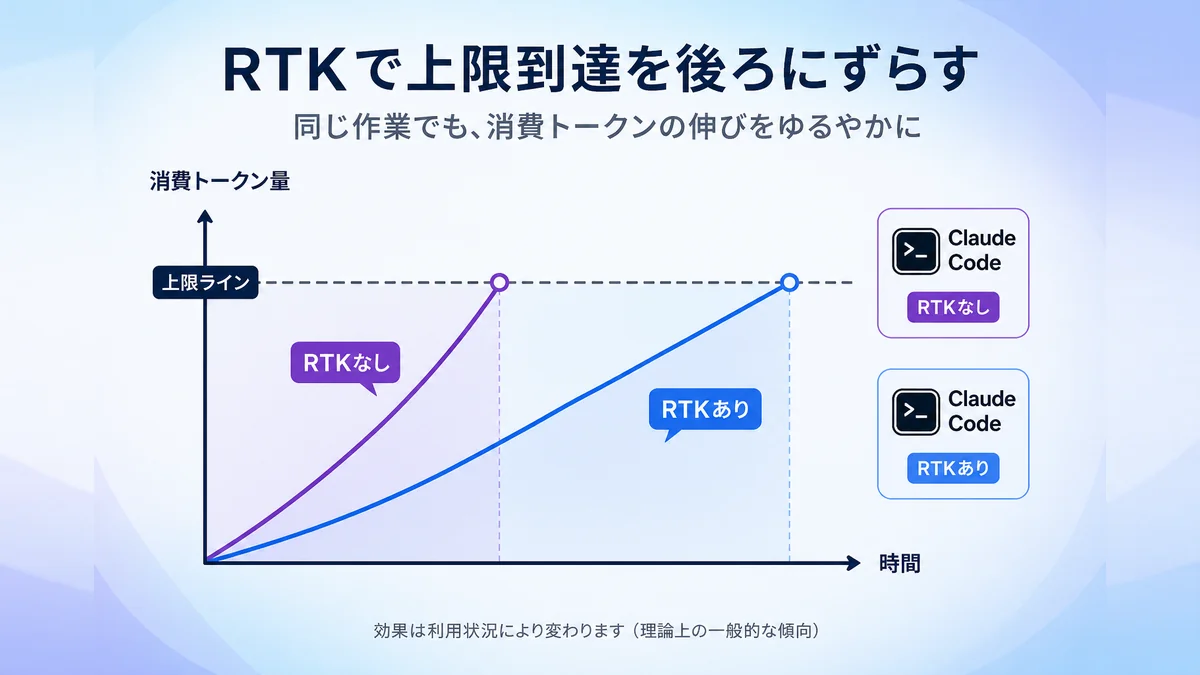
この上限は、やり取りしたメッセージの数ではなく、消費したトークン量をもとに計算されています。つまり、1回のコマンド実行で消費するトークンを減らせれば、同じ作業量でも上限に達するまでの時間が延びる計算になります。
Claude Codeで日常的にコマンドを実行していると、npm testのログ、git logの履歴、ビルドエラーの大量出力など、人間が読むには数行で十分なのに、出力全体がそのままAIの文脈に積み上がる場面が頻繁にあります。この「読まれない部分」を削るのがRTKの役割で、削った分だけ、同じ作業を続けられる時間が延びる、という理屈です。
ただし、これは魔法のように制限が消えるという話ではありません。効果の大きさは、Bashコマンドをどれだけ多用するか、出力がどれだけ冗長かによって変わります。この点は、後半の「効果を疑う声もある」で具体的な数字とともに扱います。
RTK 導入手順(Homebrew/Cargo・OS別)
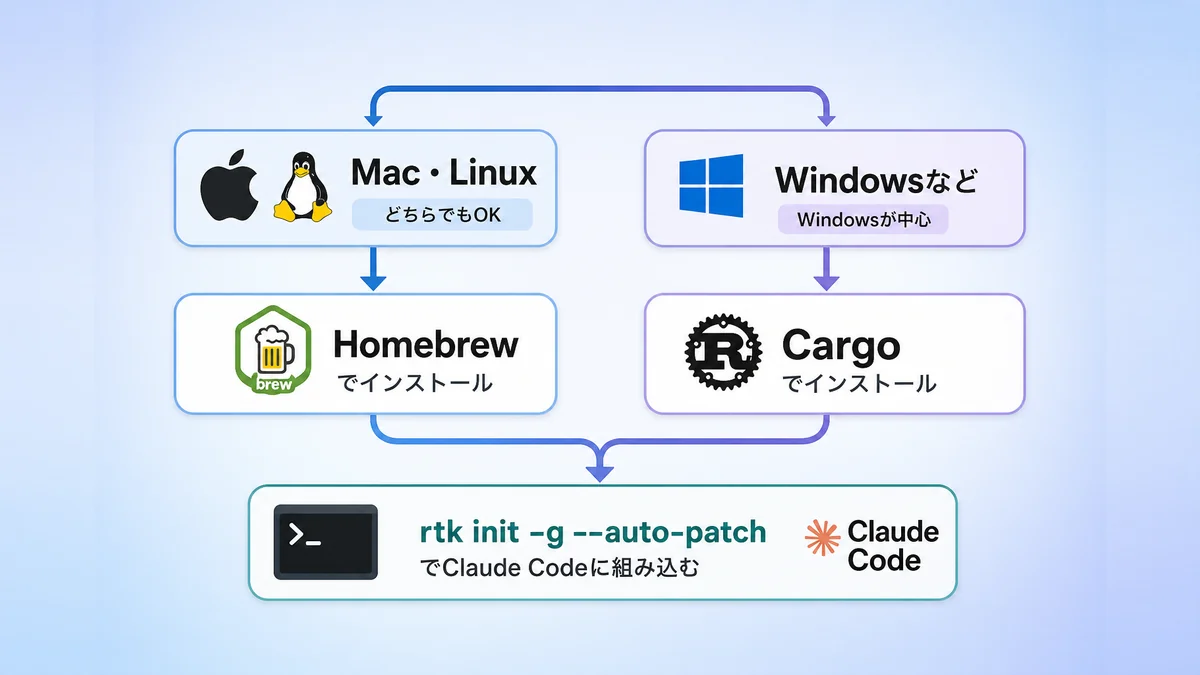
導入方法はOSによって分かれます。Mac・LinuxならHomebrew、Windows(またはHomebrewを使わない環境)ならCargoを使うのが公式の案内です(出典:https://github.com/rtk-ai/rtk/blob/master/INSTALL.md )。
Homebrewで導入する(Mac・Linux)
brew install rtk-ai/tap/rtk
僕はこの方法で導入しました。tap(brewが参照する追加のパッケージ置き場を指定する仕組み)を指定しているだけで、手順自体は通常のHomebrewインストールと変わりません。
Cargoで導入する(Windowsなど)
cargo install --git https://github.com/rtk-ai/rtk --branch master rtk
Claude Codeと連携させる
どちらの方法でインストールした場合も、最後にClaude Code側へ組み込む設定が必要です。
rtk init -g --auto-patch
このコマンドで、Claude Codeの設定にRTKのフックがグローバル(-g=すべてのプロジェクトに対して)かつ自動でパッチ(--auto-patch)される形で組み込まれます。ここまでで導入は完了です。簡単ですね!
導入後にやること:rtk gainで効果を確認する
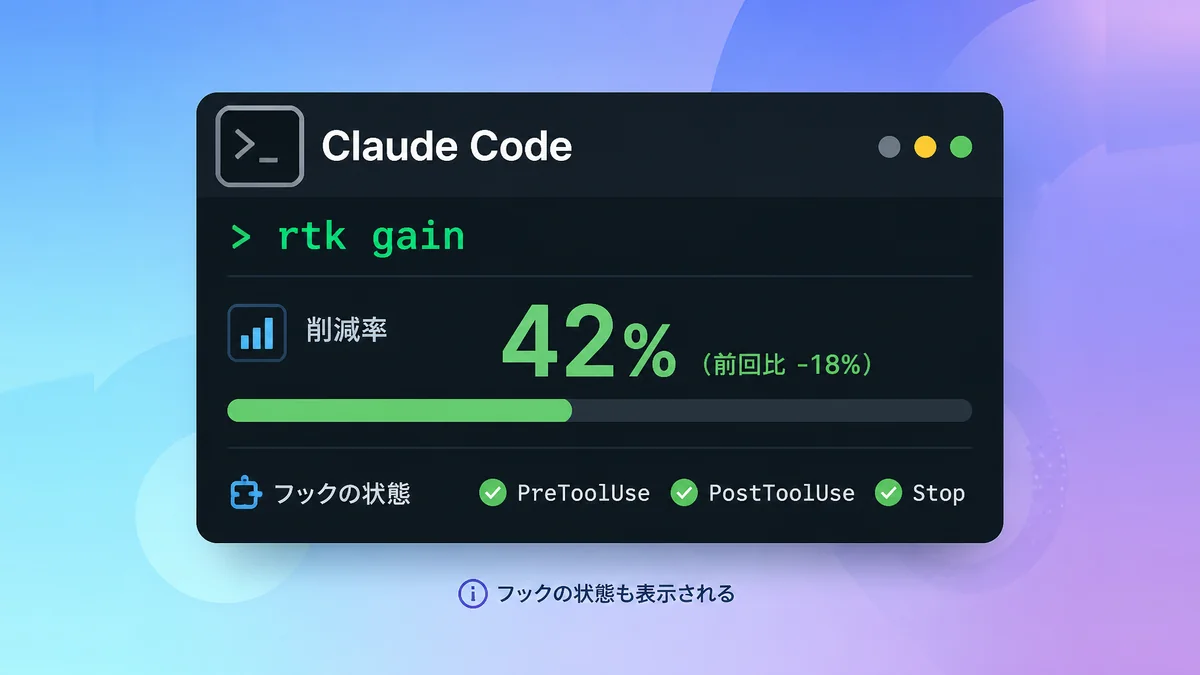
導入したら、まずこのコマンドで自分の環境での効果を見てみてください。
rtk gain
削減率がそのまま数字で出るので、効いているのが一目で分かります。1点だけコツがあって、画面に警告メッセージが出ていないかも一緒に見ておくこと。「No hook installed」と出ている場合はフックが組み込まれておらず、削減が反映されていない状態なので、rtk init -g --auto-patchをもう一度実行してから確認し直してください。ここさえ押さえておけば、あとは気にせず使い続けることができます。
RTKの効果について、念の為知っておくべきこと
海外では、RTKの削減効果を細かく検証した記事もいくつか出ています。JetBrains(https://blog.jetbrains.com/ai/2026/07/rtk-claude-code-token-savings/ )のベンチマークでは、Bashコマンドを大量に使う・推論を軽めに設定している、という特定の条件下ではコストが増えるケースがあったと報告されています。逆に、僕のように普段使いの範囲であれば、この条件に強く当てはまることは少ないはずです。
もう1つ、Zennの記事(https://zenn.dev/ryok/articles/token-saver-denominator )では、「削減率〇%」という数字は測り方によって印象が変わる、という指摘もありました。数字を鵜呑みにせず、上で紹介したrtk gainを自分で実行して確認するのが一番確実です。
あと、テレメトリ(利用状況を開発元へ送るデータ収集機能)がデフォルトでONになっているという指摘もあります。気になる方はRTK公式ドキュメント(https://www.rtk-ai.app/docs/getting-started/installation/ )で無効化の方法を確認してみてください。
RTKを導入する際の判断基準
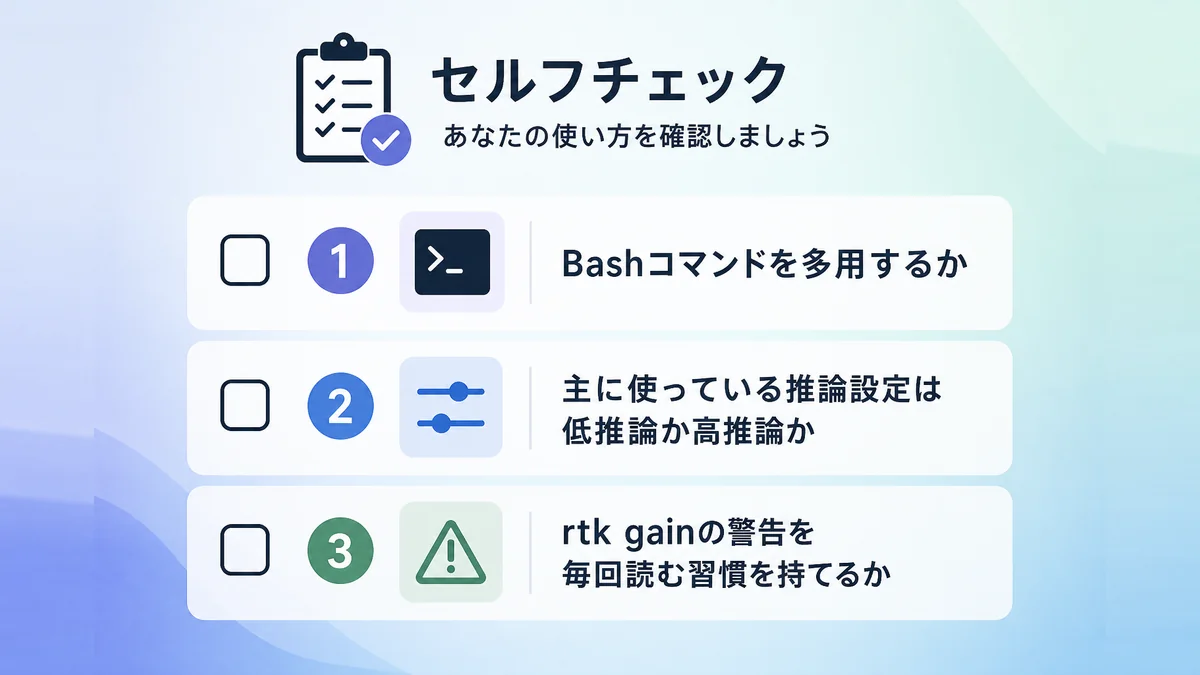
ここまでの内容を踏まえると、RTKを入れるかどうかは次の3点で判断するのが現実的だと感じています。
- Bashコマンドを多用するか:ログ確認・テスト実行・ビルドなど、出力の長いコマンドを日常的に叩くなら、削減の余地は大きくなります
- どの推論設定で使っているか:低推論設定を主に使っている場合は、JetBrainsの検証結果の通り、逆効果になる可能性を頭に入れておいてください
rtk gainの警告を毎回読む習慣を持てるか:導入して終わりにせず、フックが実際に効いているか確認し続ける前提です
僕は、Macを愛用してるので、Homebrewで導入し、rtk init -g --auto-patchまで済ませていますが、長期間の体感削減率のデータはまだ持っていません。今回書いた手順と検証結果を材料に、まずはご自身の環境でrtk gainを確認しながら判断してもらうのがいちばん確実だと思います。
Claude Pro/Maxの他のトークン消費対策との使い分け
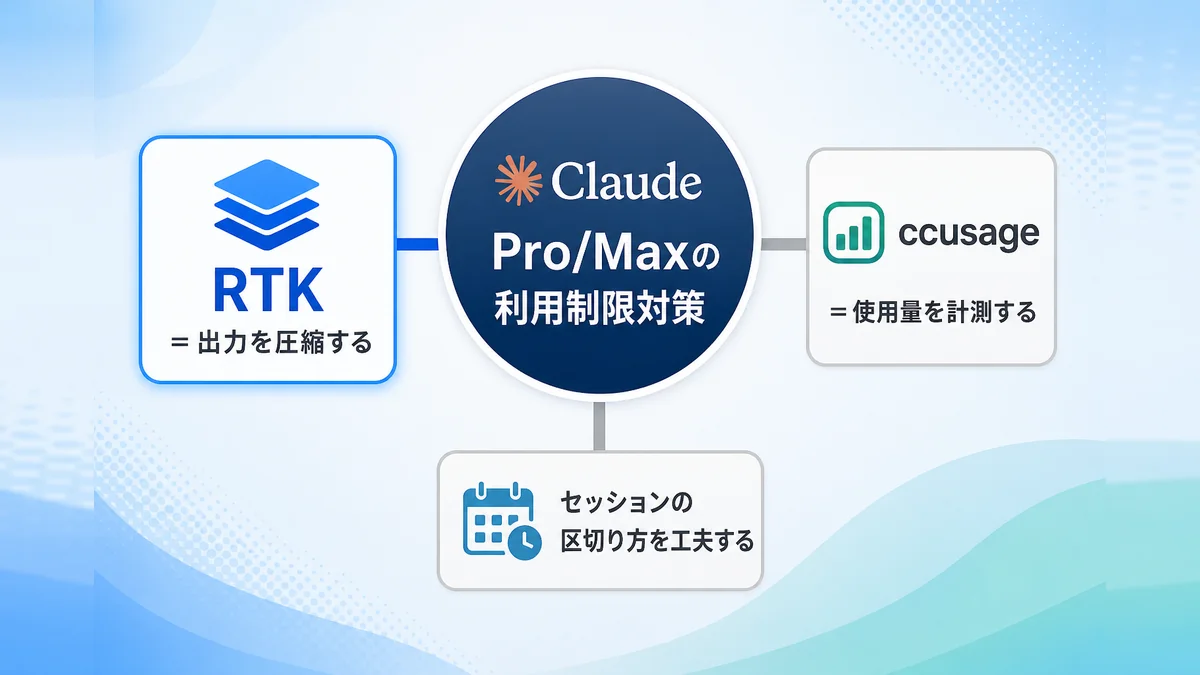
RTKは、Claude Pro/Maxの利用制限対策の中では「1回あたりのトークン消費を減らす」という1つの手段にすぎません。制限に当たるまでの時間を延ばす方法は他にもあり、それぞれ効く場面が違います。
Claude Pro/Maxの利用制限に当たったときの対策まとめでは、不要なファイルをコンテキストに含めない、セッションをこまめに区切るといった、RTKとは別の角度からトークン消費を抑える対策も紹介しています。RTKだけで解決しようとせず、組み合わせて使うほうが効果を実感しやすいはずです。

なお、コマンド出力を削減するRTKに対して、使用量そのものを計測するツールとしてはccusageというOSSがあります。役割が異なるため、両方を併用しても問題ありません。
ccusageに関する詳しい記事は以下です。興味のある方はぜひチェックしてみてください。

使用量を確認する/usageをはじめ、Claude Codeで使えるコマンドはこちらの記事にまとめています。

使っていないMCPサーバーを無効にすることも、トークンの消費を抑える方法の1つです。MCPの確認・無効化のしかたは、以下の記事でまとめています。
よくある質問(FAQ)
- RTKとは何の略ですか?
-
Rust Token Killerの略で、Rust言語で書かれたCLIツールです。Claude Codeのコマンド出力を圧縮し、AIに渡すトークン量を減らします。
- Macで使えますか?
-
使えます。Homebrewで
brew install rtk-ai/tap/rtkと実行するだけで導入できます。 - Windowsでも使えますか?
-
使えます。Windowsなど、Homebrewが使えない環境ではCargoを使い、
cargo install --git https://github.com/rtk-ai/rtk --branch master rtkで導入します。cargo install rtk(URL指定なし)は別の同名ツールと衝突するため使わないでください。 - 導入すれば必ずトークンが減りますか?
-
必ずではありません。JetBrainsの検証では、低推論設定でBashコマンドを多用する場合、逆にコストが増えるという結果が出ています。ご自身の環境で
rtk gainを実行し、警告メッセージまで含めて確認することを勧めます。 - `rtk gain`で何を確認すればいいですか?
-
表示される削減率だけでなく、その前後に出る警告文まで読んでください。「No hook installed」のような警告が出ている場合、フックが組み込まれておらず、表示された数字は日常利用に反映されていません。
- テレメトリは無効にできますか?
-
記事執筆時点でテレメトリはデフォルトで有効になっているという指摘があります。送信内容や無効化の方法は公式ドキュメント(https://www.rtk-ai.app/docs/getting-started/installation/ )で確認してください。
- ccusageと何が違いますか?
-
ccusageはClaude Codeの使用量を計測するツールで、RTKはコマンド出力を圧縮して消費量そのものを減らすツールです。役割が異なるため、併用できます。
まとめ|RTKは条件次第。rtk gainで自分の目で確認してから判断する
- RTKはコマンド出力を圧縮してトークン消費を抑えるCLIツール。利用制限対策としての効果は条件次第
- 導入はHomebrew(Mac・Linux)または Cargo(Windowsなど)。
cargo install rtk単体は名前衝突するため使わない - 導入後は
rtk init -g --auto-patchでClaude Codeに組み込み、rtk gainで効果を確認する - JetBrainsの検証では低推論設定・Bashコマンド多用時に逆効果の報告あり。高推論設定ではほぼ差なし
- 効果は環境次第。
rtk gainの警告文まで読んで、自分の目で確かめてから判断する
「インストールすれば誰にでも必ず効果を発揮する」というたぐいの万能ツールではなかったですが、仕組みを知ってrtk gainで確認する習慣を持てば、少なくとも損はしない、というのが今回調べて分かったことです。
その効果はご自身の環境で判断してみてください。もし、必要ないと感じれば、アンインストールも簡単、以下の手順でコマンド2つだけで連携設定(フック)を解除することができます。
1.AIツールの連携設定(フック)を解除する (※最重要)
- bash
rtk init -g --uninstall
2.RTK本体(バイナリ)を削除する
ご自身のインストール方法に合わせて、以下のいずれかを実行します。
- Homebrew の場合:
brew uninstall rtk - Cargo の場合:
cargo uninstall rtk
以上、ハックでした!いつも読んでくださり、ありがとうございます🙏
AI HACKSでは、AIの活用術、0からの起業・副業・最新のAIトレンドニュースなどをリアルタイムで発信しています。その他、AIで開発した無料アプリ・ツール・プロンプトテンプレートなども随時公開中です。
note (ai_hacks_jp) や、𝕏(@ai_hacks_jp)でも日々、AIの実践情報を投稿しています。