

こんにちは、ハックです。AIを相棒に、非エンジニアから今では様々なツールやアプリを開発をしている一人社長です。
「Claude Codeが急に動かなくなった」「英語のエラーが出て、何が起きているのか分からない」
作業の途中でこうなると、手が止まってしまいますよね(汗)
結論から言うと、Claude Codeのエラーは大抵の場合、Anthropic側の問題(待てば直る)・自分の利用上限(待つか切り替える)・自分の環境(自分で直す)の3つに分かれます。
この記事では、画面に出るエラー文ごとに、その3つのどれなのかと、打つコマンドを順番に整理します。
 ハック(Hack)
僕の場合、よくあるエラーは、MCPの接続エラーと、利用上限(session limit・weekly limit)かな。(制限をエラーというには微妙だけど)逆に、サーバー側のエラーはほとんど経験ないかなぁ〜。
 駆動 愛
駆動 愛エラーが出たら、まず画面のエラー文を1行そのままコピーしてください。この記事の見出しは、エラー文の英語をそのまま使っているので、コピーした文をページ内検索にかけると、該当の項目に飛べます。
🧭 読み終えたとき、あなたはこうなっています
- 画面に出たエラー文を見て、Anthropic側の障害・利用上限・自分の環境のどれなのかを判断できる
- 500・529・429・401・Prompt is too longなど、よく出るエラーごとに、待つ・直す・切り替えるのどれをやるかがわかる
/status・/doctor・curlなど、原因を調べるために打つコマンドがわかる
⚠️ この記事の信頼性について
Claude Codeのエラーとは?エラー文の見方
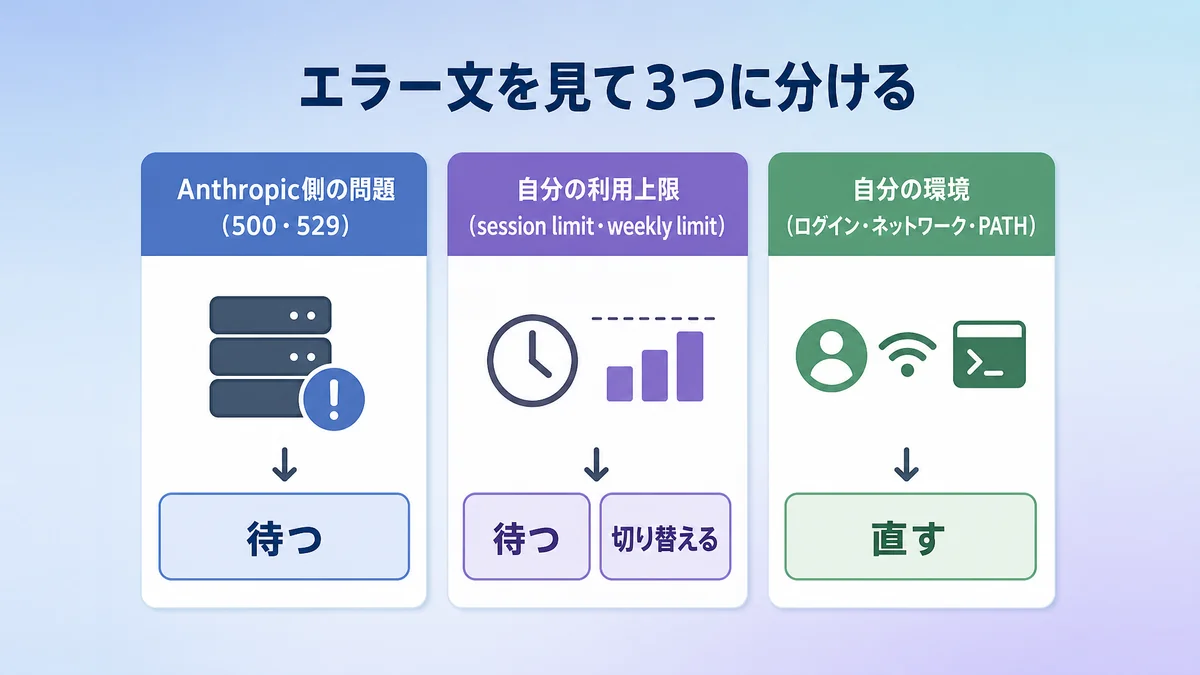
Claude Codeのエラーは、画面に出た英語の1行が、そのまま原因の手がかりになります。エラー文の頭にある番号や言葉を見れば、どこで問題が起きているかが分かる作りになっています。
まず覚えておきたいのは、次の3分類です。
| 分類 | 代表的なエラー文 | やること |
|---|---|---|
| Anthropic側の問題 | API Error: 500 Internal server error/API Error: Repeated 529 Overloaded errors | 待つ・別のモデルに切り替える |
| 自分の利用上限 | You've hit your session limit/You've hit your weekly limit | リセットまで待つ・追加購入・他のツールに切り替える |
| 自分の環境 | Not logged in · Please run /login/Unable to connect to API/command not found: claude | 設定やコマンドで直す |
この表のうち、上2つは自分では直せません。直せるのは3行目だけなので、最初に「どの行か」を決めるのが最短ルートです。
また、Claude Codeはエラーを表示する前に、一時的な障害を最大10回まで自動でやり直しています。エラーが画面に出た時点で、すでにリトライは終わっているということです。
やり直している最中は、画面にRetrying in Ns · attempt x/y(N秒後に再試行・x回目/最大y回)というカウントダウンが出ます。これは故障ではなく、待っている状態です。
リトライとは、通信が失敗したときに、同じ依頼を自動でもう一度送り直す仕組みです。Claude Codeでは、待ち時間を少しずつ長くしながら(指数バックオフ)やり直します。カウントダウンの間は、何もしなくて大丈夫です。
Claude Codeの「API Error」の読み方
エラー文の先頭にAPI Error:と付いているものは、Claude Codeが裏側でAnthropicのAPI(Claudeの頭脳につながる窓口)にお願いを送ったときに、返事としてエラーが返ってきたという意味です。
その後ろの数字が、状況を表しています。
| 番号 | 意味 | この記事の説明先 |
|---|---|---|
| 500・502など5から始まる番号 | Anthropic側(サーバー)の予期しない障害 | 500・529の章 |
| 529 | Anthropic側の容量が一時的に満杯 | 500・529の章 |
| 429 | リクエストの制限(設定されたレート制限など) | 429・利用上限の章 |
| 401 | ログイン情報が拒否された | ログインエラーの章 |
| 400 | リクエストの内容に問題がある | 接続エラーの章 |
5から始まる番号は、Anthropic側の問題です。公式ドキュメントには「5xx は API 内の予期しない障害を示しています。これはお客様のプロンプト、設定、またはアカウントが原因ではありません。」と明記されています。
自分のせいではないと分かるだけで、無駄な設定いじりをしなくて済みます。
Claude Codeのエラー状況を確認する方法(status.claude.com)
「今、Anthropic側で障害が起きているのか」を確かめる場所が、status.claude.com(Anthropicの公式ステータスページ)です。
500や529が出たときは、まずここを開いて、進行中のインシデント(障害)が載っていないかを見ます。載っていれば、復旧を待つのが正解です。
じつは、529が続いているときは、Claude Codeの画面のカウントダウンの下の行にも、ステータスページの案内が出るようになっています。表示されたら、その案内どおりに開けば大丈夫です。
なお、ステータスページに何も載っていないのに同じエラーが続くときは、/feedbackコマンドでAnthropicに報告できます。
/feedback
Claude Codeが動かないときの対処法
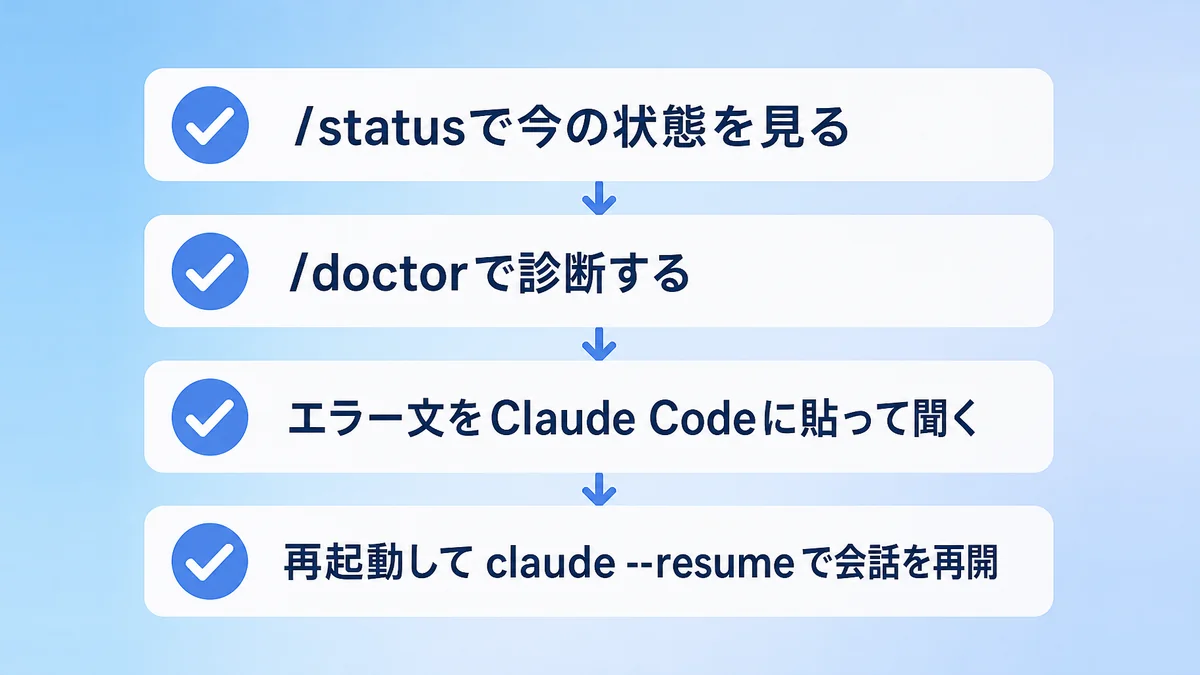
「エラー文も出ないまま固まった」「なんとなく動きがおかしい」というときは、定番の方法を試してみるのが近道です。この章では、どのエラーにも共通して使える調べ方を紹介します。
画面が固まって反応しないときは、まず次の順番で試します。
Ctrl+Cを押して、今の操作をキャンセルする- 反応しなければ、ターミナルを閉じて開き直す
- 同じフォルダで
claude --resumeを実行して、前の会話を再開する
claude --resume
再起動しても、それまでの会話の記録は失われません。claude --resumeで前の続きから再開できるので、固まったときは思い切って一旦閉じてしまっても大丈夫です。
動作が重い場合は、会話(コンテキスト)が長くなりすぎている可能性があります。/compactで会話を要約して軽くすると改善することがあります(詳しくは後の章で説明します)。
Claude Codeのエラーログを見る(/status・/usage)
Claude Code自体が何を認識しているかは、対話画面で次の2つを打つと分かります。
/status
/statusは、今のログイン状態・使っている認証情報・読み込んだ設定ファイルなどを表示します。ログインのエラーや429のエラーでは、まずこれを打つように公式ドキュメントも案内しています。
/usage
/usageは、プランの利用上限と、リセットされる時刻を表示します。「上限に当たったのか、別の問題なのか」を切り分けるときに使います。
設定ファイルの読み込み状況の確認方法は、Claude Codeの初期設定ガイド|settings.jsonの場所と権限の書き方でも解説しています。

claude doctorで診断する
原因が分からないときの万能コマンドが、/doctorです。
/doctor
/doctorは、インストール・設定・拡張機能・コンテキスト(会話の記憶量)の使用状況を自動でチェックして、直せるものは修正案まで出してくれます。
claudeのコマンドがそもそも起動しないときは、対話画面に入れません。その場合は、ターミナル(シェル)から次のように打ちます。
claude doctor
この2つのコマンドは、名前が同じで場所だけが違います。対話画面の中なら/doctor、ターミナルから打つならclaude doctorと覚えれば迷いません。
MCP(外部ツールとつなぐ仕組み)の状態を見たいときは/mcpを打ちます。
/mcp
プラグイン・MCPサーバー・フックなどの追加設定が原因かもしれないと疑うときは、claude --safe-modeで起動します。セッション中のカスタマイズがすべて無効になるので、それで動くなら原因は追加設定側だと絞り込めます。
エラーが発生しましたと出たらエラー文をClaude Codeに聞く
ハック(Hack)エラーが出たとき、僕はエラー文をそのままClaude Codeに貼って「これ何が起きてる?どう直す?」と聞くことがよくあります。Claude Codeは自分のドキュメントを参照できるので、英語のエラー文でも原因と直し方を日本語で返してくれます。
やり方は簡単で、画面のエラー文をコピーして、次のように貼るだけです。
次のエラーが出ました。原因と、僕が打つべきコマンドを教えてください。(ここにエラー文を貼る)
コツは、エラー文を要約せず、そのまま貼ることです。番号や括弧内のコード(ECONNRESETなど)が、原因を絞る手がかりになるからです。
ただし、Claude Code自体が動かなくなっているときは、聞く相手がいません。その場合は、ブラウザ版のClaudeにエラー文を貼って聞くか、この記事の該当箇所を開いてください。
自分で設定したフック(hooks)が原因で、操作が止まって見えることもあります。フックの仕組みと、止めたいときの外し方は、以下の記事でまとめています。

Claude Codeの500エラー・529エラーの対処法
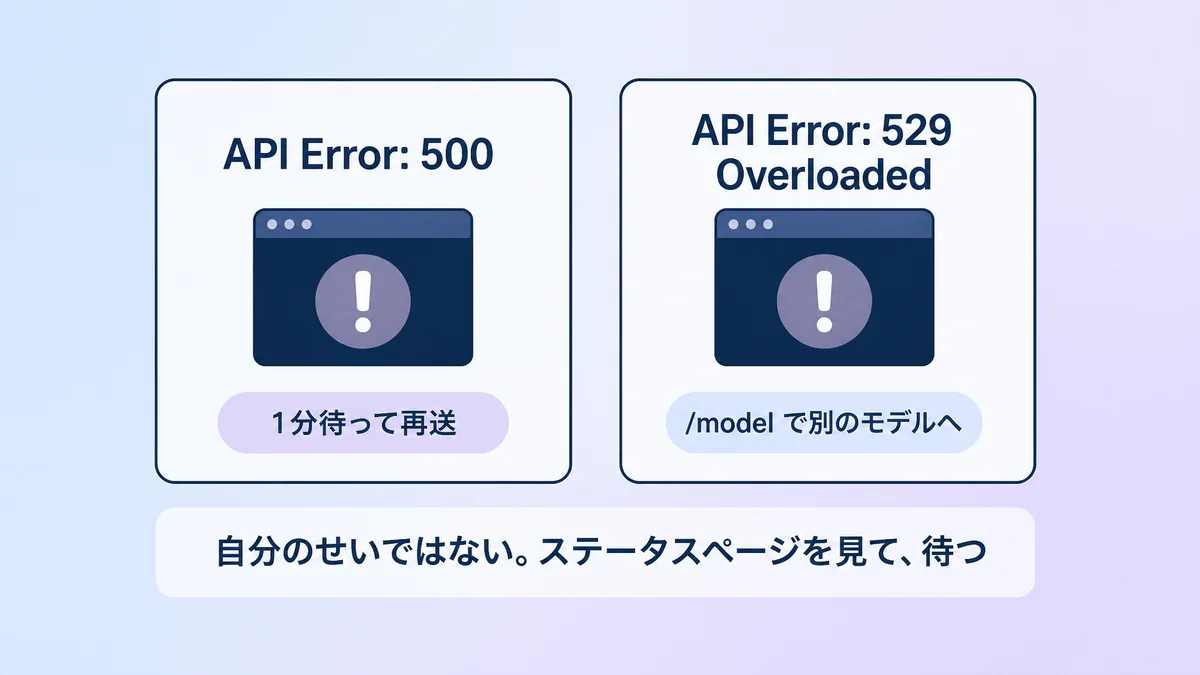
500と529は、どちらもAnthropic側の問題で、自分の設定やアカウントは関係ありません。慌てて設定を変えたり、再インストールしたりする必要はありません。
違いは、原因が「予期しない障害」か「アクセス集中による満杯」かです。それぞれ、エラー文と対処を見ていきます。
API Error: 500(サーバー エラー)
500のエラー文は、次のように表示されます。
API Error: 500 Internal server error. This is a server-side issue, usually temporary — try again in a moment. If it persists, check https://status.claude.com.意味は「これはサーバー側の問題で、たいてい一時的です。少し待ってやり直してください。続くならステータスページを確認してください」です。
対処法は、公式ドキュメントに次の3つが載っています。
- status.claude.comで、進行中のインシデントがないかを確認する
- 1分待ってから、もう一度メッセージを送る
- インシデントが出ていないのにエラーが続くなら、
/feedbackで報告する
2番目のやり直しでは、元のメッセージは会話に残っているので、長いプロンプトを貼り直す必要はありません。try againと入力するだけで再送できます。
プロキシ(通信の中継役)などが間に入っている環境では、API Error: 502 Bad Gatewayのように、番号とページのタイトルが表示されることもあります。5から始まる番号なら、考え方は同じです。
API Error: 529 Overloaded
529のエラー文は、次のように表示されます。
API Error: Repeated 529 Overloaded errors. The API is at capacity — this is usually temporary. Try again in a moment. If it persists, check https://status.claude.com.Overloadedは「過負荷」、at capacityは「容量がいっぱい」という意味です。全ユーザーのアクセスが集中して、APIが一時的に受け付けきれない状態です。
ここで大事なのは、公式ドキュメントの次の一文です。
「529 はお客様の使用制限ではなく、クォータに対してカウントされません。」
つまり、529が出ても、自分の利用枠が減ったわけではありません。上限(session limit)に当たったのとは、まったく別の話です。
対処法は、次の3つです。
- status.claude.comで、容量に関する通知が出ていないか確認する
- 数分待ってから、もう一度試す
/modelを実行して、別のモデルに切り替えて作業を続ける
3つ目は、容量がモデルごとに管理されているためです。たとえば、Opusが混んでいるときにSonnetへ切り替えれば、作業を続けられることがあります。
Claude Codeは、特定のモデルの負荷が高いとき、Opus is experiencing high load, please use /model to switch to Sonnetのように、切り替えを促すメッセージを出します。
/model
500と529以外にも、Request timed out(応答が時間内に返らなかった)というエラーがあります。デフォルトのタイムアウトは10分です。再送するか、作業を小さいプロンプトに分けると通りやすくなります。
Claude Codeが使えない:429エラー・利用上限の対処法
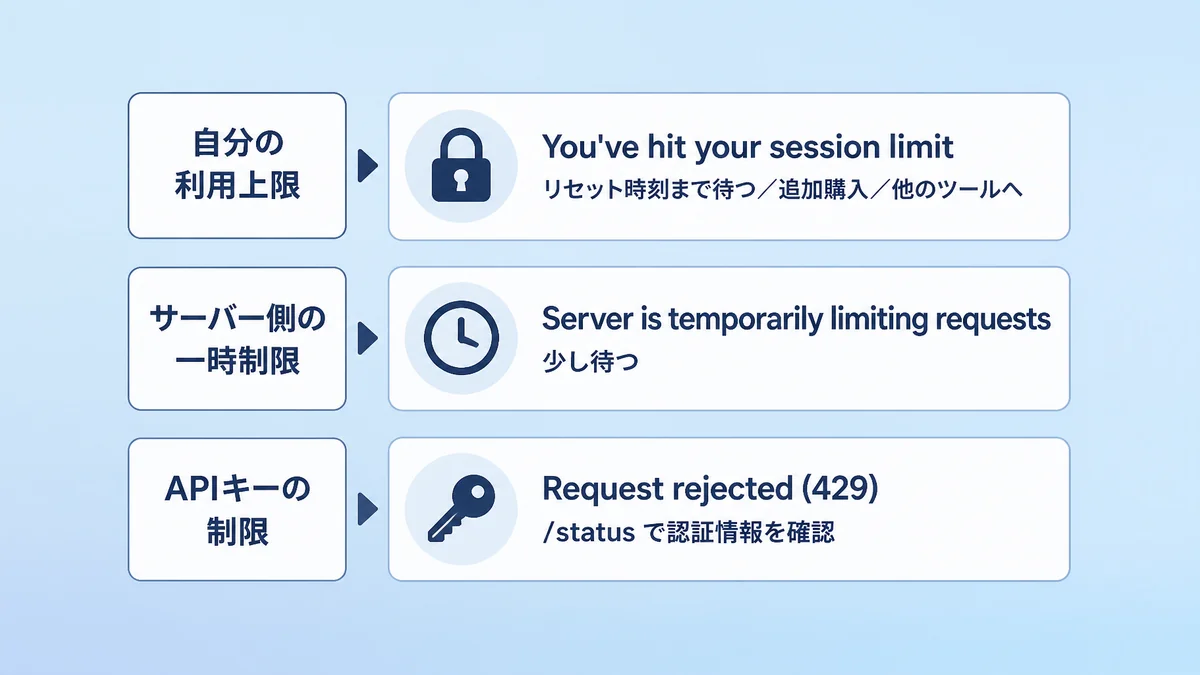
「Claude Codeが使えない」と検索する人の多くは、この章のエラーに当たっています。エラー文が似ていても、原因は3種類に分かれるので、ここで見分けます。
| エラー文 | 何が起きているか | 直す?待つ? |
|---|---|---|
You've hit your session limit · resets 3:45pm | 自分のプランの利用上限に達した | 待つ・追加購入・切り替え |
API Error: Server is temporarily limiting requests (not your usage limit) | サーバー側の一時的な制限。利用上限ではない | 少し待つ |
API Error: Request rejected (429) | APIキーなどに設定されたレート制限 | 認証情報を確認する |
429エラー(Request rejected)の原因
Request rejected (429)は、公式ドキュメントによると、APIキー・Amazon Bedrock・Google Cloudのプロジェクトに設定されたレート制限に達したという意味です。
API Error: Request rejected (429) · this may be a temporary capacity issue. If it persists, check https://status.claude.com.PlanのサブスクリプションでClaude Codeを使っている場合、本来ここには当たりません。それでも出たときに疑うのが、環境に残っているAPIキーです。
対処として、公式ドキュメントは次のように案内しています。「/status を実行して、アクティブな認証情報が予想されるものであることを確認します。環境内の迷走した ANTHROPIC_API_KEY は、サブスクリプションの代わりに低層キーを通じてリクエストを…」ルーティングできる、という内容です。
つまり、過去に設定したAPIキーの環境変数が残っていて、サブスクリプションではなくAPIキー経由で動いている可能性があります。
/status
/statusにAPI keyという行が出ていたら、それが使われています。サブスクリプションで使いたい場合は、そのシェルでANTHROPIC_API_KEYの設定を解除して、claudeを起動し直します。
同じ理由で出るのがCredit balance is too low(クレジット残高が低すぎます)です。サブスクリプションなのにこれが出たら、同じくAPIキーが先に使われていないかを/statusで確認します。
Server is temporarily limiting requests (not your usage limit)は、エラー文の括弧に書いてあるとおり、自分の使用量とは無関係のサーバー側の一時的な制限です。少し待って再送すれば通ります。続くときはステータスページを見ます。
session limit・weekly limit で使えないとき
利用上限に当たると、次のいずれかのエラー文が表示されます。
You've hit your session limit · resets 3:45pm
You've hit your weekly limit · resets Mon 12:00am
You've hit your Opus limit · resets 3:45pm
You've hit your Sonnet limit · resets 3:45pmresetsの後ろが、使えるようになる時刻です。Claude Codeは、その時刻までリクエストをブロックします。
覚えておきたいのは、次の違いです。
| 上限の種類 | モデルを切り替えれば使える? |
|---|---|
| session limit・weekly limit | 使えない(すべてのモデルで共有されるため) |
| Opus limit・Sonnet limit | 使える(別のモデルファミリーなら) |
Opus limitに当たったら、/modelでSonnetに切り替えて続けられます。ただし公式ドキュメントによると、モデルごとにプロンプトキャッシュを持つため、切り替えた後の最初のリクエストは、会話全体を読み直します。
対処法は、公式ドキュメントに次のとおり載っています。
- 表示されたリセット時刻まで待つ
/usageで、プランの上限とリセット時刻を確認する/usage-creditsで、追加の使用量(使用クレジット)を購入する(ProとMaxの場合)- プランをアップグレードして、上限そのものを上げる
さらに、待っている間の便利な動きもあります。claude.aiのサブスクリプションでサインインしていると、Claude Codeは開いたセッションのまま待機して、リセット直後に中断したタスクを自動で続きから再開できます。
待機中は、画面の下にUsage limit reached · continuing automatically at 3:45pm · esc to cancelと出ます。取り消したいときは、空のプロンプトでEscを押します。
上限に近づくと、You've used 85% of your session limit · resets 3:45pmのように、使用率の警告も出ます。
ハック(Hack)僕の場合、上限に当たったときは、作業内容で3つに分けています。
1.急ぎの作業なら、使用クレジット(従量課金)を使って続ける。
2.Claude Codeでなくても進められる作業なら、Codexに切り替える。
3.区切りがつく場面なら、上限のタイミングでキリよく休憩。
などです。
上限そのものの仕組みと、待ち時間を減らす具体策は、以下の記事で詳しくまとめています。


/usageは今の残りを見るコマンド、ccusageは過去の使用量を数字で振り返る道具です。上限に当たる原因を探すなら、ccusageで消費が多かった日を見つけると分かりやすくなります。
Prompt is too long(コンテキスト上限)のエラー
もう一つ、「使えない」と感じやすいのが、会話が長くなりすぎたときのエラーです。
Prompt is too long対話画面では、次のように表示されます。
Context limit reached · /compact or /clear to continueこれは利用上限ではなく、1回の会話に載せられる量(コンテキストウィンドウ)を超えたという意味です。会話や貼り付けたファイルが、モデルの記憶できる量に収まらなくなっています。
対処は、公式ドキュメントに従うと次のとおりです。
/compactで以前のやり取りを要約して、空きを作る- 新しく始めるなら
/clearで会話をリセットする /contextで、何が容量を使っているのか内訳を確認する- 使っていないMCPサーバーは
/mcp disable <名前>で無効にする
/compact
/compactがNot enough messages to compact.と返すことがあります。これは、やり取りが1往復しかなく、要約する以前の会話がないという意味です。大きなファイルを一度に貼ったときに起こりやすいので、その場合は/clearをして、貼る量を減らします。
Error during compaction: Conversation too longと出たら、/compact自体が失敗しています。Escを2回押して数ターン前に戻り、もう一度/compactを実行します。戻っても足りなければ/clearを実行します。前の会話は/resumeで開き直せます。
/compactの使い方と、自動で圧縮される仕組みは、Claude Codeの/compactコマンドの使い方にまとめています。

Claude Codeのログインエラー・認証エラー(401・403)
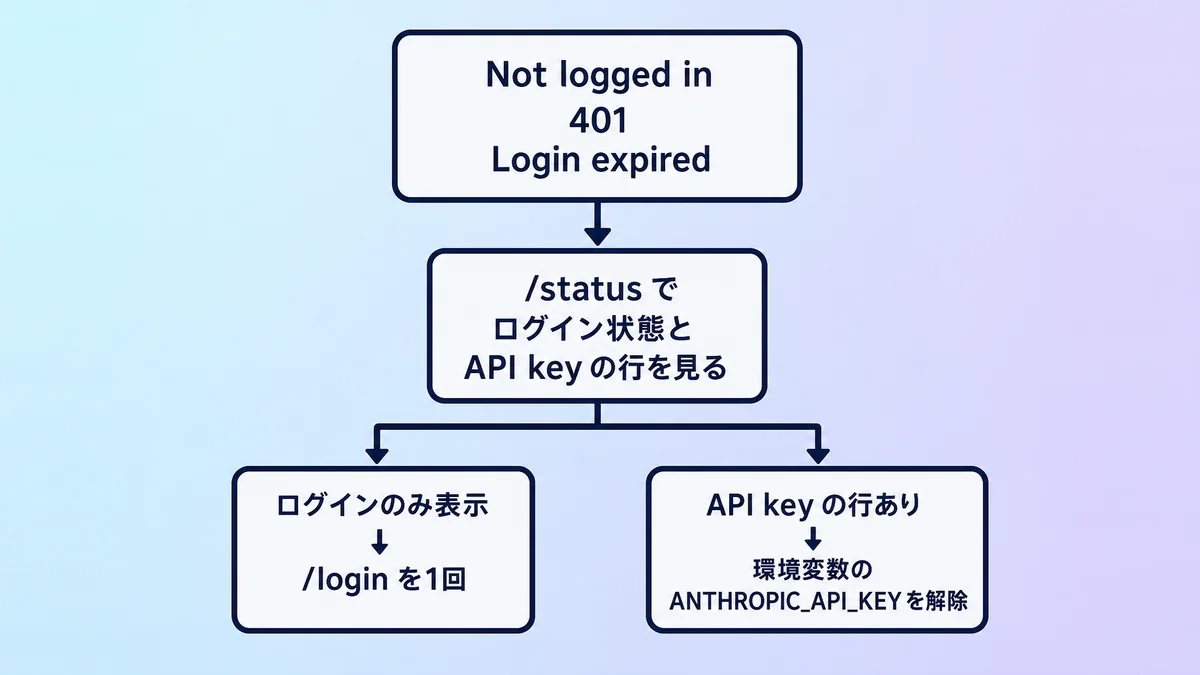
ログインや認証のエラーは、自分の環境の問題なので、自分で直せます。基本の動きは「/statusで状態を見る → /loginでログインし直す」の2手です。
代表的なエラー文は、次の3つです。
| エラー文 | 意味 |
|---|---|
Not logged in · Please run /login | このセッションで使える認証情報がない |
Login expired · Please run /login | 保存していたログインの更新に失敗して、認証情報が消えた |
Please run /login · API Error: 401 Invalid authentication credentials | 認証情報の形式は認識されたが、その背後のアカウントや組織が拒否された |
API Error: 401(Not logged in)
Not logged in · Please run /loginが出たら、対処は次のとおりです。
/login
/loginを実行して、Claudeのサブスクリプション(またはConsoleアカウント)で認証し直します。
API Error: 401 Invalid authentication credentialsが出たときは、公式ドキュメントに順番が書いてあります。
- まず
/statusを打つ /statusにAPI keyの行があれば、環境変数のANTHROPIC_API_KEYが優先されているので、/loginでは置き換わらない。APIキーを更新するか、unset ANTHROPIC_API_KEYを実行して、サブスクリプションに戻す(PowerShellならRemove-Item Env:ANTHROPIC_API_KEY)/statusがログインだけを表示するなら、/loginを1回実行する- 同じアカウントで同じメッセージが続くなら、アカウントか組織がアクティブでなくなっている。
/statusで表示されるアカウントと組織を確認して、組織の管理者に相談する
「ログインし直しても直らない」ときの犯人は、環境に残ったAPIキーであることが多いので、/statusのAPI keyの行を先に見るのが近道です。
ログインを何度も求められる場合は、システムの時計のズレやmacOSの認証情報の保存まわりが原因のこともあります。詳しくは公式のインストールとログインのトラブルシューティングにまとまっています。
403エラーが出るとき
公式ドキュメントでは、OAuth errorや403 Forbiddenが出たときは、インストールとログインのトラブルシューティングの「ログインと認証」の項目を見るよう案内されています。
このほか、認証まわりで見かけやすい文言が次の2つです。
App unavailable in region:Claude Codeがその国では提供されていない。サポート対象国はAnthropicのページで確認できますClaude Code access has not been granted for this account:そのアカウントにClaude Codeを使える権限が付いていない。組織のアカウントでは、管理者がClaude Codeを含むロールを付ける必要があります
インストール用のコマンドで403が返る場合は、ネットワークやプロキシが通信を止めていることがあります。VPNを切る、別のネットワークで試すなどで確かめます。
Claude Codeの接続エラー・ネットワークエラー
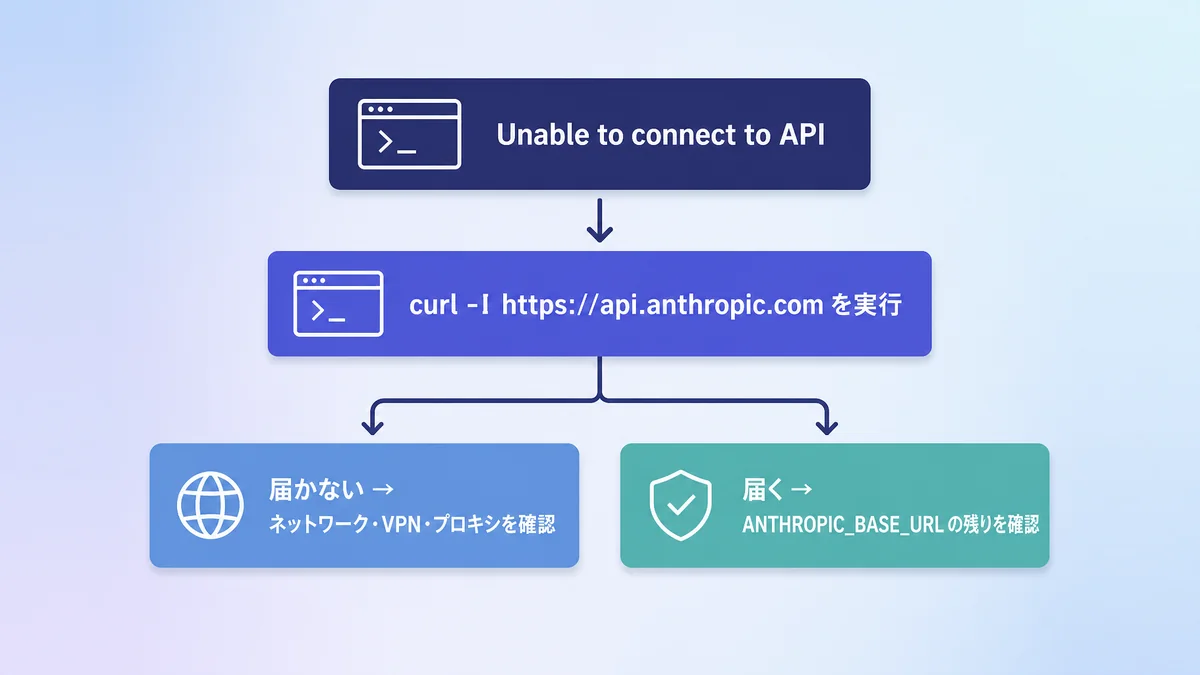
Unable to connect to APIは、Claude CodeからAnthropicのサーバーまで、通信が届いていないというエラーです。原因は、インターネット接続・VPN・プロキシ・ファイアウォールなど、自分の環境側にあります。
公式ドキュメントに載っているエラー文の例は次のとおりです。括弧内のコードが原因の手がかりです。
Unable to connect to API. Check your internet connection
Connection refused — a firewall or proxy may be blocking it (ConnectionRefused)
Can't reach the API server — check your internet or DNS (ENOTFOUND)
No internet route — check your connection or VPN (EHOSTUNREACH)
Connection dropped (ECONNRESET)
Request timed out. Check your internet connection and proxy settingsまず試すのは、同じターミナルからcurlでAnthropicのサーバーに届くかの確認です。
curl -I https://api.anthropic.com
Windows PowerShellでは、curlが別の機能の名前になっているため、curl.exe -I https://api.anthropic.comと打ちます。
結果の見方は次のとおりです。
curlの結果 | 意味 | 次にやること |
|---|---|---|
| 応答が返ってこない・エラー | ネットワーク自体が届いていない | インターネット接続、VPN、会社のプロキシ、ファイアウォールを確認する |
| 応答が返る | ネットワークは正常 | 環境変数などの設定の残りを疑う |
curlは成功するのにClaude Codeだけが失敗するときは、ANTHROPIC_BASE_URLという環境変数が残っていることがよくあります。
これは、Claude Codeの接続先をapi.anthropic.com以外に変更する設定です。すでに動いていない中継サーバーのアドレスが残っていると、Connection refusedになります。次のコマンドで確認できます。
echo $ANTHROPIC_BASE_URL
何か表示されたら、シェルの設定ファイルから削除して、新しいターミナルでclaudeを起動し直します。
会社のプロキシを通している場合は、claudeを起動する前にHTTPS_PROXYを設定します。
SSL証明書のエラー
会社のネットワークなどで通信が中継・検査されていると、次のようなエラーになります。
Unable to connect to API: SSL certificate verification failed (UNABLE_TO_GET_ISSUER_CERT_LOCALLY)対処は、組織の証明書ファイルをNODE_EXTRA_CA_CERTS=/path/to/ca-bundle.pemで指定することです。
NODE_TLS_REJECT_UNAUTHORIZED=0は設定しないでください。証明書の検証を完全に無効にしてしまうので、公式ドキュメントも明確に禁止しています。
家庭のネットワークでは、この種類のエラーはほとんど見かけません。
API Error: 400 が出るとき
400番台のエラーは、リクエストの内容そのものに問題がある場合に出ます。公式ドキュメントの「リクエストエラー」の項目に、内容ごとの文言と対処がまとまっています。
個人で当たりやすいのは、次の2つです。
- 会話が長すぎる:
Prompt is too long。前の章の/compactと/clearで直ります - モデル名の指定が違う:
There's an issue with the selected model。/modelで、アカウントで使えるモデルを選び直します
モデルの指定では、claude-sonnet-5のような細かいバージョン名ではなく、sonnetやopusといったエイリアス(短い呼び名)を使うと、古くなりにくくなります。
それでも直らない、見慣れないメッセージが出る、というときは、エラー文をそのままClaude Codeに貼って聞くか、/feedbackで報告します。
Claude Codeのインストールエラー(Windows・権限)
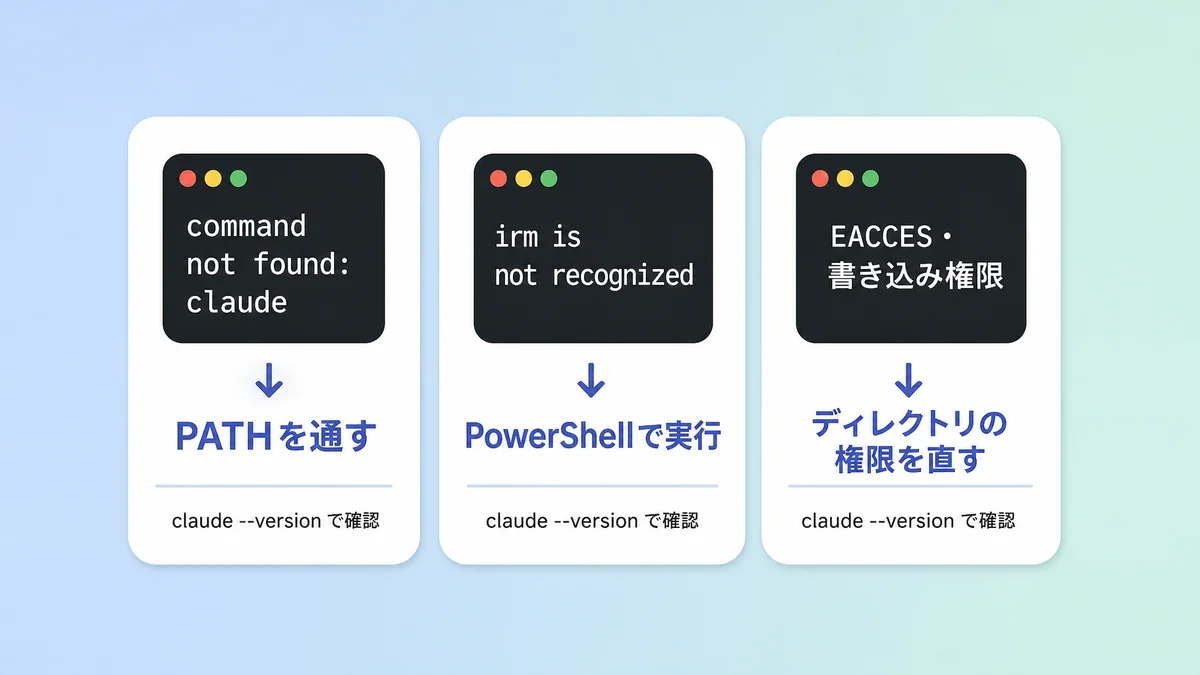
インストールで出るエラーは種類が多いので、この章では個人の方が当たりやすいものだけに絞ります。インストール手順そのものは、Claude Codeのインストール方法|Mac・Windowsで始める手順で解説しています。

最も多いのが、インストールは成功したのに、claudeと打つと次のように言われるケースです。
| 環境 | エラー文 |
|---|---|
| macOS | zsh: command not found: claude |
| Linux | bash: claude: command not found |
| Windows(CMD) | 'claude' is not recognized as an internal or external command |
公式ドキュメントによると、これはインストール先のフォルダがシェルの検索パス(PATH)にないという意味です。macOSとLinuxでは~/.local/bin/claude、Windowsでは%USERPROFILE%\.local\bin\claude.exeに、claudeが置かれます。
PATHとは、ターミナルがコマンドを探しに行くフォルダの一覧です。claudeが置かれたフォルダがこの一覧に入っていないと、ファイルは存在するのに「見つからない」と言われます。
macOS(Zshが標準)の直し方は、次の2行です。
echo 'export PATH="$HOME/.local/bin:$PATH"' >> ~/.zshrc
source ~/.zshrc
Windows PowerShellでは、次の2行でユーザーのPATHに追加します。追加したらターミナルを開き直します。
$currentPath = [Environment]::GetEnvironmentVariable('PATH', 'User')
[Environment]::SetEnvironmentVariable('PATH', "$currentPath;$env:USERPROFILE\.local\bin", 'User')
直ったかどうかは、次のコマンドでバージョンが出れば確認できます。
claude --version
Windowsでは、ほかにも次のようなコマンドの取り違えが起きます。
| エラー文 | 原因 | 直し方 | |
|---|---|---|---|
'irm' is not recognized | PowerShellではなくCMDで打っている | PowerShellを開いて`irm https://claude.ai/install.ps1 \ | iex`を実行 |
A parameter cannot be found that matches parameter name 'fsSL' | macOS/Linux用の`curl … \ | bash`をPowerShellで打っている | PowerShell用のirmコマンドを使う |
The token '&&' is not a valid statement separator | PowerShellでCMD用のコマンドを打っている | PowerShell用のirmコマンドを使う |
OSとシェルに合ったインストールコマンドを選ぶのが原因の大半です。公式のセットアップページで、自分の環境のコマンドをコピーし直すのが確実です。
そのほか、次のエラーも公式ドキュメントに対処があります。
Claude Code on Windows requires either Git for Windows (for bash) or PowerShell:Git for WindowsかPowerShellのどちらも見つからない。Git for Windowsをインストールする(セットアップ中の「Add to PATH」を選ぶ)と直りますrunning scripts is disabled on this system:npm経由でインストールしたときに、PowerShellの実行ポリシーが起動用のスクリプトを止めている。PowerShellインストーラーを使うと避けられますCask 'claude-code' is unavailable(Homebrew):brew updateをしてからbrew install --cask claude-codeをやり直す
権限のエラー(EACCESなど)が出たときは、インストーラーが~/.local/bin/と~/.claude/に書き込めるかを確認します。
test -w ~/.local/bin && echo "writable" || echo "not writable"
not writableと出たら、公式ドキュメントの手順に従って、次の2行で自分を所有者にします。
sudo mkdir -p ~/.local/bin
sudo chown -R $(whoami) ~/.local
VS Code・MCPのエラー
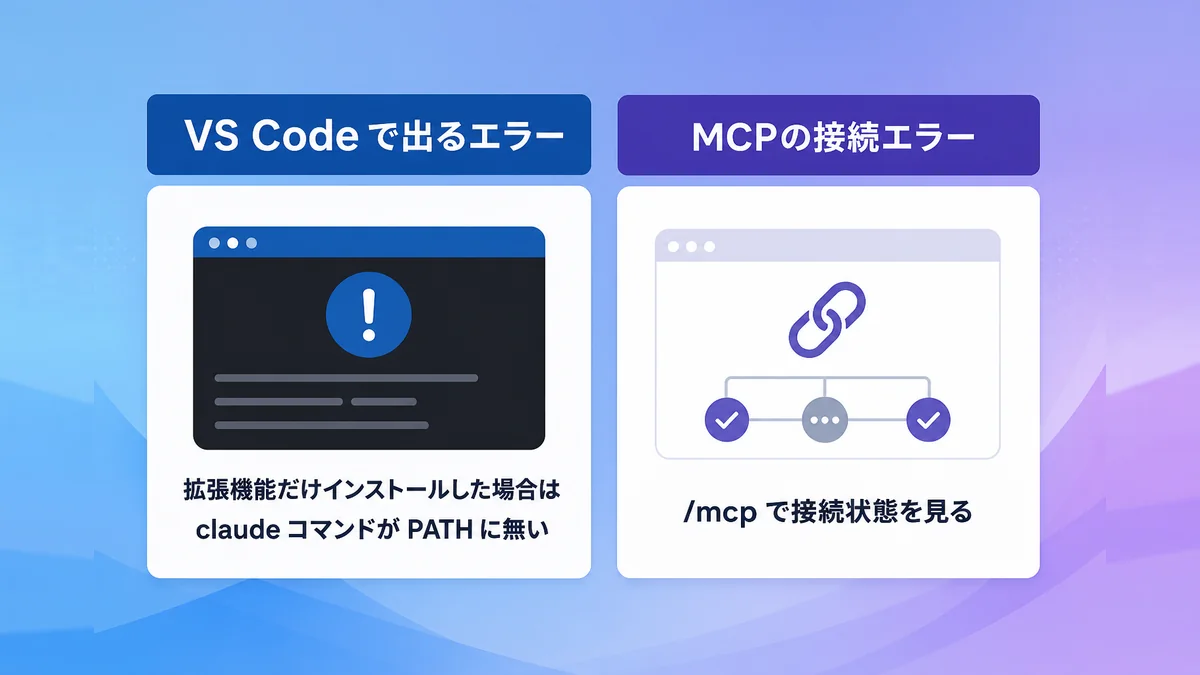
この章では、ほかの環境の組み合わせで起きやすいエラーを、2つに分けて紹介します。
VS Codeで出るエラー
VS Code(コードを書くエディタ)で使うClaude Codeで、次のエラーに当たる人が多いです。
- 拡張機能でClaudeが検出されない・接続されない
- ターミナルで
claudeと打つとcommand not foundになる
2番目については、公式ドキュメントに大事な注意書きがあります。VS Code拡張機能は、claudeをPATHに追加しません。拡張機能は自分専用のコピーを拡張機能フォルダの中に持っているだけなので、拡張機能だけをインストールした場合、~/.local/bin/claudeは存在しません。
ターミナルからclaudeを使いたい場合は、別にスタンドアロン(単体)のインストールが必要です。
また、VS CodeでClaude Code process exited with code 1と出る場合は、公式のエラーリファレンスに個別の説明があります。
VS Code拡張機能とターミナルの違いや、つまずきやすい点は、Claude CodeをVS Codeで使う方法|拡張機能とターミナルの違いで詳しく解説しています。

MCPの接続エラー
ハック(Hack)僕が実際に何度か当たったのが、MCPの接続エラーです。外部ツールをつなぐ設定を追加した直後に、繋がらないと言われて、ツールが一覧に出てこない状態になりました。
MCP(外部のツールやデータベースとClaude Codeをつなぐ仕組み)の接続に失敗したときは、まず/mcpを打ちます。
/mcp
/mcpは、登録したMCPサーバーごとの接続状態を表示します。どのサーバーが繋がっていないのか、再認証が必要なのかが、ここで分かります。
それでも原因が分からないときは、僕は次の順で調べています。
/mcpで、どのサーバーが失敗しているかを確認する- 失敗したサーバーの名前とエラー文を、そのままClaude Codeに貼って聞く
claude --safe-modeで起動して、MCPを無効にした状態で動くか確かめる- 設定ファイル側の書き間違い(場所・ファイル名)を見直す
claude --safe-modeで動くなら、原因はプラグインやMCP、フックなどの追加設定側だと絞り込めます。
使っていないMCPサーバーが多いと、会話の容量を圧迫してPrompt is too longの原因にもなります。使わないものは/mcp disable <名前>で無効にしておきます。
MCPの設定ファイルの場所や接続のしかたは、以下の記事でまとめています。

Claude Codeでアプリを作る手順は、以下の記事にまとめています。

FAQ:Claude Codeのエラーでよくある質問
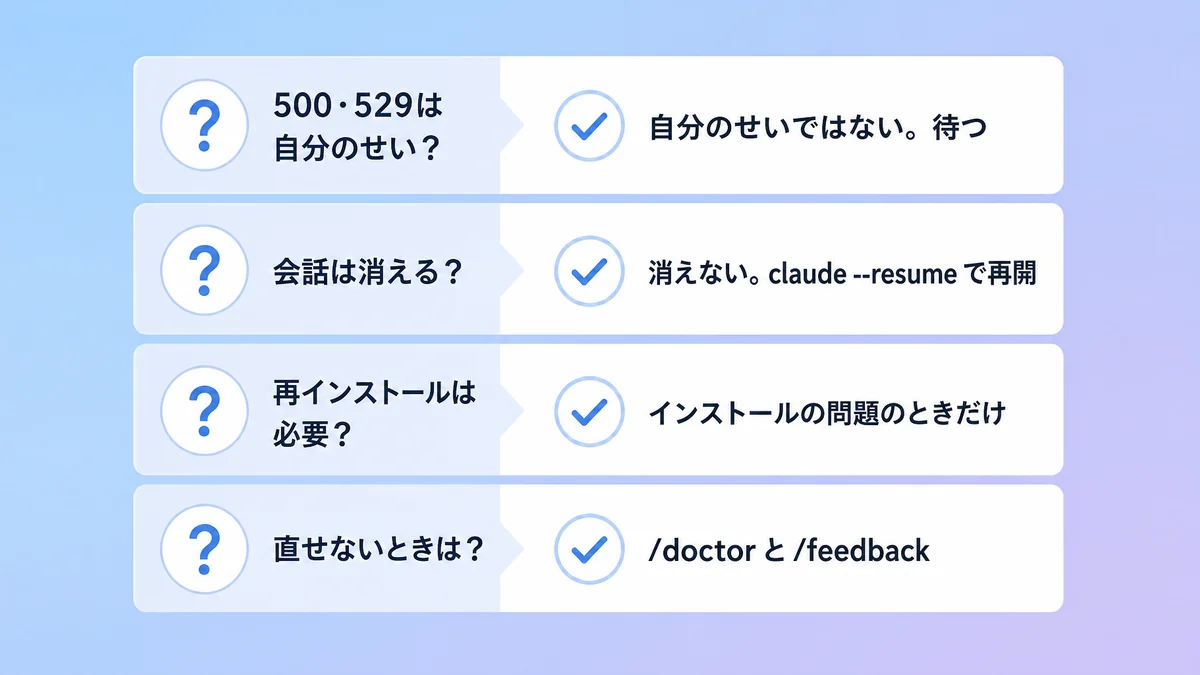
- Claude Codeで500や529が出るのは、自分のせいですか?
-
自分のせいではありません。公式ドキュメントによると、5xx(500など)は「お客様のプロンプト、設定、またはアカウントが原因ではありません」とされています。529も、利用上限にはカウントされません。
- エラーが出たら、まず何をすればいいですか?
-
エラー文を見て、次の順番で判断します。
- 5から始まる番号(500・529)→ status.claude.comを見て、少し待つ
hit your ... limit→/usageでリセット時刻を確認して、待つか切り替えるNot logged inや401→/statusのあと、/loginUnable to connect→curl -I https://api.anthropic.comで確認- 原因が分からない →
/doctor
- エラーが出ると、会話や作業は消えますか?
-
固まって再起動した場合も、会話は消えません。同じフォルダで
claude --resumeを実行すると、前の続きから再開できます。 - Claude Codeを再インストールすれば直りますか?
-
再インストールが必要なのは、
command not foundや、複数のインストールが混在している場合など、インストール自体の問題のときだけです。500・529・上限・ログインのエラーは、再インストールしても直りません。インストールが混在しているかは、
which -a claude(Windowsではwhere.exe claude)で確認できます。複数見つかったら、1つだけ残します。 - エラーを予防する方法はありますか?
-
完全には防げませんが、次の3つでエラーの種類ごとに減らせます。
- 会話が長くなったら、早めに
/compactをかける(Prompt is too longの予防) - 使っていないMCPサーバーは無効にしておく(容量の節約)
- 使用量を
/usageやccusageで定期的に確認し、上限の手前で作業の区切りをつける
設定まわりの整え方は、Claude Codeの初期設定ガイド|settings.jsonの場所と権限の書き方にまとめています。
あわせて読みたい Claude Codeの初期設定ガイド|settings.jsonの場所と権限の書き方 Claude Codeの設定ファイルの場所と、最初にやっておきたいおすすめ設定をまとめました。モデル・effort・学習オプトアウトから、許可(allow)と拒否(deny)の権限設定の書き方までわかります。(※コピペで使えるおすすめ設定テンプレート付)
 - 会話が長くなったら、早めに
- 自分では直せないエラーは、どこに相談すればいいですか?
-
公式ドキュメントでは、次の順で案内されています。
/doctorで設定を確認し、/mcpでMCPの状態を確認する- Claude Code内の
/feedbackでAnthropicに報告する - GitHubのリポジトリで、既知の問題を探す
- Claude Codeに、機能について直接質問する(ドキュメントを参照できます)
アカウントや請求のトラブルは、Anthropicのサポートに連絡します。
まとめ:Claude Codeのエラーは、3つに分けて動く
- 5から始まる番号(500・529)はAnthropic側の問題。status.claude.comを見て待つか、
/modelで別のモデルに切り替える hit your ... limitは自分の利用上限。リセット時刻まで待つか、/usage-creditsでの追加購入や別ツールへの切り替えを選ぶNot logged in・401・Unable to connect・command not foundは自分の環境の問題。/status・/login・curl・PATHで自分で直せる- 原因が分からないときは
/doctor。エラー文は要約せず、そのままClaude Codeに貼って聞く
エラーの英語は、初めて見ると身構えてしまいますが、先頭の番号か言葉を見て3つに分けるだけで、やることはほぼ決まります。次に何かのエラーが出たら、この記事の見出しの英語と照らし合わせてみてください。
出典(Anthropic公式ドキュメント・2026年9月30日確認)
以上、ハックでした!いつも読んでくださり、ありがとうございます🙏
AI HACKSでは、AIの活用術、0からの起業・副業・最新のAIトレンドニュースなどをリアルタイムで発信しています。その他、AIで開発した無料アプリ・ツール・プロンプトテンプレートなども随時公開中です。
note (ai_hacks_jp) や、𝕏(@ai_hacks_jp)でも日々、AIの実践情報を投稿しています。