

こんにちは、ハックです。AIを相棒に、非エンジニアから今では様々なツールやアプリを開発をしている一人社長です。
「Claude Code Skillsって何ができるの?」「CLAUDE.mdと何が違うんだろう?」
そう検索してきた人に向けて、まずは結論からです。Skills(スキル)の正体は「必要になった場面でClaude Codeが自分で読みにいく手順書」です。SKILL.mdというファイルを1枚置くだけで作れます。プログラミングの知識は要りません。
触ってみるまでは地味に見える機能です。この記事では、Skillsとは何か、インストールの仕方、どこに置けば呼ばれるのか、探し方とおすすめ、作り方、そして使うときの注意点まで、順番に説明します。
 ハック(Hack)
最初は「スキル?何それ」って感じだった。今はもう、スキルなしだと作業が成り立たない。使うかどうか迷う機能じゃなくて、絶対に活用したほうがいい。
 駆動 愛
駆動 愛スキルを使いこなすことで、さらにClaude Codeを快適に運用することができます。なお、この記事の手順・コマンドは、Claude Codeのドキュメントの記載に基づいています。
🧭 読み終えたとき、あなたはこうなっています
- Claude Code Skillsが何か、1分で分かる
- スキルを探して、インストールして、呼び出せる
- どこに置けば呼ばれるのかが分かる
- 自分で作れるようになる。何をスキルにすべきかの基準も持てる
⚠️ この記事の信頼性について
Skills(スキル)とは?
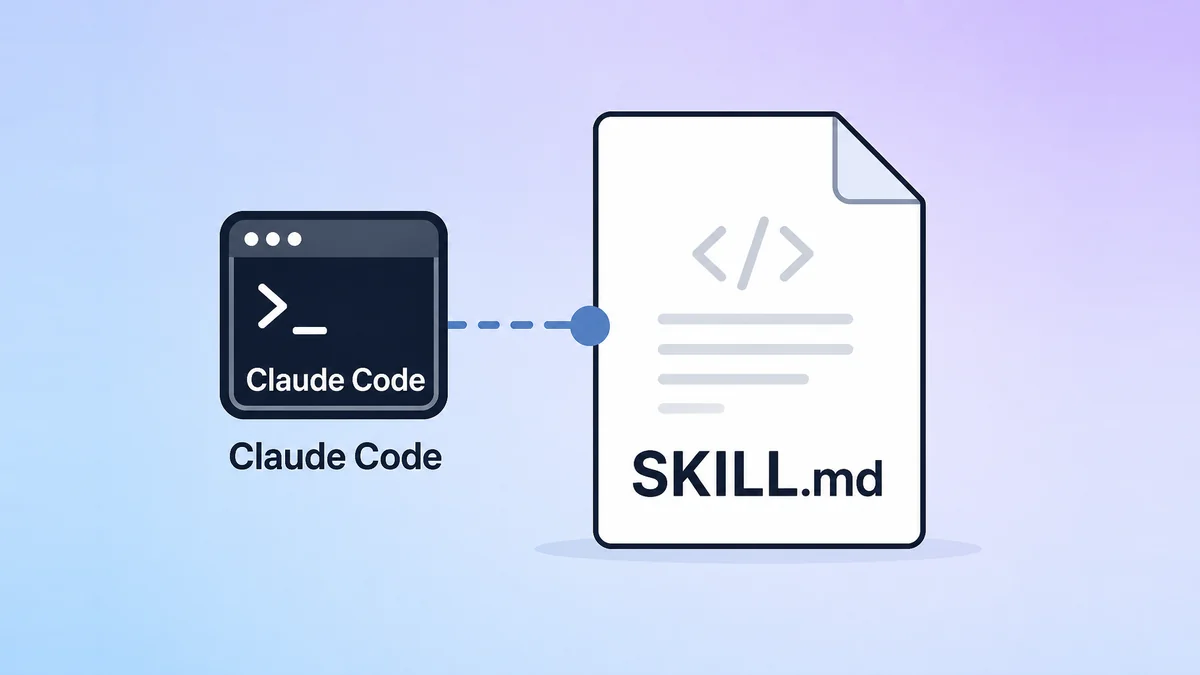
Claude Code Skills(スキル)とは、Claude Codeが必要な場面で自動的に呼び出す「手順書」のことです。正体はSKILL.mdという1つのファイルで、冒頭のYAMLフロントマター(YAML Front Matter)(※Markdownファイルの最上部に — で囲って記述するメタデータのこと)「ヤムル」って読むそうです)(ファイルの先頭に---で囲んで書くメタ情報)に説明文を書き、その下の本文に実際の手順を書きます。
CLAUDE.mdとの違いは、読み込まれるタイミングです。CLAUDE.mdは毎回すべて読み込まれますが、スキルの本体は実際に使われるときだけ読み込まれます。手順が長くなっても、使わない間の負担はほとんどありません。
なお、以前あった「カスタムコマンド」はスキルに統合されました。.claude/commands/deploy.md と .claude/skills/deploy/SKILL.md は、どちらも /deploy として同じように動きます。
Skillsの詳しい仕様はAnthropic公式サポートページにまとまっています。ここから先は実際に触ってみるほうが早いので、まず1つだけスキルをインストールするところから始めてみましょう。
Claude Code Skillsのインストール方法
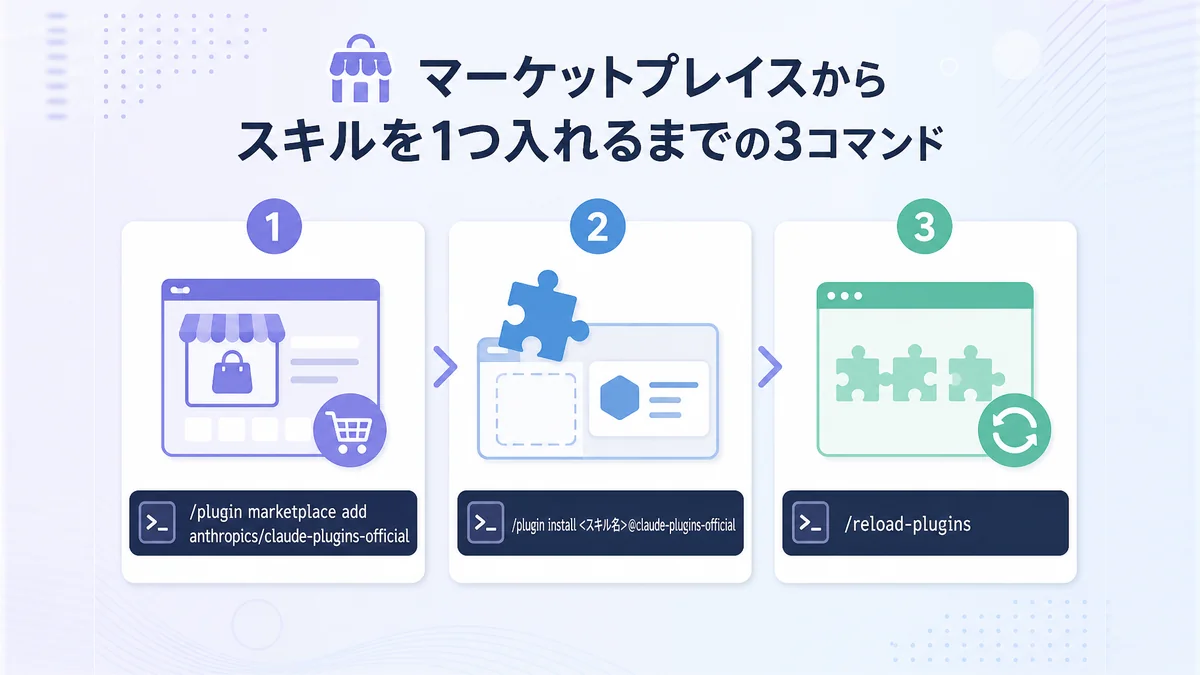
それでは、Anthropic公式マーケットプレイスから1つインストールしてみる方法です。インストール手順はたった3つのコマンドだけです
/plugin marketplace add anthropics/claude-plugins-official
/plugin install <スキル名>@claude-plugins-official
/reload-plugins
スキルをインストールし終えると、該当する作業を頼んだ瞬間にそのスキルが呼ばれます。たとえばコードレビュー系のスキルなら、レビューを頼んだときに自動で起動します。
ここで覚えておきたい性質が1つあります。一度呼ばれたスキルは、そのセッション中ずっとコンテキストに残り続けます。別の作業に移っても消えません。この点は、後半の「使うときの注意点」でもう一度扱います。
Skillsをどこに置くか?|ユーザーとプロジェクトの違い
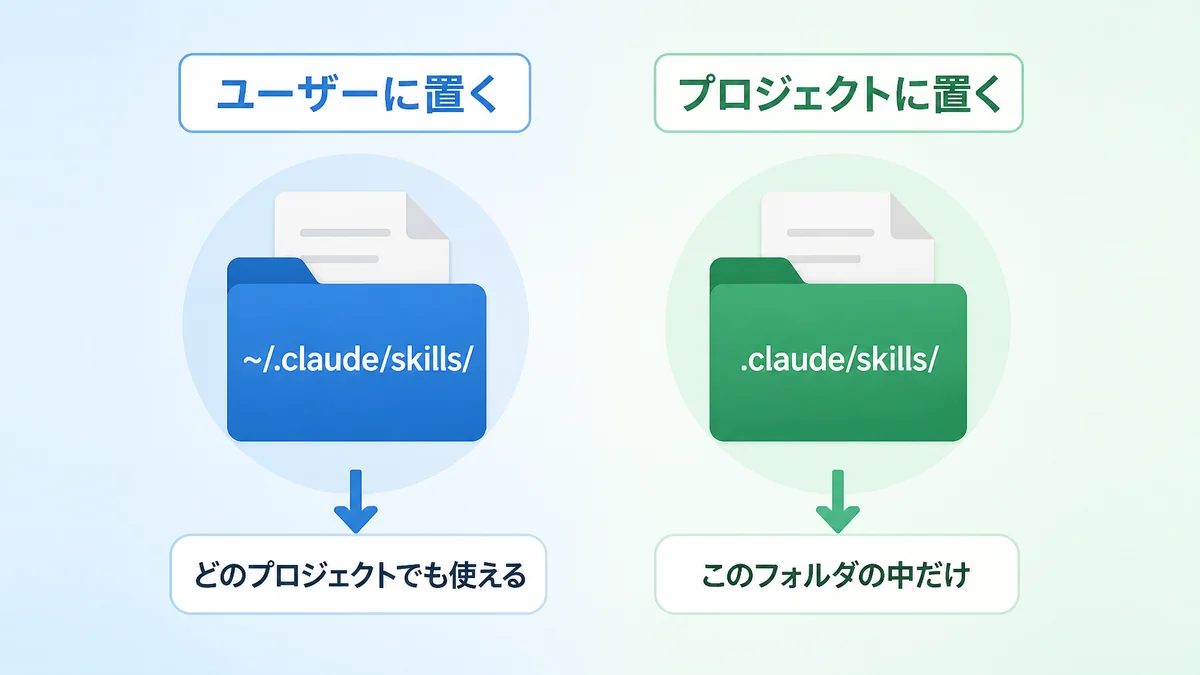
初心者がいちばん詰まやりやすいのが、スキルが発動しないという問題です。大抵の場合、原因はスキルの設置場所にあります。
設置場所によって「スキルが使える範囲」が変わります。個人で使う場合に覚えるのは次の2つの場所です。
| 置き場所 | パス | 効く範囲 |
|---|---|---|
| ユーザー(Personal) | ~/.claude/skills/<スキル名>/SKILL.md | 自分のパソコン全体。どのプロジェクトでも呼べる |
| プロジェクト(Project) | .claude/skills/<スキル名>/SKILL.md | そのフォルダの中だけ |
どちらにするかの基準はシンプルです。
- 案件が変わっても同じやり方をすること → ユーザー側
- その案件だけの決まりごと → プロジェクト側
プロジェクト側に置いたものは、そのままバージョン管理に入れればチームで共有できます。迷ったらユーザー側に置いてください。どこでも呼べますし、あとから移すのも簡単です。
同じ名前のスキルが両方にある場合は、ユーザー側が優先されます(組織で配布される管理者向けの設定があれば、それがさらに優先されます)。
SKILL.mdの中に書くnameは、一覧に表示されるラベルです。実際に/のあとに打つ名前は、フォルダ名のほうで決まります。.claude/skills/deploy-staging/SKILL.mdなら/deploy-stagingです。別物として扱ってください。
Skillsと同じく、Claude Codeの設定にもユーザー用とプロジェクト用の置き場所があります。settings.jsonの場所と権限の書き方は、こちらの記事で解説しています。
Claude Code Skillsの使い方|どうやって呼び出すの?
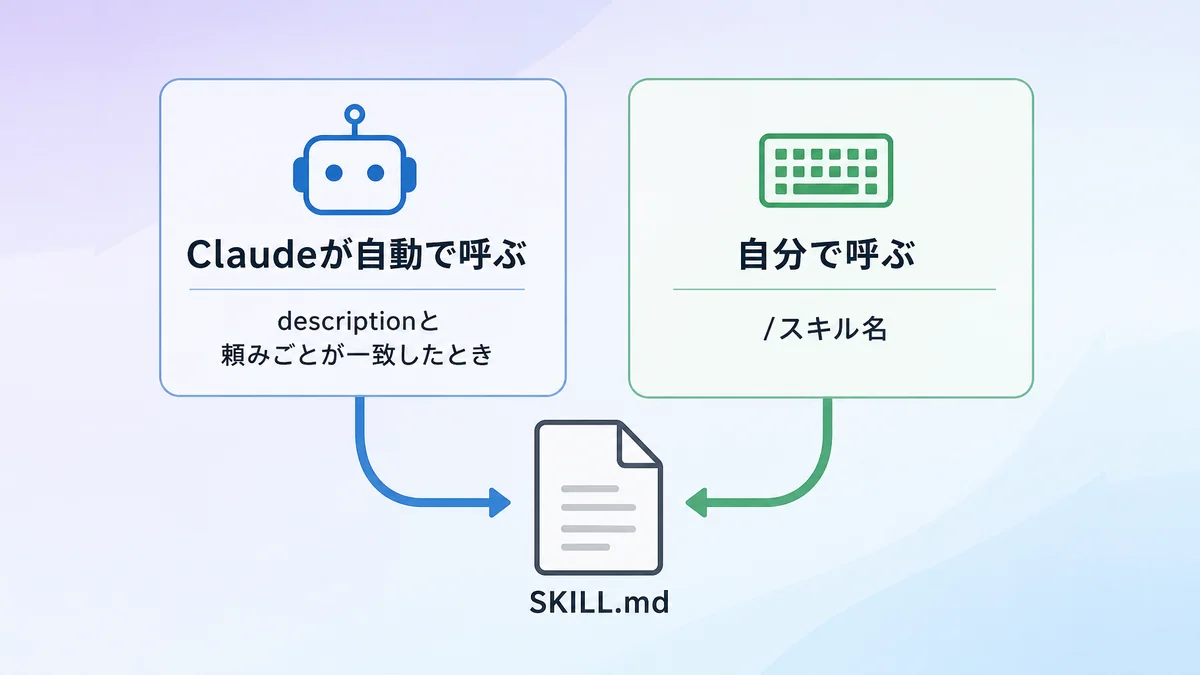
入れたスキルの呼び出し方は2通りです。
①Claudeが自動で呼ぶSKILL.mdのdescriptionに書いた説明文(YAMLフロントマターの内容)と、プロンプトの指示内容が一致(完全一致させる必要はありません)したときに、Claudeが自分で読み込みます。ここは特に意識する必要はありません。
②自分で指名する/のあとにスキル名を打てば、直接呼べます。自動で呼ばれなかったときや、確実に使わせたいときはこちらです。
/summarize-changes
スキルがうまく発動しないときは、description(説明文)を疑ってください。Claudeは説明文を手がかりに選ぶので、自分が普段使う言葉が入っていないと引っかかりません。逆に、呼ばれすぎるときは説明文を具体的に絞ります。手で呼ぶときだけ動かしたい場合は、YAMLフロントマターにdisable-model-invocation: trueを足せば自動起動を止められます。
Claude Code Skillsはどこで探すのか
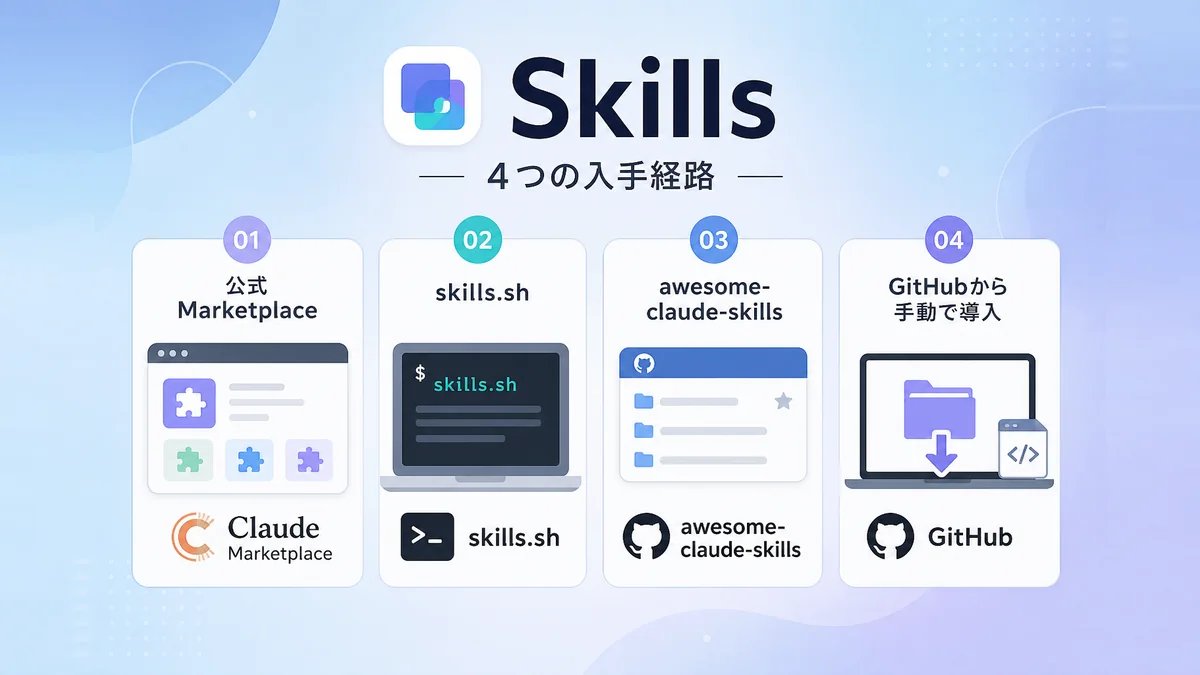
Skillsを手に入れる経路は、大きく4つあります。
①公式Marketplace
先ほど使った/plugin marketplace add anthropics/claude-plugins-officialが入口です。Anthropicが公認したスキルだけが並ぶので、安心して試せます。まずはここから始めてみるのがおすすめです。
②skills.sh
Vercelが提供している配布サイトです。運営元はvercel-labs/skillsというリポジトリで、skills.shには130万件を超えるスキルが登録されています(件数は日々増える変動値・2026年9月6日時点)。
入れ方はnpx skills add <owner/repo>の1行だけです。スキルごとのインストール数が出ているので、選ぶときの目安になります。npxはNode.jsのコマンドをインストールせずその場で実行する仕組みで、Claude Codeだけでなく、Cursor・Codex・GitHub Copilotなど他のツールにも同じ形式で配布できるのが特徴です。
③awesome-claude-skillsComposioHQ/awesome-claude-skillsというリポジトリで、1,000本以上のスキルが11カテゴリ(文書処理・開発・データ分析・ビジネスなど)に整理されています。
もう1点、ライセンスにも注意が必要です。リポジトリ全体はApache 2.0ですが、個別のスキルは別のライセンスになっている場合があるため、使う前にスキルごとのフォルダを確認してください。
④GitHubから手で入れる
気に入ったスキルを見つけたら、フォルダごと~/.claude/skills/<スキル名>/(Personal)または.claude/skills/<スキル名>/(Project)へコピーするだけです。マーケットプレイスを経由しない分、中身を自分の目で確認してから入れられます。
おすすめのClaude Code Skills|まず入れておきたいもの
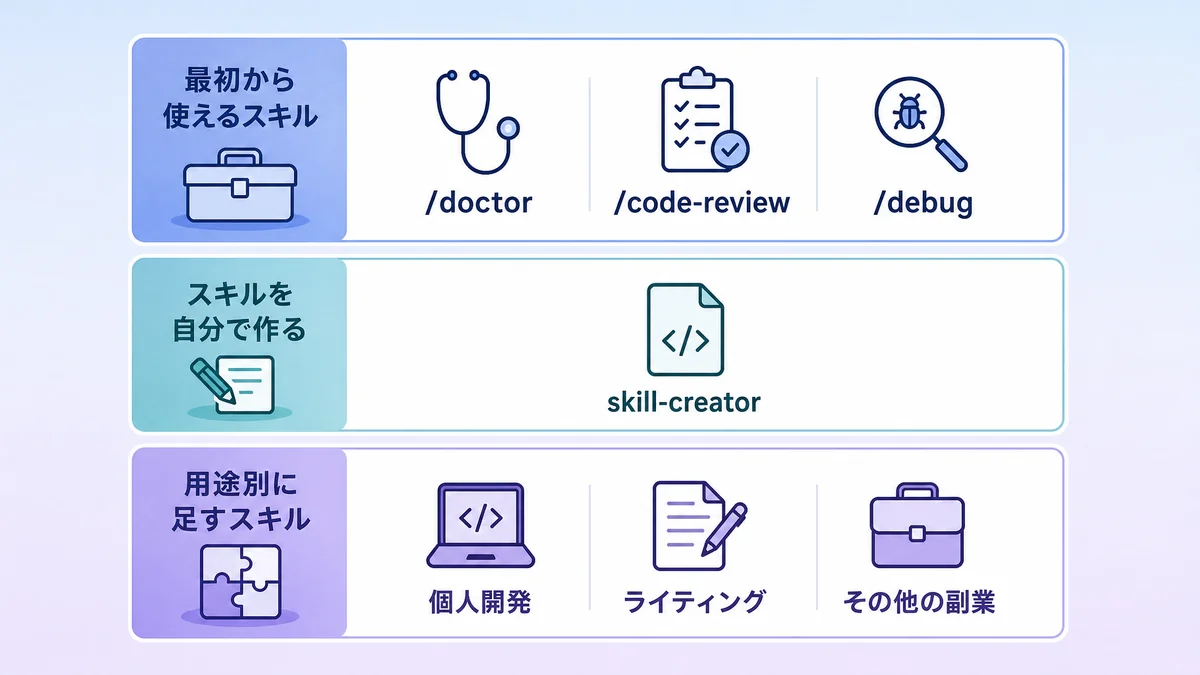
ただ、初心者の方は、スキル一覧を眺めても、どれをインストールすればいいか分からないですよね?そこで、迷わずに選べる基準や最初からインストール済みのスキルなども解説しておきます。
最初から使えるスキル(インストール不要)
Claude Codeには、デフォルトでいくつかの便利なスキルがインストールされています。
| スキル | 何をするか |
|---|---|
/doctor | 設定の健康診断。困ったらまずこれ |
/code-review | 書いたコードをレビューする |
/debug | 不具合の原因を追う |
/run | アプリを起動して、動くところまで確認する |
/verify | 変更が期待通りに効いているかを確かめる |
まずは上記のスキルから試してみるのが簡単です。探す手間もインストールもかかりません。
スキルを作るためのスキル|skill-creator
自分でスキルを作りたくなったら、公式のskill-creatorプラグインを入れます。Anthropicが公式に配布しているスキルです。
<code>/plugin marketplace add anthropics/claude-plugins-official</code>
<code>/plugin install skill-creator@claude-plugins-official</code>
<code>/reload-plugins</code>
/plugin marketplace addは公式マーケットプレイスを登録するコマンド、2行目がインストール、3行目で今のセッションに読み込みます。「マーケットプレイスに見つからない」と言われたら、/plugin marketplace update claude-plugins-officialで更新してから入れ直してください。
入ったあとは、会話で頼むだけです。
「◯◯するスキルを作りたい」と伝えると、下書きから、テスト用の指示文を書いて効き目を測るところまで一緒に進みます。書式を覚える必要はありません。
副業に役立つジャンル別のおすすめスキル
ここで副業に役立つジャンル別のおすすめスキルをいくつかご紹介します。
スキル配布サイトのskills.shでは、スキルごとのインストール数が公開されています。使っている人が多ければ、それだけ安心ということです。選ぶときの指標にしてみるのもよいでしょう。
逆に人気のないスキルなどは全てとはいいませんが、中には怪しいスクリプトが含まれていたりすることもあるので、必ずスキルの中身を確認するようにしましょう。
個人開発向け
この4つは、作る・試す・見せるの各場面に1つずつ当たります。
| スキル | インストール数 | 何をするか |
|---|---|---|
webapp-testing | 約15万7,000 | 作ったWebアプリを実際に動かして確かめる |
playwright-cli | 約15万6,000 | ブラウザの操作を任せる |
mcp-builder | 約11万5,000 | 外部サービスとつなぐ仕組みを自分で作る |
web-artifacts-builder | 約10万1,000 | 見せられる形のWebページを組み立てる |
playwright-cliはMicrosoft、残る3つはAnthropicが公式で公開しているスキルです。入れ方はどれも1行で終わります。
<code>npx skills add https://github.com/anthropics/skills --skill webapp-testing</code>
<code>npx skills add https://github.com/microsoft/playwright-cli --skill playwright-cli</code>
<code>npx skills add https://github.com/anthropics/skills --skill mcp-builder</code>
<code>npx skills add https://github.com/anthropics/skills --skill web-artifacts-builder</code>
最初の1つを選ぶならwebapp-testingです。作ったものが本当に動くかを自分の目で確かめる手間が、いちばん先に減ります。
ライティング・調べもの向け
Webページの取得や下調べを引き受けるスキル群(Firecrawlなど)を入れておくと、毎回URLを貼って指示する手間がなくなります。
その他の副業向け
納品物を作る系の作業も、スキルにできます。
| スキル | インストール数 | 何をするか |
|---|---|---|
remotion-best-practices | 約52万7,000 | プログラムで動画を組み立てる。字幕や書き出しは別スキルに分かれている |
notion-cli | 約8,000 | Notionのページやデータベースを操作する |
remotion-best-practicesはこの記事で挙げた中で最もインストール数が多いスキルです。動画まわりはremotion-render(書き出し)、remotion-captions(字幕)のように用途ごとに分かれているので、必要なものだけ足せます。
<code>npx skills add https://github.com/remotion-dev/skills --skill remotion-best-practices</code>
<code>npx skills add https://github.com/makenotion/skills --skill notion-cli</code>
notion-cliはNotion自身が公開しているスキルです。有志が公開しているnotion-api(約7万6,000)のほうが広く使われているので、用途に合うほうを選びましょう。
サードパーティのスキルを選ぶときの見分け方
公式以外にも、有志が公開している便利なスキルが大量にあります。公式スキルで見つからない場合などは、ぜひ活用を検討してみましょう。
選ぶときの基準は2つです。
- インストール数を参考にする。skills.shで確認できます。使っている人が多ければ、それだけ安心です
allowed-toolsが書かれていないか確認する。この項目があると、承認なしでツールを動かせます。知らないリポジトリから拾ったものは、入れる前に中身を開いてください
用途ごとの詳しい比較と選び方は、以下の記事にまとめていますので気になる方はぜひチェックしてみてください。
🔗おすすめのClaude Code Skills厳選(現在製作中・公開後リンク予定)
SKILL.mdの書き方
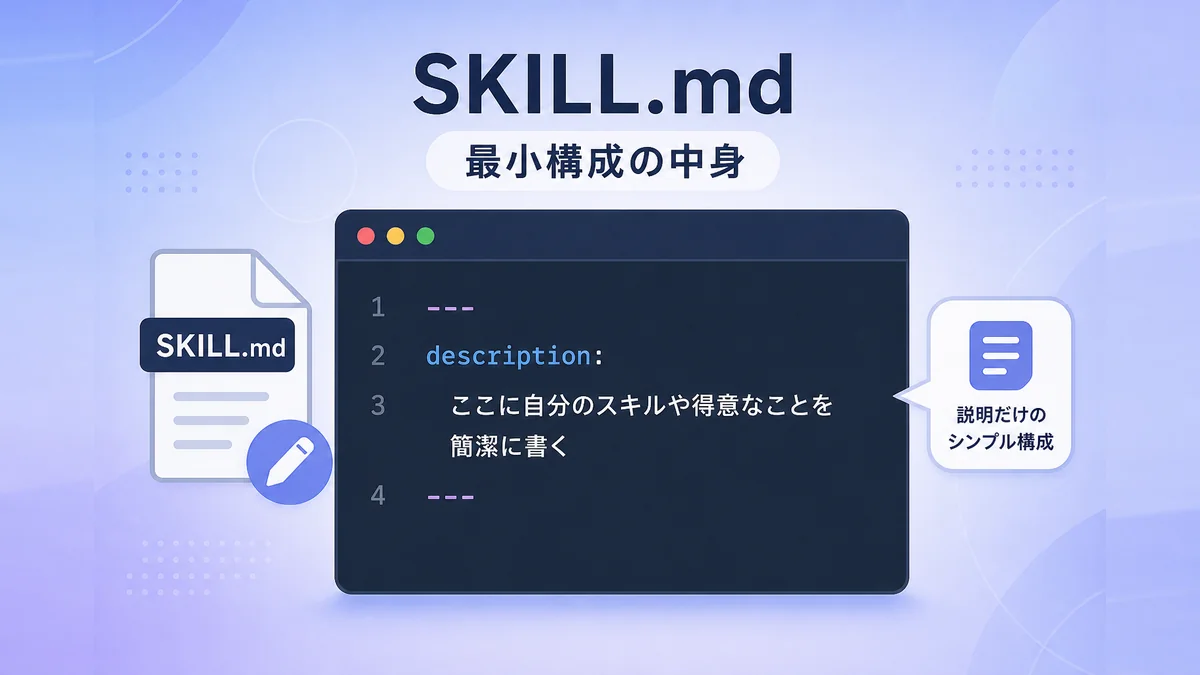
スキルの中身はSKILL.mdという1ファイルだけです。構造は2段で、上が説明、下が手順です。
---
description: いつこのスキルを使うかを1〜2文で書く
---

## 手順

1. 最初にやること
2. 次にやること上の---で囲んだ部分がフロントマターです。項目は仕様上すべて任意ですが、descriptionだけは書いてください。Claudeがこのスキルを呼ぶかどうかを、ここの文章で判断します。
「何をするスキルか」だけでなく、「どういう頼まれ方をしたときに使うか?」まで書くのがコツです。自分が普段使う言葉をそのまま入れてください。descriptionに入っていない言い回しで頼むと、呼ばれません。
下の本文は、普通の日本語で手順を並べるだけで動きます。プログラムは書きません。ほかにwhen_to_useやallowed-toolsという項目もありますが、最初はdescriptionだけで十分です。
Claude Code Skillsの作り方|初心者はどれから始める?
作り方は3通りあります。ただ、横並びで比べる必要はありません。慣れの順に並べれば、選ぶものは自然に決まります。
①最初は、会話で作ってもらう
公式のskill-creatorを入れて、「◯◯するスキルを作りたい」と頼むのがいちばん早い入口です。書式を覚えなくてもSKILL.mdができあがります。作ったあと、ちゃんと効いているかを測るところまで付き合ってくれます。
②次は、動いているものを改造する
マーケットプレイスやGitHubから入れたスキルのSKILL.mdを開いて、自分の手順に書き換える方法です。ゼロから書くより、動いているものを直すほうが早く仕上がります。
③慣れたら、自分で書く(作る)
構造は前の章の通りで、descriptionと手順だけです。ここまで来れば、思いついたその場で1ファイル作れるようになります。
Skillsは、/名前で呼び出せるカスタムコマンドとしても使えます。コマンドとして作る手順と活用例は、こちらの記事で紹介しています。

どんな作業をスキルにするべき?|判断の基準
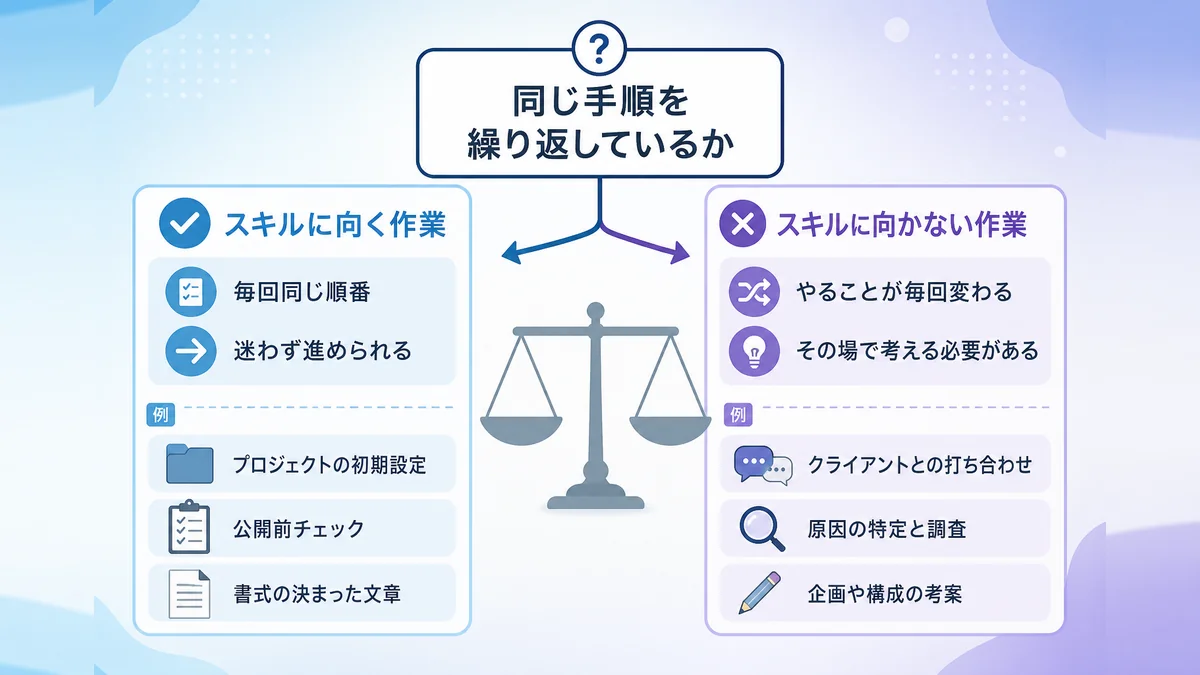
Skillsが何かは分かっても、自分の何をスキルにすればいいのかが分からない。ここでほとんどの人が止まります。
判断は回数で決められます。公式ドキュメントには、同じ手順を3回目に貼り付けているならスキルにすると書かれています。実際に使ってみた感覚では、5回繰り返したあたりが作りどきです。3回目だとまだ手順が固まっておらず、書いても書き直しになることが多いためです。
回数のほかに、物差しが2つあります。
| 見るところ | スキルにする | しない |
|---|---|---|
| 手順 | 毎回同じ順番 | やることが都度変わる |
| 判断 | 迷わず進められる | その場で考える必要がある |
Skillsは、開発者だけのものではありません。当てはまる作業を、そのまま1ファイルに書き出せば成立します。
1.プロジェクトの初期設定
新しくアプリを作り始めるたびに、フォルダを切って、設定ファイルを置いて、必要なライブラリを入れて、という同じ工程を繰り返します。ここは中身がほとんど変わらないので、手順書にしておけば「新しいのを作りたい」と伝えるだけで最後まで通ります。
2.公開(デプロイ)前のチェック
個人開発でいちばん抜けやすいのが、人に見せる前の確認です。設定ファイルに書いた鍵がそのまま残っていないか、エラーが出たときの表示が用意されているか、スマホの画面幅で崩れていないか。毎回この一覧を自分で思い出すのは無理があるので、順番ごと預けてしまいます。
3.書式が決まっている文章など
READMEや変更履歴のように「型は同じで中身だけ変わる」ものは、書き方そのものを手順書にできます。毎回ゼロから指示を書き直す必要がなくなります。
逆に、毎回やることが変わる作業はスキルに向きません。どう直すかをその都度考える必要があるものは、手順として固定できないためです。迷ったら「この作業、手順書に書けるか?」を基準に判断すると間違いないでしょう。
Claude Code Skillsを使うときの注意点
スキルをただインストールしただけで終わりにすると、あとで効かなくなります。先に知っておきたい点を4つ挙げます。
1.コンテキストを圧迫する
先ほど触れた通り、一度呼ばれたスキルはセッション中ずっとコンテキストに残り続けます。複数のスキルを立て続けに呼ぶと、その分だけ会話全体の容量を消費します。
2.説明文にもトークン予算がある
Claude Codeはスキル名と説明の一覧をコンテキストに読み込んでいます。この一覧には、文字数の上限が決められています。スキルが増えて上限を超えると、一覧に載る説明のほうが短縮されます(スキル名は常に全部載ります)。現在の状態は/doctorコマンドで確認できます。
3.allowed-toolsは要注意
SKILL.mdにallowed-toolsを書くと、そのスキルは承認なしでツールを使えるようになります。ドキュメントでも、信頼できないリポジトリのプロジェクトスキルはインストールする前に中身を確認するよう注意しています。GitHubから拾ってきたスキルをそのままインストールする前に、この項目だけは目を通す価値があります。
4.「ここで止まる」と書かないと止まらない
Claudeは手順書に書かれた通りに進みます。たとえば公開前チェックのスキルなら、「問題が見つかった時点で止めて報告する」と書いておかないと、見つけたことだけ伝えて次の工程へ進みます。足すのは一文だけですが、その一文が要ることは、実際に通してみるまで気づけません。
つまり、Skillsは作って終わりにするものではなく、動かしながら直していくものです。最初から完成させようとせず、抜けが出たところに1行ずつ足していくほうが早く仕上がります。
Skills・ルール・スラッシュコマンド・サブエージェント・CLAUDE.md・MCPの違い
似た仕組みが並ぶので、最後に1枚の表で整理しておきます。
| 機能 | 起動のされ方 | 持てる情報 | 向いている用途 |
|---|---|---|---|
| スラッシュコマンド | 自分で/コマンド名と打つ | 短い指示 | 決まった操作をすぐ呼ぶ |
| サブエージェント | 自分で指名、または任せて起動 | 独立した文脈・専用のツール | 重い作業を切り離して任せる |
| CLAUDE.md | 常に読み込まれる | プロジェクト全体の方針 | 毎回守ってほしい決まりごと |
ルール(.claude/rules/) | 常に、または該当ファイルを開いたとき | 話題ごとに分けた指示 | CLAUDE.mdが長くなったときの受け皿 |
| MCP | 外部サービスと接続 | 外部データ・操作権限 | 他のサービスと連携する |
| Skills | 必要な場面で自動的に呼ばれる | 手順書+許可するツールの範囲 | 決まった作業手順を任せる |
なお、以前あった「カスタムコマンド」の仕組みはSkillsにマージされ、.claude/commands/のファイルと.claude/skills/のスキルは同じように動きます。上の表で分けたのは、「自分で/を打つか」「Claudeが自動で呼ぶか」という起動の違いを見せるためです。別々に覚える必要はありません。
ルールか?スキルか?で迷ったら、その手順を発動させたいタイミングで決めましょう。「毎回必ず守らせたいこと」はルール、「特定の作業をするときだけ通したい手順」はSkillsです。ルールは.claude/rules/にファイルを分けて置き、paths:を書けば該当するファイルを開いたときだけ読み込まれます。CLAUDE.mdが200行に近づいたら、ルールへ切り出すのが推奨です。
あ、ちなみに両方に同じことを書かないように注意が必要です。重複はトークンも無駄ですし、どちらがどう効いているのか分からなくなります。
CLAUDE.mdの書き方についても、基礎知識や書き方、コピペで使える用途別のテンプレートと一緒に、以下の記事に詳しくまとめています。気になる方はぜひ参考にしてみてください。

スキルは「頼んだときに使われる手順」です。頼まなくても毎回必ず実行させたい処理は、フック(hooks)で設定します。違いと使い分けは、以下の記事でまとめています。
MCPサーバーの追加方法と、おすすめのMCPサーバーは、以下の記事でまとめています。
Claude Codeでアプリを作る手順は、以下の記事にまとめています。

よくある質問(FAQ)
- SKILL.mdの書式を教えてください
-
冒頭の
---で囲んだ部分(フロントマター)にdescriptionなどのメタ情報を書き、その下に手順の本文を書きます。項目は仕様上すべて任意ですが、descriptionだけは書くことを推奨されています。ほかにwhen_to_useやallowed-toolsなどの項目もあります。 - スキルを呼び出す名前はどこで決まりますか?
-
SKILL.mdを置いたフォルダの名前で決まります。ファイル内のnameは画面表示用の別の名前なので、呼び出し名と一致していなくても構いません。 - Claude Code以外のツールでも使えますか?
-
使えます。Skillsは
agentskills.ioが定めるAgent Skillsというオープンな標準に沿っており、Cursor・Codex・GitHub Copilotなど対応したツールであれば同じSKILL.mdを読み込めます。 - スキルを入れたのに呼ばれません
-
まず置き場所を確認してください。ユーザー側は
~/.claude/skills/<スキル名>/SKILL.md、プロジェクト側は.claude/skills/<スキル名>/SKILL.mdです。場所が正しければ、次はdescriptionを疑います。自分が普段使う言葉が入っていないと、Claudeが選べません。/スキル名で直接呼べるかどうかも試してください。 - ユーザーとプロジェクト、どちらに置けばいいですか?
-
案件が変わっても同じやり方をすることはユーザー側、その案件だけの決まりごとはプロジェクト側です。迷ったらユーザー側に置いてください。どこでも呼べますし、あとから移せます。
- skills.shは何のためのサイトですか?
-
Vercelが運営するスキルの配布サイトです。
npx skills add <owner/repo>の1行でスキルを取得でき、Claude Codeに限らず複数のツールに対応しています。
まとめ|Claude Code Skillsは、1つ入れて動かすところから
Claude Code Skillsについて、判断に必要なところだけ整理します。
- 正体は
SKILL.mdという1ファイル。上にdescription、下に手順を書くだけ - 置き場所はユーザー(
~/.claude/skills/)とプロジェクト(.claude/skills/)。迷ったらユーザー側 - 呼び出しは2通り。Claudeが自動で呼ぶか、
/スキル名で自分から呼ぶか - まずは最初から入っている
/doctorや/code-reviewから。作りたくなったらskill-creator - 同じ手順を3回以上繰り返しているなら、そこが作りどき
まず、何はともあれ、スキルを1つインストールして実際に動かしてみるのがおすすめです。自分の作業のどこがスキル化に向いているか?など、なんとなく感覚がつかめるはずです。
以上、ハックでした!いつも読んでくださり、ありがとうございます🙏
AI HACKSでは、AIの活用術、0からの起業・副業・最新のAIトレンドニュースなどをリアルタイムで発信しています。その他、AIで開発した無料アプリ・ツール・プロンプトテンプレートなども随時公開中です。
note (ai_hacks_jp) や、𝕏(@ai_hacks_jp)でも日々、AIの実践情報を投稿しています。