

こんにちは、ハックです。AIを相棒に、非エンジニアから今では様々なツールやアプリを開発をしている一人社長です。
「Claude Codeで/を打つとコマンドがたくさん出てくるけど、結局どれを覚えればいいの?」
最初はこの一覧の多さに面食らう人が多いと思います。
結論から言うと、毎日使うコマンドは数個で十分です。むしろ僕自身は、あらかじめ用意されている純正コマンドよりも、自分の作業をまとめて登録できるカスタムコマンドのほうをよく使っています。
この記事では、スラッシュコマンドとCLIコマンドの違い、実際によく使うコマンド、そしてカスタムコマンドの作り方と活用例まで、順番に整理していきます。
 ハック(Hack)
最初は目に入ったコマンドを片っ端から試してたけど、本当によく使うのは--continueと/clearくらい。今は自分で作ったカスタムコマンドを使うケースの方が多い。まだ純正コマンドしか使ってない人はカスタムコマンドを作って試してみるのもおすすめ。
 駆動 愛
駆動 愛使用量が気になる人は/usage で頻繁にチェックするのもいいですが、そもそも作業単位で区切る癖をつけるのもおすすめ。区切り方は「よく使うおすすめコマンド」の章で紹介します。
🧭 読み終えたとき、あなたはこうなっています
- スラッシュコマンドとCLIコマンドの違いがわかり、早見表からすぐ使いたいコマンドを選べる
- 実際によく使われているコマンドと、あまり使わなくても困らない場面がわかる
- 自分の作業をカスタムコマンドとして登録する方法がわかり、毎回同じ指示を打たずに済む
⚠️ この記事の信頼性について
Claude Codeのコマンドとは?スラッシュコマンドとCLIコマンドの違い
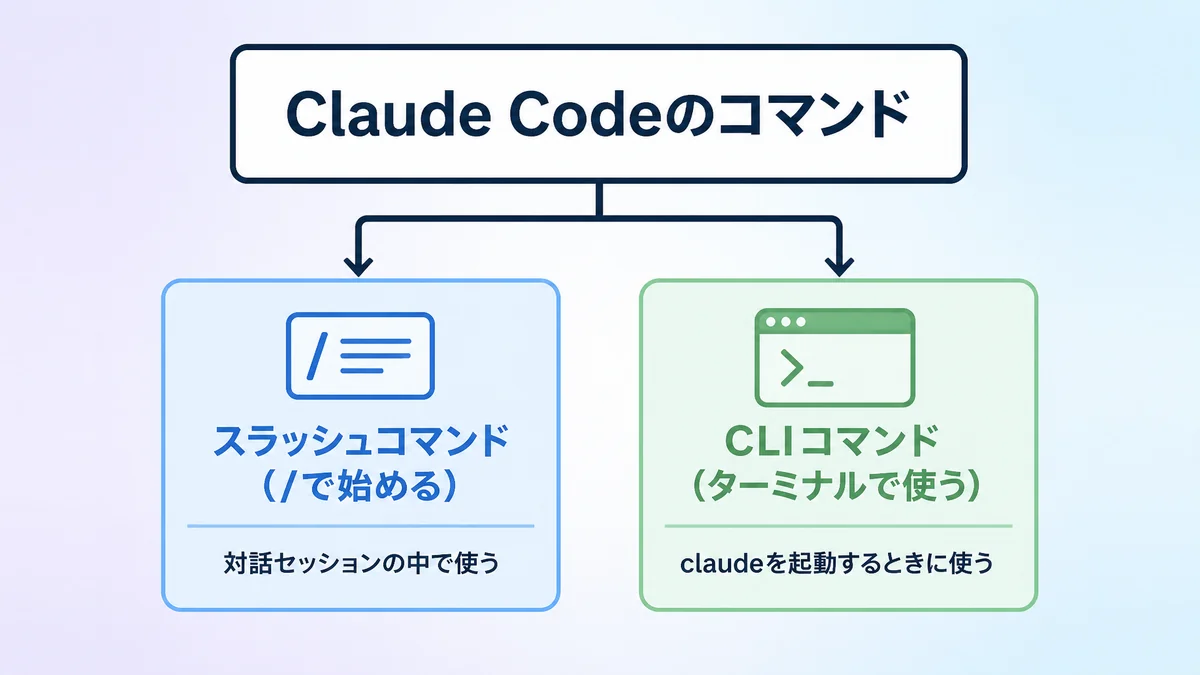
Claude Codeの「コマンド」と一口に言っても、実は2種類に分かれています。
1つ目はスラッシュコマンドです。claudeを起動してターミナルの対話画面が開いたあと、/clearや/compactのように/から始める文字を打って使うコマンドです。会話をリセットしたり、モデルを切り替えたりと、セッションの中の状態を操作するときに使います。
2つ目はCLIコマンド(CLI:コマンドラインインターフェース。マウスではなくキーボードでコマンドを入力してソフトを操作する方式)です。こちらはターミナルでclaudeという単語そのものを打つとき、そのうしろに付け足すオプションのことです。
たとえばclaude -c(前回の続きから起動する)やclaude update(最新版へ更新する)がこれにあたります。対話画面を開く前・開かずに使うという点がスラッシュコマンドとの違いです。
どちらのコマンドも、Claude Codeがパソコンにインストールされていることが前提です。まだの場合は、Claude Codeのインストール方法|Mac・Windowsで始める手順の手順で準備してから読み進めると、そのまま手を動かして試せます。
Claude Codeそのものの基本的な使い方は、Claude Codeの使い方ガイドにまとめています。🔗(公開後リンク予定)
CLI(コマンドラインインターフェース)とは、マウス操作ではなくキーボードでコマンド(文字の命令)を入力してソフトを操作する方式のことです。Mac・Linuxなら「ターミナル」、Windowsなら「コマンドプロンプト」や「PowerShell」というアプリから使います。
2つの違いを表にまとめると、次のとおりです。
| 比べる点 | スラッシュコマンド | CLIコマンド |
|---|---|---|
| 打つ場所 | 対話画面の入力欄 | ターミナル(claudeを起動する行) |
| 書き方 | /clearのように/から始める | claude -cのようにclaudeのうしろに付ける |
| 打つタイミング | 会話の途中 | 会話を始める前 |
| 主な用途 | 会話のリセット・圧縮・モデル変更など | 続きから起動する・1回だけ質問する・更新する |
| 自分で増やせるか | 増やせる(カスタムコマンド) | 増やせない |
この2種類の違いを知っておくと、「セッションの中で打つべきコマンド」と「セッションを起動する前に打つコマンド」を混同しなくなります。
スラッシュコマンドは「/」を打つと一覧が出る
スラッシュコマンドは、名前を全部覚えていなくても使えます。対話画面の入力欄で/を1文字打つと、いま使えるコマンドの一覧が表示されます。続けて文字を打つと、その文字で一覧が絞り込まれます。
たとえば/coまで打てば、/compactや/contextなどに候補が絞り込まれます。一覧には、あとで紹介するカスタムコマンドも一緒に並ぶので、自分で作ったコマンドもこの方法で呼び出せます。一覧をじっくり見たいときは、/helpでヘルプと使えるコマンドをまとめて表示できます。
コマンドのうしろに付ける「引数」
コマンドによっては、うしろに文字を付け足して動きを変えられます。この付け足す文字を引数(ひきすう)と呼びます。公式ドキュメントの一覧では、/clear [name]や/compact [instructions]のように[ ]で囲んで書かれている部分が引数です。/modelのように、引数を付けずに打つと選ぶ画面が開くコマンドもあります。
次の章の早見表でも、引数を取るコマンドはこの書き方のまま載せています。
Claude Codeのスラッシュコマンド一覧(早見表)
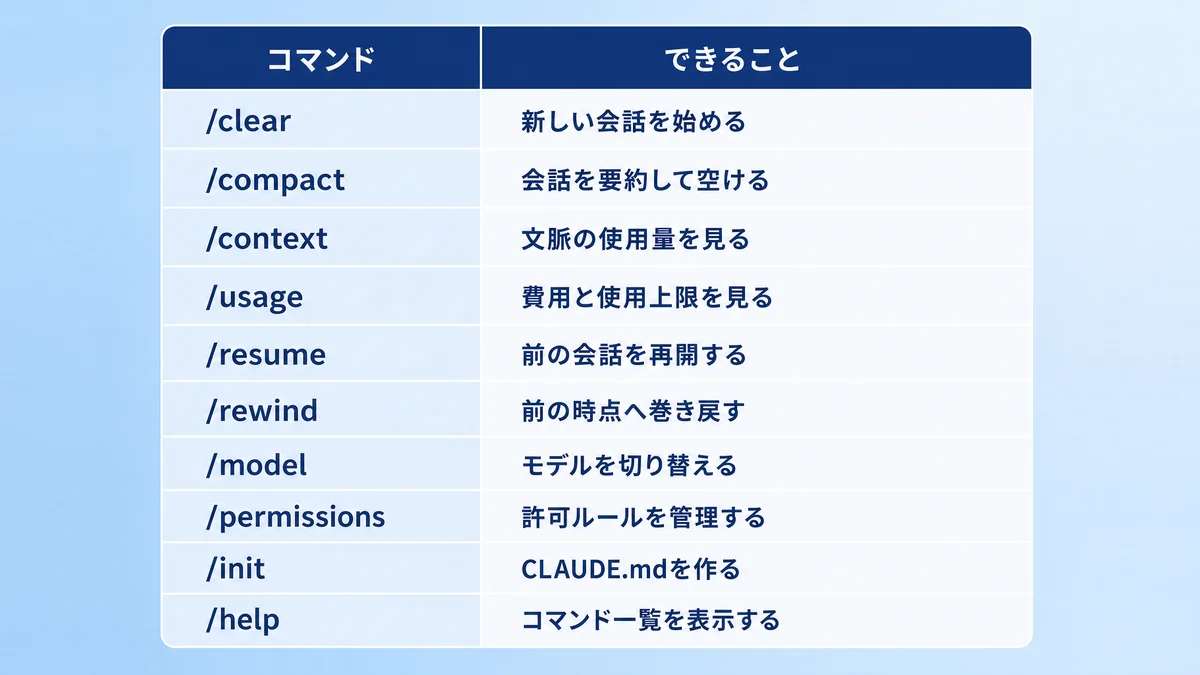
全部のコマンドを丸暗記する必要はありません。まずはこの早見表だけ見出しに貼っておけば十分です。
| コマンド | できること |
|---|---|
/clear [name] | 空のコンテキストで新しい会話を始める |
/compact [instructions] | それまでの会話を要約してコンテキストを空ける(要約の方針を引数で指定できる) |
/context [all] | コンテキスト(AIが今読み込んでいる情報量)の使用量を色付きのマスで表示する |
/usage(別名 /cost) | セッションの費用・プランの使用上限・利用状況を確認する |
/resume [session] | IDか名前で会話を再開する。指定しなければ一覧から選べる |
/rewind(別名 /checkpoint・/undo) | 会話とコードを前の時点まで巻き戻す |
/model [model] | 使うモデルを切り替え、新しいセッションの既定として保存する |
/permissions | ツールの許可ルール(allow・ask・deny)を管理する |
/init | CLAUDE.md(プロジェクトの前提を書くファイル)を作成してプロジェクトを初期化する |
/help | ヘルプと、いま使えるコマンドの一覧を表示する |
引数を付けた使い方の例
早見表のうち、引数を付けると便利なコマンドを3つ紹介します。
/compact 決まった仕様と、残っている作業だけを残して要約して
/compactのうしろに書いた文は、要約の方針として使われます。残してほしい内容を書いておくと、圧縮したあとも話がずれにくくなります。
/clear ログイン画面の修正
/clearに名前を付けると、それまでの会話にその名前のラベルが付きます。あとで/resumeの一覧から探すとき、名前で見分けられるので便利です。
/model
/modelは、引数を付けずに打つとモデルを選ぶ画面が開きます。選んだモデルは、次に新しく始めるセッションの既定としても保存されます。
早見表の中で、最初の1回だけ打つことが多いのが/initです。/initで作られるCLAUDE.mdは、プロジェクトのルールや前提をClaudeに毎回伝えるためのファイルで、書き方しだいで指示の手間が大きく変わります。具体的な書き方とテンプレートは、CLAUDE.mdとは?書き方とコピペで使える用途別テンプレおすすめ5選で紹介しています。

この表に無いコマンドも存在しますが、全部を並べるより「実際どれをよく使うか」のほうが重要だと思っています。次の章では、僕が普段使っているコマンドだけに絞って紹介します。
よく使うおすすめコマンド
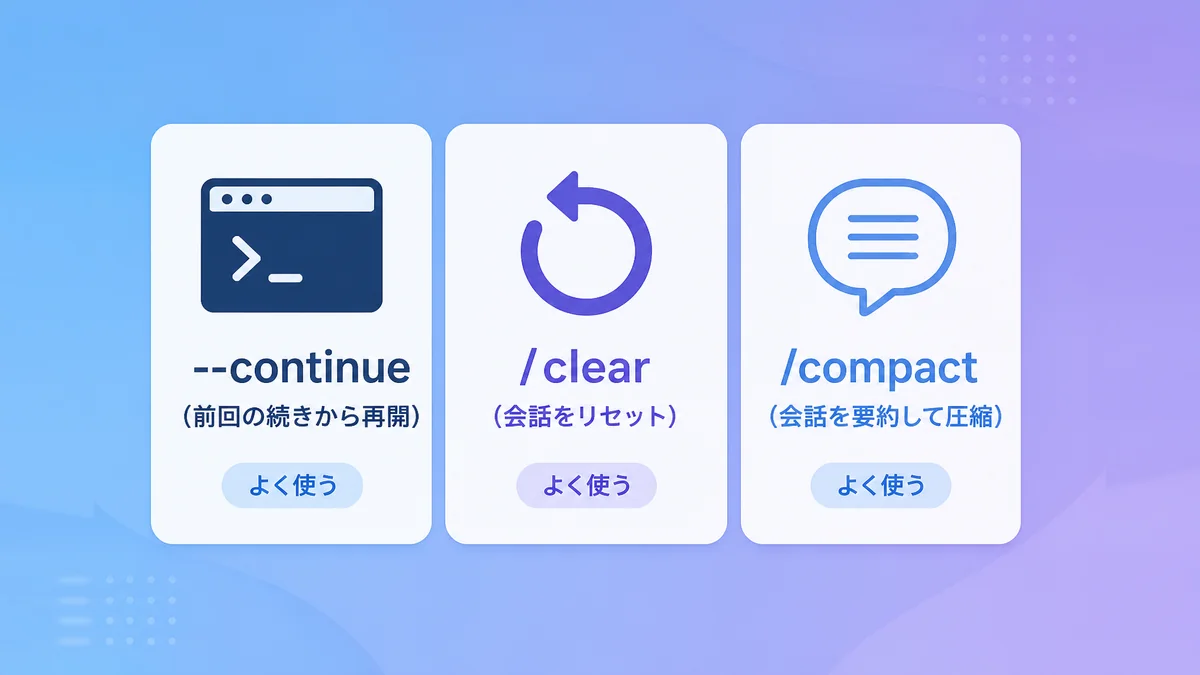
僕が実際によく使っているのは、--continueが一番多く、あとは/clearや/compactくらいです。早見表に載せた10個のうち、日常的に打つのはこの3つが中心で、残りは必要になったときだけ思い出せば十分だと感じています。
–continue:前回の続きから再開する
一番使う頻度が高いのがclaude -c(--continue)です。これはCLIコマンドなので、対話画面を開く前、ターミナルでclaudeを起動するタイミングで使います。今いるフォルダでの直近の会話をそのまま続けられるため、「昨日の続きから」「さっき閉じた作業の続きから」というときに、いちいち経緯を説明し直さずに済みます。
claude -c
特定の過去のセッションをIDや名前で選んで再開したいときは、対話画面の中でスラッシュコマンドの/resume [session]を使います。何も指定せずに/resumeだけ打つと、過去のセッション一覧から選ぶ形になります。「直前の続きなら--continue」「過去のどれかを選びたいなら/resume」という使い分けです。
| やりたいこと | 使うもの | 打つ場所 |
|---|---|---|
| 今いるフォルダの直前の会話を続ける | claude -c(--continue) | ターミナル |
| 過去の会話を一覧から選んで続ける | /resume | 対話画面 |
| 名前やIDを指定して会話を続ける | /resume [session] | 対話画面 |
なお--continueが続けるのは、いまターミナルで開いているフォルダでの直近の会話です。別のプロジェクトのフォルダで打つと、そのフォルダでの会話が対象になります。「続きのはずが別の会話が始まった」というときは、開いているフォルダが合っているかを確認します。
/clear・/compact:会話をリセット・圧縮する
会話が長くなってくると、次に使うのが/clearと/compactです。この2つは似ているようで役割が違います。
/clear [name]:それまでの会話を空にして、まっさらな状態で新しい会話を始める/compact [instructions]:それまでの会話を要約してコンテキスト(AIが読み込んでいる情報量)を空ける。引数に要約の方針を渡すこともできる
公式ドキュメントでも、同じ会話のまま情報量だけ空けたいときは/compactを使うと案内されています。/compactの要約プロンプトの具体例や、圧縮のタイミングの見極め方は、別記事のClaude Codeの/compactの使い方|会話を引き継ぐ手順と要約プロンプト5選にまとめているので、そちらも参考にしてください。

作業ごとに区切れば /clear・/compact はあまり要らない
ここは僕の実際の使い方の話です。/clearも/compactも、正直あまり使いません。理由はシンプルで、そもそも1つの会話を長引かせないように、作業ごとに細かくセッションを区切っているからです。
具体的には、「ログイン画面を直す」「記事の図を作る」のように、1つの作業が終わったらそのセッションは閉じて、次の作業は新しくclaudeを起動して始めるという進め方です。途中で中断した作業に戻りたいときだけ、--continueで続きから開きます。
会話が長くなってから圧縮するよりも、キリのいいところで会話ごと終わらせて、次の作業は新しいセッションで始めるほうが、僕にとっては結果的に楽でした。長い会話を後から圧縮する手間を考えると、最初から区切っておくほうが早いという感覚です。もちろん、1つのタスクをずっと続けて深掘りしたい場合は/compactが有効な場面もあるので、作業のスタイル次第で使い分けてください。
3つのコマンドの違いを、使う場面で整理すると次のようになります。
| 場面 | 向いているコマンド | 会話の中身 |
|---|---|---|
| 作業が終わって、まったく別の作業を始める | /clear | 空になる(前の会話は/resumeで呼び戻せる) |
| 同じ作業を続けたいが、会話が長くなった | /compact | 要約が残る |
| いったん閉じた作業に戻る | claude -c | 前の会話がそのまま続く |
ほかにも覚えておきたい便利なコマンド
ここまでの3つに加えて、毎日の作業で出番が多いコマンドを3つ紹介します。
| 場面 | コマンド | できること |
|---|---|---|
| 大きめの変更に入る前 | /plan | 計画モードに入り、実装の前に方針を出させる |
| 変更を確認する | /diff | Claudeが編集した分を含めて、作業中の変更を一覧で見る |
| やり直したい | /rewind | 会話とコードを前の時点へ巻き戻す |
/planは、うしろに作業内容を書くと、計画モードに入ってそのまますぐ作業を始めます(例:/plan ログインのエラーを直す)。/rewindには/checkpoint・/undoという別名もあり、会話だけでなくコードの変更も前の時点へ戻せます。
特に/planと/diffは、覚えておくと失敗が減ります。/planで方針を確認してから書かせ、終わったら/diffで中身を見る。この2つを挟むだけで、思っていたのと違う変更に後から気づく場面がかなり少なくなります。
使用量を確認するコマンド(/usage)
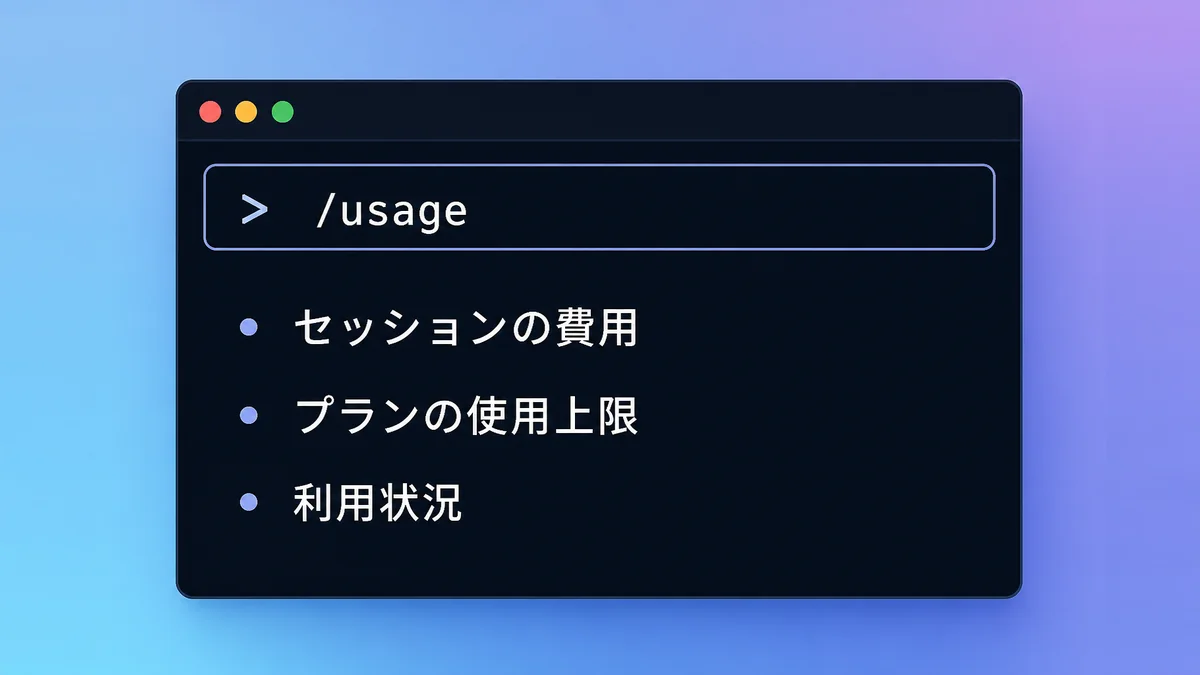
使用量やコストが気になったときに使うのが/usageです。セッションの費用・プランの使用上限・利用状況をまとめて確認できます。以前は/costというコマンドもありましたが、現在は/costは/usageと同じもの(別名)として扱われています。
/usage
Pro・Max・Team・Enterpriseのプランで使っている場合は、プランの使用上限に対して何がどれだけ使用量を消費しているかの内訳も表示されます。上限に近づいてきたときに、原因を探す手がかりになります。
コンテキスト(AIが今読み込んでいる情報量)そのものを確認したいときは、/context [all]を使うと色付きのマスで表示されます。コンテキストを多く使っているツールや、ふくらみすぎたメモリへの改善案、容量の警告も一緒に出ます。
| 知りたいこと | 使うコマンド | 表示される内容 |
|---|---|---|
| お金・プランの上限の減り具合 | /usage(/cost) | セッションの費用・プランの使用上限・利用状況 |
| 今の会話がどれだけ埋まっているか | /context | コンテキストの使用量(色付きのマス)と改善案 |
使用量とコンテキスト、どちらを見たいかで使い分けてください。
/usageで上限に近いとわかったときは、使い方そのものを見直すと長持ちします。Proプランで上限にかかりにくくする方法はClaude Proの利用制限対策法15選に、ツールでトークンの消費を減らす方法はRTK(Rust Token Killer)でClaude Codeのトークン消費を減らす方法にそれぞれ詳しくまとめています。


ただ、正直なところ僕自身はこのコマンドをほとんど使いません。ターミナルに自作の使用量ビューアーを常時表示させているため、わざわざコマンドを打たなくても数字が目に入る状態にしているからです。使用量をどう可視化するかについては、別記事のccusage完全マニュアル|インストール方法や便利な使い方をClaude Codeで解説で詳しく扱っているので、常に使用量を見える化しておきたい人はそちらを参考にしてください。
カスタムコマンドの作り方
ここからが、僕が純正コマンドよりよく使っているカスタムコマンドの作り方です。自分がよくやる作業を、/○○という自分だけのコマンドとして登録できます。
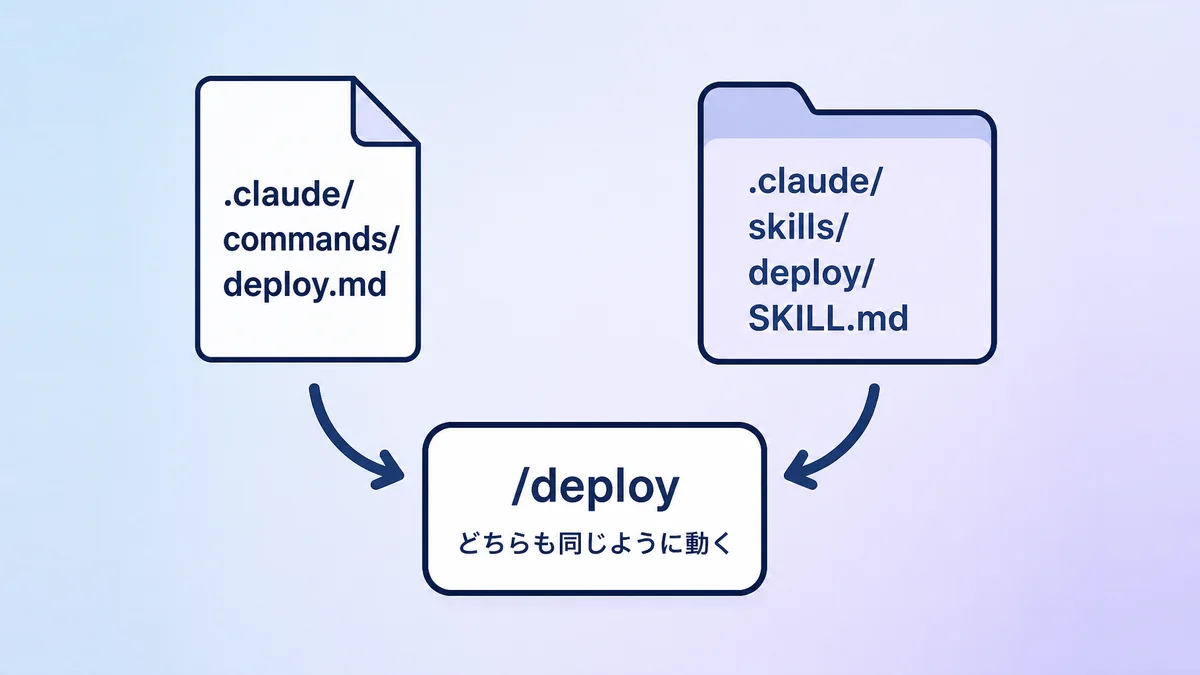
まず前提として知っておきたいのが、カスタムコマンドはスキルという仕組みへ統合されているということです。.claude/commands/deploy.mdという古い形式のファイルも、.claude/skills/deploy/SKILL.mdという新しい形式のファイルも、どちらも同じ/deployというコマンドを作り、同じように動きます。.claude/commands/は今も動く古い形式ですが、新しく作るならスキル形式が推奨されています。理由は、スキル形式のほうが補助ファイル(参考資料やスクリプトなど)を一緒に置けるためです。
置き場所とファイルの書き方
カスタムコマンドの置き場所は、用途によって使い分けます。
- プロジェクト単位:
.claude/commands/(または.claude/skills/)に置くと、そのプロジェクトの中だけで使える - 個人用(全プロジェクト共通):
~/.claude/skills/に置くと、どのプロジェクトを開いていても使える
ファイル名がそのままコマンド名になります。たとえばdeploy.md(またはそれを含むスキルのフォルダ名)を用意すれば、/deployというコマンドとして呼び出せる仕組みです。ファイルの中身には、実行してほしい内容を指示文として書きます。
同じ名前のコマンドが複数の場所にあるときは、個人用がプロジェクト用より優先されます。また、スキル形式と.claude/commands/の古い形式で同じ名前があるときは、スキル形式のほうが動きます。
実際に1つ作ってみる
公式ドキュメントの例をもとに、「まだコミットしていない変更を要約して、気になる点を挙げてもらう」コマンドを作る手順を見てみます。
手順1:コマンド用のフォルダを作る
個人用のスキルフォルダの中に、コマンド名と同じ名前のフォルダを作ります。
mkdir -p ~/.claude/skills/summarize-changes
手順2:SKILL.mdを書く
作ったフォルダの中にSKILL.mdというファイルを作ります。中身は、---で囲んだfrontmatter(コマンドの設定欄)と、その下の指示文の2つに分かれます。
---
description: まだコミットしていない変更を要約し、気になる点を挙げる
---

## 今の変更

!`git diff HEAD`

## やってほしいこと

上の変更を2〜3行で要約し、エラー処理の抜けや、直書きされた値など、気になる点があれば挙げてください。
` !git diff HEAD `の行は、コマンドを呼び出したときに先にそのシェルコマンドを実行して、結果をこの位置へ差し込む書き方です。Claudeは推測ではなく、実際の変更内容を読んでから答えられます。
手順3:呼び出して試す
gitで管理しているフォルダでclaudeを起動し、入力欄に次のように打ちます。
/summarize-changes
変更の要約と、気になる点の一覧が返ってくれば完成です。~/.claude/skills/や.claude/skills/の中のファイルは、追加や編集をするとセッションを再起動しなくても反映されます。
frontmatterで設定できる主な項目
frontmatterには、コマンドの動きを決める項目を書けます。よく使うものをまとめます。
| 項目 | できること |
|---|---|
description | 何をするコマンドか・いつ使うかを書く。Claudeが自動で呼び出すかどうかの判断にも使われる |
argument-hint | 打つときに表示される、引数の入力ヒント(例:[issue-number]) |
disable-model-invocation | trueにすると、Claudeが自動で呼び出さなくなる。自分で/名前と打ったときだけ動く |
allowed-tools | そのコマンドを使っている間、確認なしで使ってよいツールを指定する |
model | そのコマンドを使うときだけ、別のモデルに切り替える |
context | forkにすると、サブエージェント(別枠で作業するAI)で実行する |
始業時の準備のように「自分が打ったときだけ動いてほしい」コマンドには、disable-model-invocation: trueを付けておくと安心です。Claudeが会話の流れから勝手に呼び出すことがなくなります。
引数を渡す方法
カスタムコマンドには、呼び出すときに引数を渡すこともできます。
$ARGUMENTS:渡した引数を全部まとめて受け取る$ARGUMENTS[N]・$N:N番目(0から数える)の引数だけを受け取る- 空白を含む値を渡したいときは、引用符で囲む
さらに、frontmatter(ファイル冒頭に書くメタ情報)にargument-hintを書いておくと、コマンドを打つときに入力候補のヒントを表示させられます。何を渡せばいいか忘れやすいコマンドほど、このヒントを用意すると迷いません。
たとえば、指定したファイルの内容を点検するコマンドなら、指示文の中に$ARGUMENTSと書いておきます。
---
description: 指定したファイルを点検する
argument-hint: [ファイル名]
---

$ARGUMENTS の内容を読み、誤字や不自然な表現を挙げてください。これを/check-file README.mdのように呼び出すと、$ARGUMENTSの部分がREADME.mdに置き換わって実行されます。
サブエージェントを呼び出す
カスタムコマンドは、サブエージェント(別枠で作業を進めるAI)を呼び出す形にもできます。frontmatterにcontext: forkと書いておくと、そのコマンドはサブエージェントとして実行され、agentでどの種類のサブエージェントを使うかを指定できます。メインの会話とは別枠で処理を進めたい作業を登録するときに使う書き方です。
カスタムコマンドの活用例
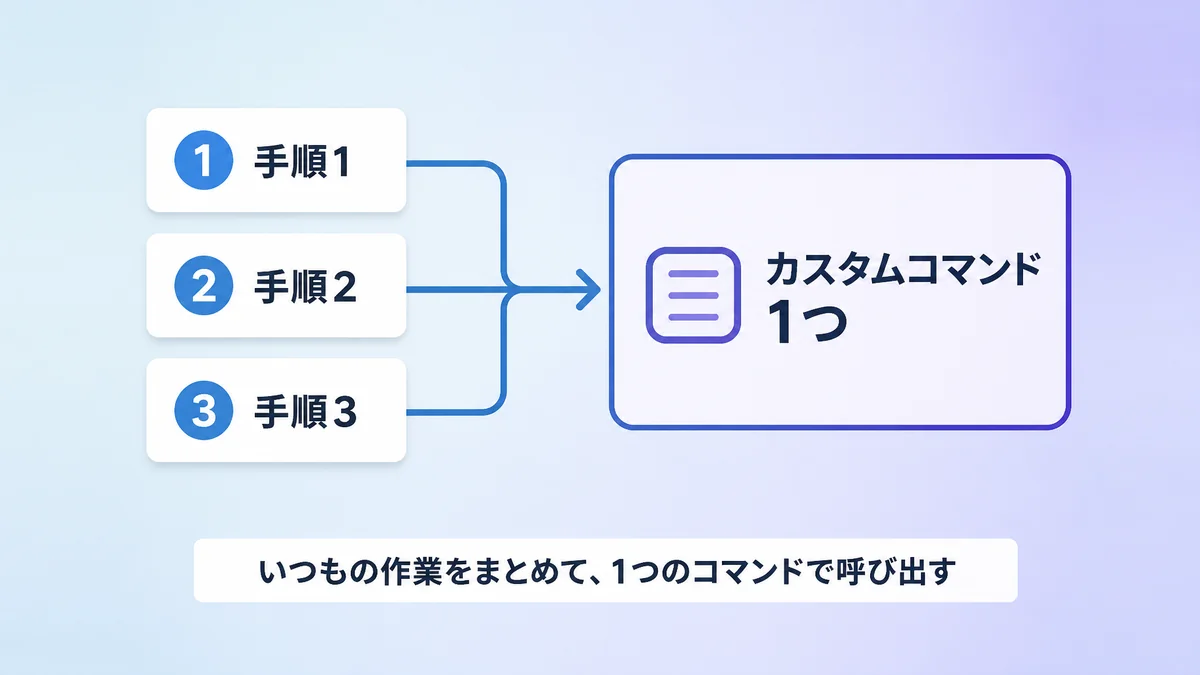
ここは僕自身の使い方の話です。用意されている純正コマンドよりも、自分で作ったカスタムコマンドのほうを多く使っています。理由は単純で、毎回同じことを説明するより、1回コマンドとして登録してしまったほうが早いからです。実際に登録しているものを2つ紹介します。なお、登録しているコマンドの具体的な中身(細かい手順)は、僕の作業環境に合わせた内容なので、ここでは「何をまとめているか」だけを紹介します。
始業時・終業時のルーティンをまとめて登録する
1日の始業時と終業時に、毎回やることが決まっている作業があります。これを1つずつ手で指示するのではなく、始業時用・終業時用のカスタムコマンドとしてそれぞれまとめて登録しています。コマンドを1回打つだけで、毎回同じ手順を説明し直す手間がなくなりました。
アプリ開発の初期セットアップを1コマンドで済ませる
新しくアプリを作り始めるときも、同じような初期設定を毎回一から指示するのは手間です。そこで、Next.jsでアプリを作るときの基本の技術スタック構成を、アプリの初期セットアップ用のカスタムコマンドとしてまとめて登録しています。新しいプロジェクトを始めるたびに、このコマンドを1つ打つだけで土台の構成がそろう状態にしています。
カスタムコマンドに向いている作業
2つの例に共通しているのは、毎回やることが決まっていて、手順を毎回説明し直している作業だという点です。こうした作業は、カスタムコマンドにすると効果が大きくなります。ほかにも、次のような作業が向いています。
- コミットの前に、変更内容を要約して確認する
- 決まった形式でメモや報告を書き出す
- 新しく作ったファイルを、決まった観点で点検する
- 毎回同じ順番で打っているコマンドの組み合わせを1つにまとめる
反対に、毎回やり方が変わる作業や、1回しかやらない作業は、コマンドにしても出番がありません。作る前に「この1週間で同じ指示を何回打ったか」を考えると、登録する価値があるかを判断しやすくなります。
カスタムコマンドを作るときのコツ
作りはじめのころに意識するとよいポイントを3つ挙げます。
- 1つのコマンドには1つの作業だけを書く:いろいろ詰め込むと、どこかの手順が抜けたり、Claudeが途中で判断に迷ったりします
descriptionに「いつ使うか」を書く:あとで一覧を見たときに、自分でも用途を思い出せます- 作ったら一度呼び出して結果を確認する:期待と違う動きなら、指示文を直して再度試します。スキル形式なら再起動なしで反映されます
カスタムコマンドとスキルの違い(→skillsの記事へ)
ここまで読んで、「カスタムコマンドとスキルって結局どう違うの?」と思った方もいるかもしれません。前述の通り、frontmatterで/○○のコマンドを作れる点はどちらも同じです。違いは、スキル形式のほうが補助ファイルを一緒に置けることと、Anthropicが新規作成の推奨形式として案内していることです。スキルの詳しい作り方や置き場所の使い分けは、以下のClaude Code Skillsの記事に詳しくまとめているので、あわせて読んでみてください。

コマンドは自分で打って呼び出すものです。ファイルの保存や作業の終わりなど、決まったタイミングで自動で処理を走らせたいときは、フック(hooks)を使います。
コマンドライン(ターミナル)での使い方
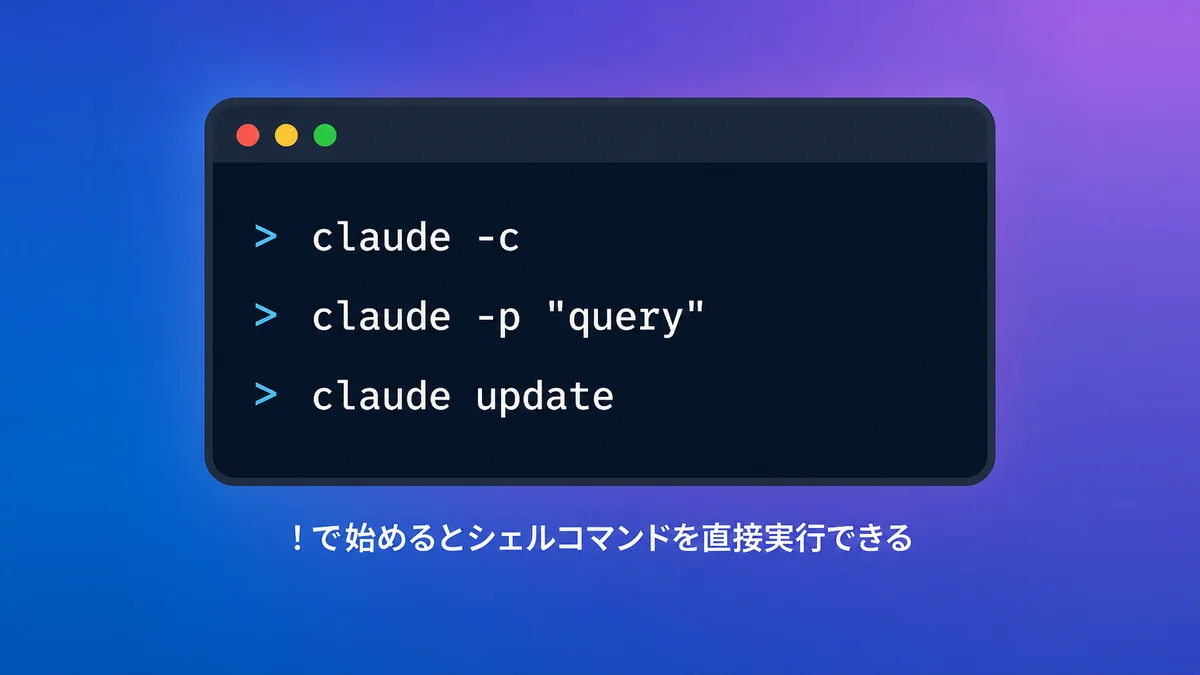
最後に、ターミナルから直接打つCLIコマンドをまとめておきます。
| コマンド | できること |
|---|---|
claude -c(--continue) | 今いるフォルダでの直近の会話をそのまま続ける |
claude -p "query" | SDK経由で1回だけ問い合わせて終了する。スクリプトからの呼び出し向け |
claude update | Claude Codeを最新版へ更新する |
対話画面の中でも、行頭に!を付けるとシェルモード(コマンドを直接実行するモード)に切り替わります。シェルコマンドをその場で実行し、出力をそのまま会話に加えられるため、ファイルの中身を確認したいときなどに使えます。
!ls
ツールの実行を許可するかどうかのモードは、Shift+Tabで切り替えられます。細かい許可ルール(どのツールを自動で許可し、どれを確認してから実行するか)は/permissionsで管理できますが、どこまで自動化するかは作業内容によってケースバイケースというのが僕の実感です。許可設定の具体的な組み方は別記事で扱う予定です。🔗(現在作成準備中・公開後リンク予定)
ターミナル版とデスクトップアプリ版でのコマンドの違い
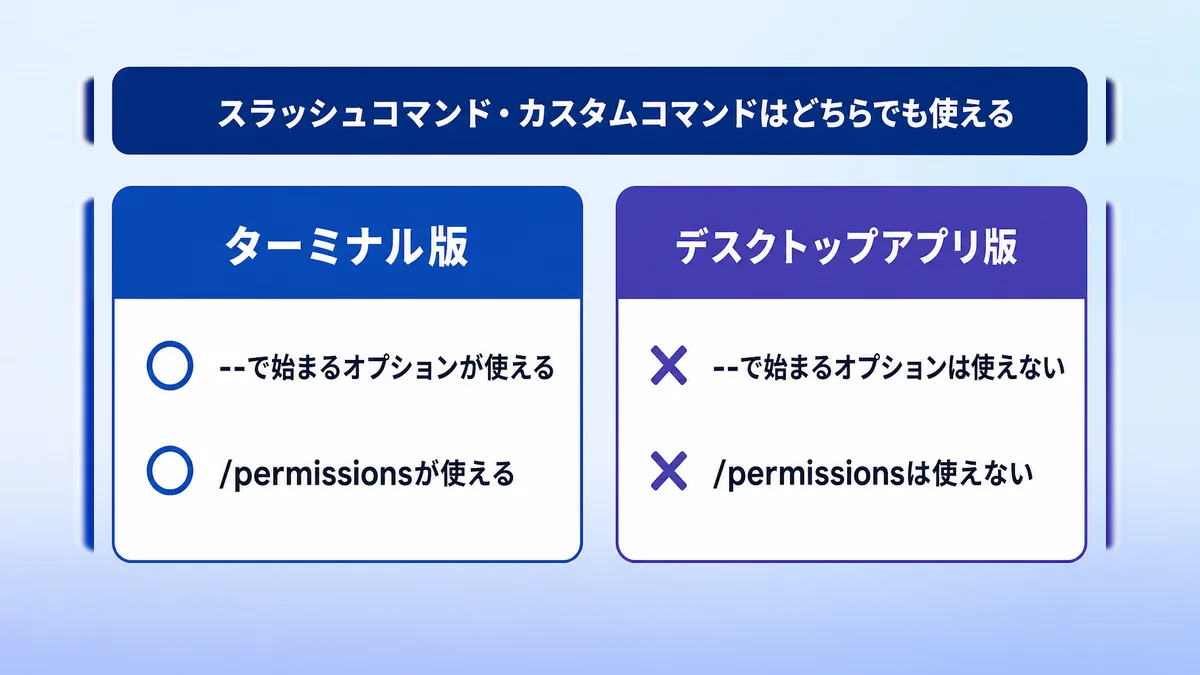
Claude Codeは、ターミナル(CLI)版のほかに、デスクトップアプリ版でも使えます。スラッシュコマンドやカスタムコマンドは、デスクトップアプリ版でも入力欄に/を打てば同じように呼び出せます。ただし、一部のコマンドは使えないか、動きが変わります。
| 項目 | ターミナル版 | デスクトップアプリ版 |
|---|---|---|
| スラッシュコマンド・カスタムコマンド | 使える | 使える(入力欄で/、または+ボタンから選ぶ) |
/permissions など画面を開くコマンド | 使える | 「isn’t available in this environment」と表示されて使えない |
/config | 設定画面を開く | アプリの設定画面が開く(後ろに書いた値は無視される) |
--で始まるオプション(--model・--continueなど) | claudeの起動時に付けて使う | 使えない(起動コマンドを打たないため)。下の行のように画面の操作で代わりにする |
claude -c・--continue(続きから再開) | 使える | サイドバーで会話を選ぶか、/resumeで選ぶ |
claude -p(結果だけ出して終了) | 使える | 使えない(対話で使う前提のため) |
| モデルの切り替え | /model・--model | 送信ボタン横のメニューで選ぶ |
特に注意したいのが、--で始まるオプションはデスクトップアプリ版では使えない点です。ターミナル版の感覚のまま--continueなどを打っても、デスクトップアプリ版では効きません。同じことをしたいときは、表の右の列の操作に置き換えます。
許可ルールや細かい設定を変えたいときは、ターミナル版でコマンドを打つか、設定ファイルを直接編集します。反対に、ターミナル版の会話は/desktopと打つとデスクトップアプリ版へ移せます(macOSとWindows(x64)で、Claudeのサブスクリプションでログインしている場合)。
カスタムコマンドはどちらでも同じように呼び出せるので、一度作れば使う場所を選びません。
なお、Claude CodeはVS Codeの拡張機能としても使えます。VS Codeで使う場合の始め方や、ターミナル版との違いはClaude CodeをVS Codeで使う方法|拡張機能とターミナルの違いで解説しています。
コマンドの動きは、settings.jsonの設定でも変わります。権限の許可ルールや既定のモデルなど、最初に整えておきたい設定はこちらの記事にまとめています。
外部のツールやサービスとの接続(MCP)は、/mcpで接続の状態を確認できます。MCPサーバーの追加と設定は、以下の記事でまとめています。
Claude Codeでアプリを作る手順は、以下の記事にまとめています。

Claude Codeのコマンドでよくある質問
Q. カスタムコマンドが一覧に出てこない
まず、ファイルの置き場所と名前を確認します。スキル形式なら~/.claude/skills/コマンド名/SKILL.mdか、プロジェクトの.claude/skills/コマンド名/SKILL.mdに置く必要があります。セッションの開始時に存在しなかったskillsフォルダを新しく作った場合は、/reload-skillsを打つと読み込まれます。
Q. ターミナルでclaudeと打つと「コマンドが見つかりません」と出る
Claude Code本体がインストールされていないか、インストール先がターミナルから見つけられない状態です。インストールの手順と、うまくいかないときの確認方法は、Claude Codeのインストール方法|Mac・Windowsで始める手順を参考にしてください。
Q. /costと/usageは何が違う?
違いはありません。/costは/usageの別名なので、どちらを打っても同じ内容が表示されます。
Q. デスクトップアプリ版でもカスタムコマンドは使える?
使えます。デスクトップアプリ版でも、入力欄に/を打つか、+ボタンから「Slash commands」を選ぶと、組み込みのコマンドと一緒に自分で作ったコマンドも表示されます。
Q. 作ったコマンドを勝手に実行されたくない
frontmatterにdisable-model-invocation: trueを書きます。Claudeが自動で呼び出さなくなり、自分で/名前と打ったときだけ動くようになります。
まとめ
- コマンドには「セッションの中で使うスラッシュコマンド」と「ターミナルで使うCLIコマンド」の2種類がある
- 実際によく使うのは
--continue・/clear・/compactくらいで十分。作業を細かく区切れば圧縮の必要自体が減る - 使用量は
/usageで確認できるが、常時見える化しておきたいなら専用ツールを使う方法もある - カスタムコマンドは
.claude/commands/または.claude/skills/に置くだけで作れ、純正コマンドより日常的に使う場面も多い
僕の場合、純正コマンドで日常的に打つのは--continueくらいで、普段の作業はほとんど自分で作ったカスタムコマンドで回しています。この記事の早見表を手元に置きつつ、まずは1つでいいので、自分がよくやる作業をカスタムコマンドとして登録してみてください。
出典(Anthropic公式ドキュメント・2026年9月29日確認)
以上、ハックでした!いつも読んでくださり、ありがとうございます🙏
AI HACKSでは、AIの活用術、0からの起業・副業・最新のAIトレンドニュースなどをリアルタイムで発信しています。その他、AIで開発した無料アプリ・ツール・プロンプトテンプレートなども随時公開中です。
note (ai_hacks_jp) や、𝕏(@ai_hacks_jp)でも日々、AIの実践情報を投稿しています。