こんにちは、ハックです。AIを相棒に、プログラミング未経験から今では様々なツールやアプリを開発している一人社長です。
「Claude Codeでアプリを作ってみたいけど、何から始めればいいのか分からない」
「コードが読めなくても、本当に最初の1つが完成するの?」
そう思って検索して、ここに来た人が多いと思います。
結論から言うと、コードが読めなくても作れます。
必要なのは、作りたいものを日本語で伝えることと、Claude Codeに渡す指示書(CLAUDE.md)を用意すること、この2つだけです。
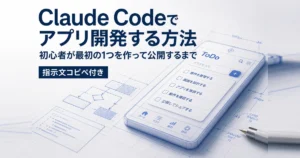
この記事では、ToDoアプリを題材に、Claude Codeへ送る指示文をそのままコピーできる形で5ステップにまとめました。
Tailwind CSSを使ったデザインの指定まで入れているので、見た目も整ったアプリになります。
 ハック(Hack)
最初の1つは、機能を1個に絞るのがいちばん続くんだよね。ToDoアプリは、その大きさにちょうどいいかなぁ〜。
 駆動 愛
駆動 愛1個に絞れば、指示文も短く済みますね。各STEPの指示文はコピーして貼れる形で載せています。CLAUDE.mdのひな形も、準備の章に置いています。
🧭 読み終えたとき、あなたはこうなっています
- Claude Codeで作れるアプリの種類と、最初に作るのに向いているアプリが分かる
- CLAUDE.mdのひな形をコピーして、自分のアプリ用に書き換えられる
- 5ステップの指示文を順に送って、ToDoアプリを完成させられる
- Tailwind CSSで、配色・余白・角丸・影・ダークモードまで指定したデザインにできる
- エラーが出たときの直し方と、つまずきやすい所の対処が分かる
⚠️ この記事の信頼性について
Claude Codeでアプリ開発はできる?初心者が作れるアプリの例
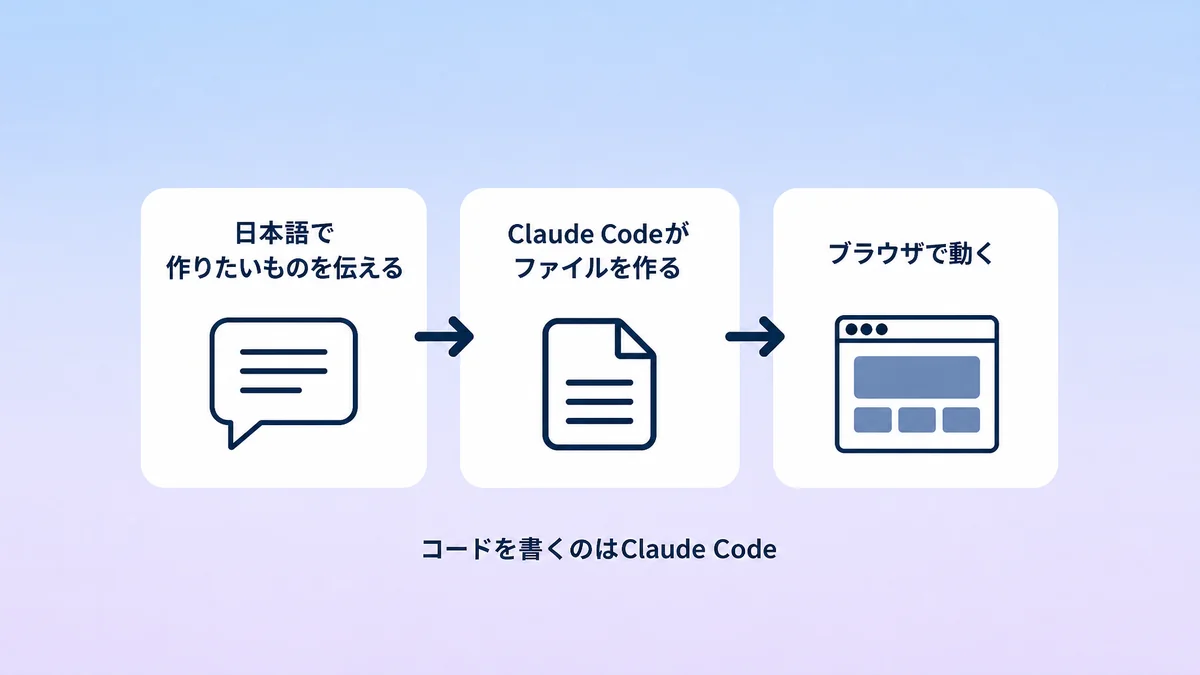
できます。Claude Codeは、パソコンの中のフォルダを直接読み書きして、アプリのファイルを作ってくれるAIです。
初心者が最初に迷うのは、「どこまで自分でやるのか」だと思います。
自分でやるのは、何を作りたいか?を決めることと、出てきた結果を見て「ここを直して」と伝えることです。
コードを書く作業は、Claude Codeが担当します。
Claude Codeとは?初心者でもアプリ開発ができる理由
Claude Codeは、Anthropic社が提供している、ターミナル(文字で操作する画面)で動くAIコーディングツールです。
チャットのAIとの違いは、コードをコピーして貼り付ける作業が要らないことです。
フォルダの中にファイルを作り、動かし、エラーが出たら自分で読んで直します。だから、コードの書き方を知らなくても、完成まで進められます。
Claude Codeそのものに関する説明は、以下の記事で詳しくまとめています。
Claude Codeで作れるアプリの種類(Webアプリ・ツール・スマホアプリ)
作れるアプリは、大きく3種類です。
| 種類 | 中身 | 初心者の最初の1つに |
|---|---|---|
| Webアプリ | ブラウザで開いて使うアプリ(ToDo・家計簿・診断ツールなど) | 向いている |
| ツール | 入力した内容を変換・集計する1画面のもの(文字数カウンター・ジェネレーターなど) | 向いている |
| スマホアプリ | iPhone・Androidで動くアプリ | 2つ目以降がおすすめ |
ちなみに、僕が最初に作った本格的なWebアプリは、「SEO分析ツール」です。構成は、Next.js 16(App Router)・Supabase・Vercel・Stripeで、最もおすすめの基本構成として紹介しています。
Next.jsはWebアプリを作るための枠組み、Supabaseはデータを保存するサービス、Vercelはアプリを公開するサービス、Stripeは課金を受け付けるサービスです。
この記事では、まず保存も課金も要らないToDoアプリから始めます。
スマホアプリは、Webアプリと手順が変わるため、別の記事でまとめる予定です。
🔗【リンク予定:Claude Codeでスマホアプリを開発する方法(現在作成途中・公開後リンク予定)】
初心者が最初に作れるアプリの例
最初の1つは、1つの機能で完結するアプリが向いています。
- ToDoアプリ(やることを追加・完了・削除する)
- 文字数カウンター(入力した文章の文字数を表示する)
- 習慣チェックカレンダー(その日にできたかを記録する)
この記事では1つ目のToDoアプリを作ります。
アイデアの選び方や、ほかの例は、個人開発のアイデアの記事にまとめています。

Claude Codeの料金|無料でできる?Proで足りる?
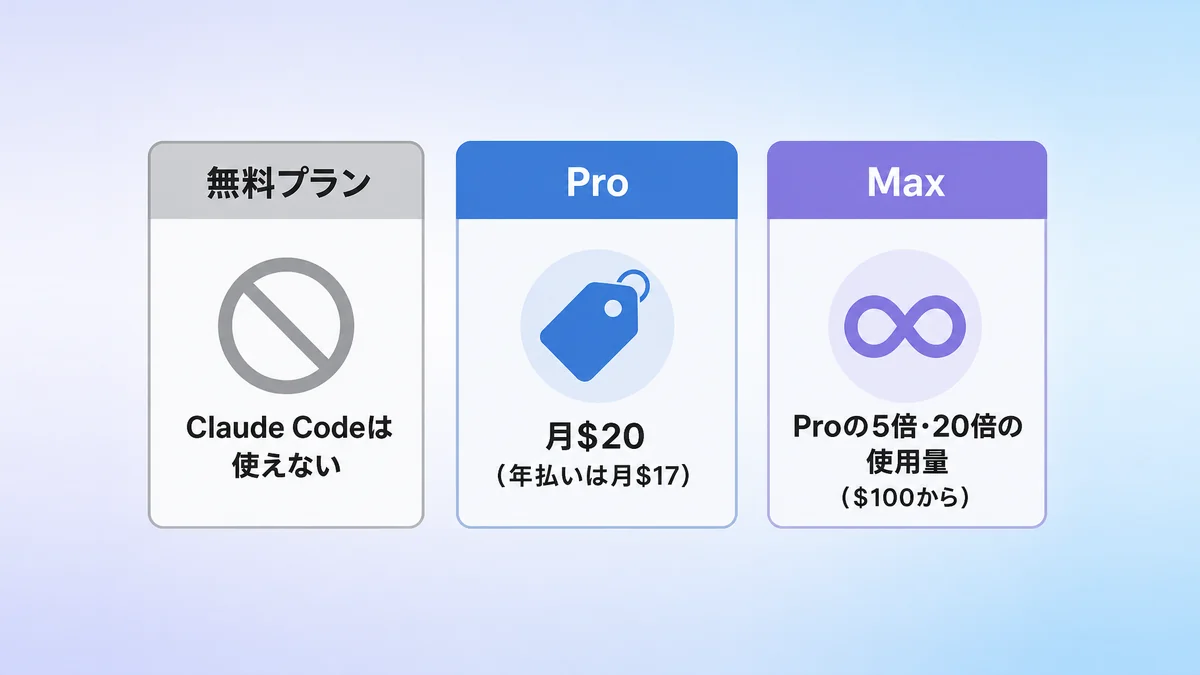
Claude Codeは、無料プランでは使えません。ブラウザのチャット版Claudeは無料でも触れますが、Claude Codeは別扱いです。
最初に選ぶのは、Pro(月20ドル、年払いなら月あたり17ドル)で足ります。
日本円では、月3,000円前後です。
Maxは、Proの5倍・20倍の使用量があるプランで、100ドルからです。ToDoアプリのような小さなアプリは、Proの範囲で余裕で作れます。
Proで実際にどこまでできるかは、以下の記事で作業ごとに詳しく書いています。

アプリ開発を始める準備(Windows・Mac)
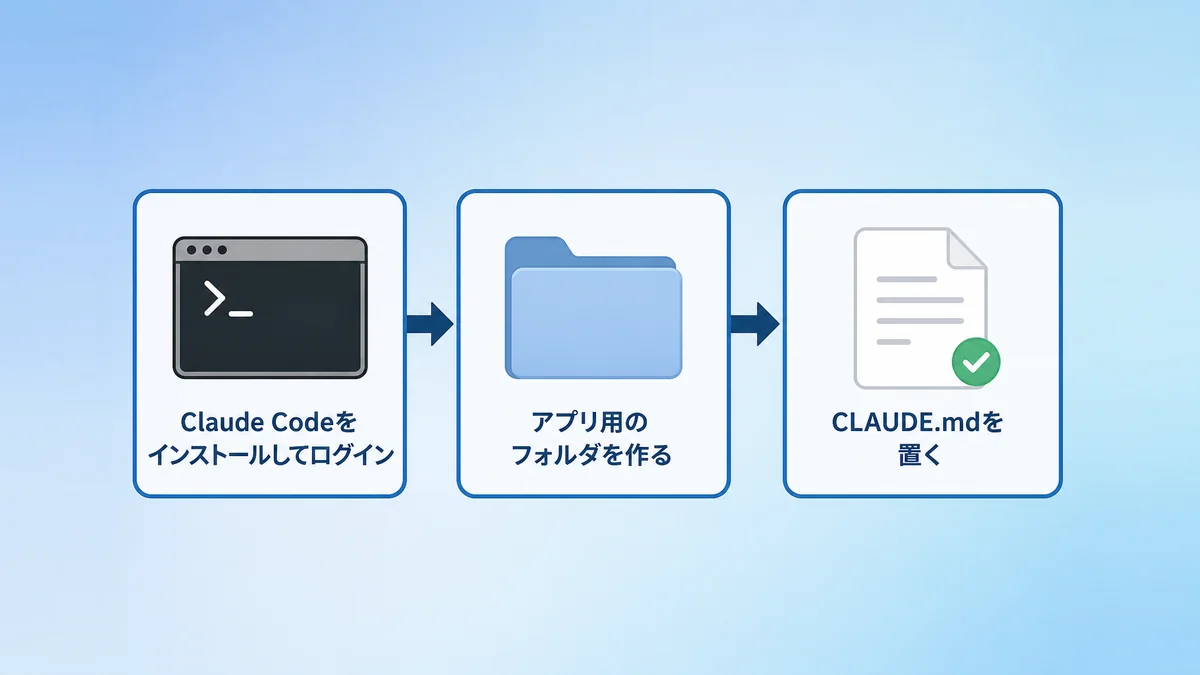
準備は3つです。
- Claude Codeのインストールとログイン
- アプリ用の作業フォルダを作る
- CLAUDE.mdを置く
WindowsでもMacでも、やることは同じです。
Claude Codeのインストールとログイン
インストールの手順は、OSごとに画面が違うため、以下の記事にまとめています。
VS Code(コードを編集するアプリ)の中で使いたい人は、以下の記事が分かりやすいです。
ログインには、前の章で説明したProプランのアカウントを使います。
CLAUDE.mdに作りたいアプリの指示を書いておく
CLAUDE.mdは、Claude Codeが毎回最初に読む、指示書のファイルです。フォルダの一番上に置くと、Claude Codeが起動したときに自動で読み込みます。
ここに「何を作るか」「使う技術」「守ってほしいルール」を書いておくと、毎回同じ説明を繰り返さずに済みます。指示のブレも減るので、初心者ほど最初に用意するのがおすすめです。
まず、フォルダを作ってClaude Codeを起動します。ターミナルで、次の3行を順に実行します。
mkdir todo-app
cd todo-app
claude
起動したら、次のひな形をコピーして、Claude Codeに「この内容でCLAUDE.mdというファイルを作って」と頼みます。
# プロジェクト概要
ToDoアプリ。やることを追加・完了・削除できる1画面のWebアプリ。

# 使う技術
- Next.js(App Router)と TypeScript
- Tailwind CSS でデザインする
- データはブラウザの localStorage に保存する(外部サービスは使わない)

# 作業のルール
- 私はプログラミング未経験です。専門用語は、使うたびに1行で説明してください。
- 大きな変更の前に、何をするか日本語で説明して、私の確認を待ってください。
- ファイルを削除するときは、先に私に確認してください。
- 作業が終わったら、動かし方を日本語で書いてください。

# デザインの方針
- 余白は広めにとり、角丸と軽い影で、やわらかい印象にする
- 色は落ち着いた2色までに絞る
「プロジェクト概要」と「使う技術」を、自分が作りたいアプリに書き換えれば、ほかのアプリにも使えます。
CLAUDE.mdの書き方を詳しく知りたい人は、以下の記事をどうぞ。
起動時の動作や許可の設定は、以下の記事で説明しています。
Claude Codeでアプリ開発する手順|初心者向け5ステップ
ここからが本題です。各STEPの指示文を、Claude Codeの入力欄にそのまま貼って送ります。
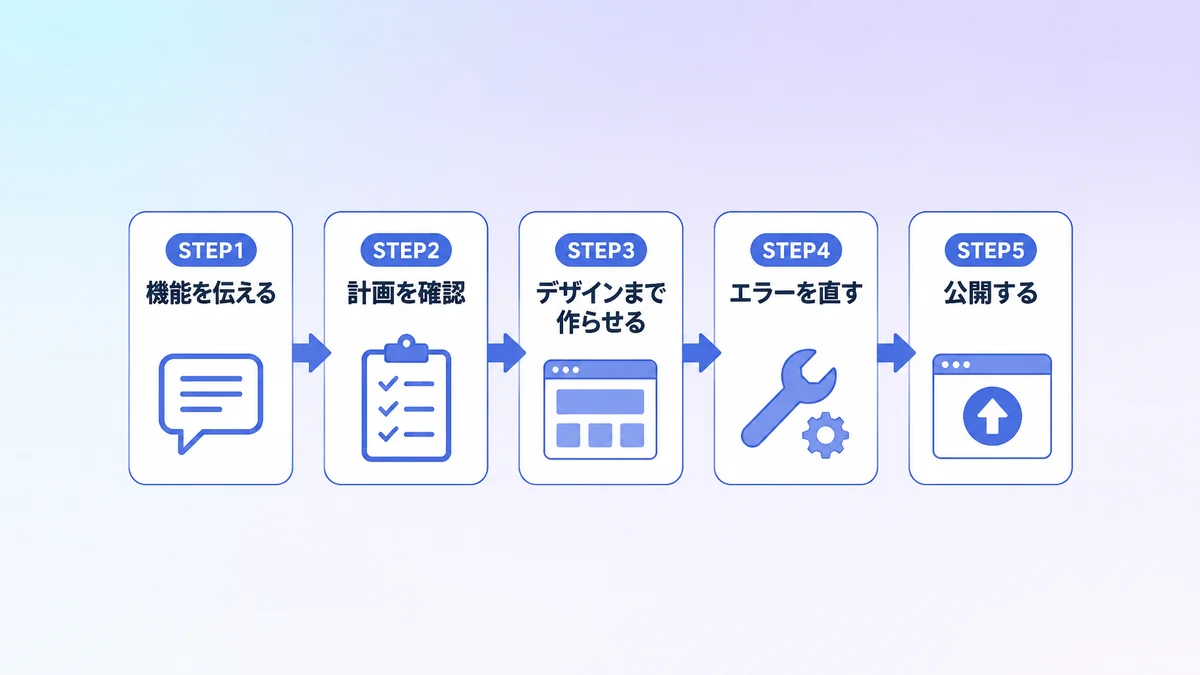
流れは、次の以下の5つです。
- 作りたいアプリの機能を日本語で伝える
- 開発の計画を出させて確認する
- Tailwind CSSでデザインまで指示して作らせる
- エラーをClaude Codeに直してもらう
- 作ったアプリを公開する
STEP1 作りたいアプリの機能を日本語で伝える
最初に、アプリに何をさせたいか?を伝えます。
この時点では、デザインや技術の話は要りません。機能だけを書きます。
次の指示文を、そのまま送ります。
ToDoアプリを作りたいです。次の機能がほしいです。

1. やることを入力して「追加」できる
2. やることにチェックを付けると、完了になる(文字に取り消し線)
3. やることを削除できる
4. 「すべて」「未完了」「完了」で表示を切り替えられる
5. ブラウザを閉じても、内容が消えない

CLAUDE.mdの内容に従ってください。まだコードは書かず、理解した内容を日本語でまとめてください。
「まだコードは書かず」と添えるのがポイントです。
先にClaude Codeの理解を確認できるので、勘違いを早い段階で直せます。返ってきたまとめを読んで、違っていたら「2番は〇〇にして」と伝えます。
STEP2 開発の計画を出させて確認する
理解が合っていたら、次は作り方の計画を出させます。
この内容で作る計画を、手順の番号付きで出してください。
作るファイルの名前と、それぞれの役割も書いてください。
私が確認するまで、コードは書かないでください。
計画で見るのは、次の2点です。
- 最初に伝えた5つの機能が、すべて入っているか
- CLAUDE.mdに書いた技術(Next.js・Tailwind CSS・localStorage)で作る計画になっているか
ファイル名の意味が分からなくても大丈夫です。
「このファイルは何をするの?」と聞けば、日本語で答えてくれます。
計画に問題がなければ、「この計画で進めて」と送ります。
STEP3 Tailwind CSSでおしゃれなデザインまで指示して作らせる
ここで、機能とデザインを一緒に作らせます。
Tailwind CSSは、class名を書くだけで見た目を指定できるデザインの仕組みです。
Claude Codeは、このTailwind CSSでの書き方をよく知っています。
初心者がやりがちな失敗は、ただ、「おしゃれにして!」とだけ伝えることです。これだと、Claude Codeも曖昧な判断しかできず、ありきたりな見た目になります。
なので、あらかじめ、配色・余白・角丸・影・文字・動きを具体的に指定することで、仕上がりも変わってきます。
次の指示文を送ります。
計画に沿って、ToDoアプリを作ってください。デザインは Tailwind CSS で、次の指定どおりにします。

【全体】
- 背景は薄いグレー(slate-50)、中央に幅の狭いカード(max-w-md)を置く
- カードは白、角丸は大きめ(rounded-2xl)、影はやわらかく(shadow-lg)
- カード内の余白は広め(p-6)、項目どうしの間隔も広め(space-y-3)

【配色】
- メインカラーは1色だけ、インディゴ(indigo-600)にする
- 文字は濃いグレー(slate-800)、補足の文字は薄いグレー(slate-400)

【部品】
- 入力欄は角丸(rounded-xl)、枠は薄いグレー。フォーカス時はインディゴの枠線にする
- 「追加」ボタンは、インディゴの背景に白文字。マウスを乗せると少し濃くなる
- 完了にしたやることは、取り消し線と薄い文字色にする
- 切り替えの「すべて/未完了/完了」は、選んでいるものだけインディゴの背景にする

【動き】
- 色や表示の変化には、短いアニメーション(transition)を付ける

【ダークモード】
- パソコンの設定が暗い表示のときは、背景を濃い紺(slate-900)、カードを slate-800 にして、文字色も読みやすく調整する(dark: を使う)

【スマホ】
- スマホの幅でも崩れないようにする

完成したら、動かし方を日本語で教えてください。
この指示文のポイントは、次の3つです。
- 色は「メインカラー1色+グレー」に絞る
- 余白は広め、角丸は大きめにする(やわらかい印象になる)
- ダークモードとスマホ幅も最初から指定する
動かし方が返ってきたら、その通りに実行して、ブラウザで確認します。たいていは、ターミナルで npm run dev を実行して、http://localhost:3000 を開く手順です。
見た目を直したいときは、感想をそのまま伝えます。
カードの上に、「今日のやること」という見出しを足してください。
見出しは太字で、文字サイズは大きめ(text-2xl)にしてください。
「もう少し余白を広く」「影を弱く」のように、言葉で伝えるだけで直ります。
STEP4 エラーをClaude Codeに直してもらう
アプリ開発では、エラーが出ます。初心者でも、エラーが出ること自体は失敗ではありません。
直し方は、とても簡単です。エラーの文章をそのままコピーして、Claude Codeに貼るだけです。
次のエラーが出ました。原因を日本語で説明して、直してください。

(ここにエラーの文章を貼る)
画面が真っ白になったり、ボタンが動かなかったりして、エラーの文章が出ていないときは、状況を言葉で伝えます。
「追加」ボタンを押しても、やることが増えません。
原因を調べて、直してください。
エラーの種類ごとの直し方は、以下の記事にまとめています。

STEP5 作ったアプリを公開する
アプリが動いたら、公開して、URLで誰でも開けるようにします。
ToDoアプリのように、データをブラウザの中に保存するアプリは、Vercelなどの公開サービスで無料の範囲から始められます。
公開の手順は、以下の記事にまとめています。

公開前に、Claude Codeへ次のようなプロンプトで頼むと、確認も任せられます。
このアプリを公開する前に、確認することを一覧にしてください。
パスワードやAPIキーのような、公開してはいけない情報が
ファイルに入っていないかも調べてください。
失敗しないプロンプトのコツ
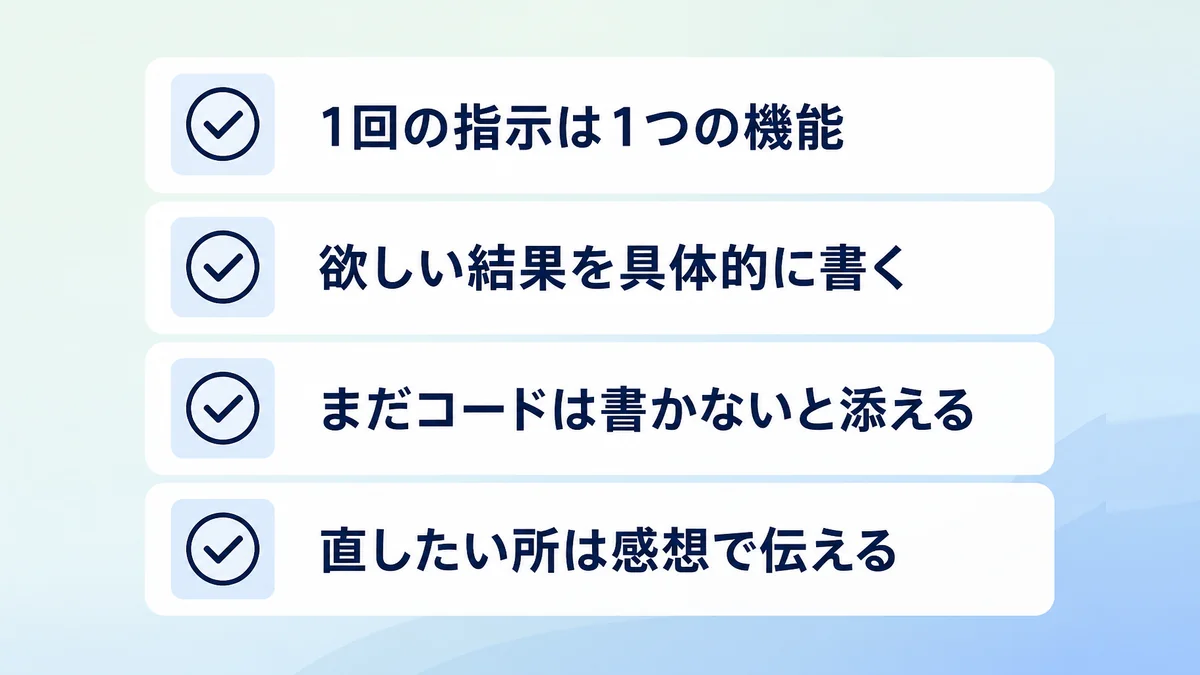
5ステップを通して使った、指示文のコツをまとめます。
- 1回の指示は、1つの機能に絞る。一度に5つ頼むと、どれかが抜けます
- 欲しい結果を具体的に書く。デザインなら、色・余白・角丸・影まで書く
- 確認したいときは「まだコードは書かず」と添える。勘違いを早く見つけられる
- 直したい所は、感想のまま伝える。「もっとやわらかく」「余白が窮屈」で通じる
- 毎回伝えることは、CLAUDE.mdに移す。同じ説明を繰り返さなくて済む
5番目の「毎回伝えること」が増えてきたら、それをまとめて呼び出せるようにするのが、スキルとスラッシュコマンドです。
スキルは、決まった作業の手順をまとめて、Claude Codeに覚えさせる仕組みです。以下の記事で作り方を説明しています。

スラッシュコマンドは、/ から始まる短い命令で、決まった指示をすぐ呼び出す仕組みです。以下の記事にまとめています。

つまずきやすい所とセキュリティの注意点
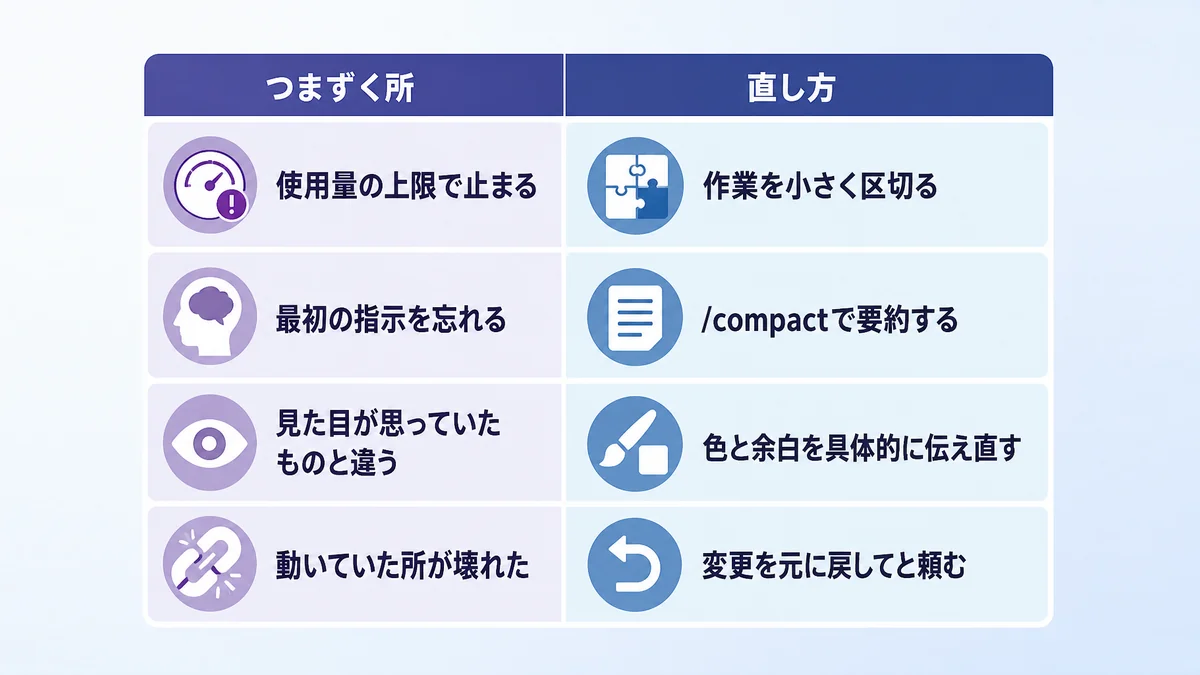
つまずきやすい所は、次の4つです。どれも、直し方が決まっています。
| つまずく所 | 直し方 |
|---|---|
| 使用量の上限に達して、作業が止まる | 時間を置くか、作業を小さく区切る。対策は下の記事を参照 |
| 長く作業すると、最初の指示を忘れたような動きをする | /compact で会話を要約してから続ける。CLAUDE.mdに大事な指示を書いておく |
| 出来上がった見た目が、思っていたものと違う | 「色は〇〇、余白は広く」のように、STEP3の形で具体的に伝え直す |
| 変更を重ねて、動いていた所が壊れた | 「さっきの変更を元に戻して」と頼む。変更の前に、Git(変更履歴を記録して元に戻せる仕組み)で保存しておくと安心 |
使用量の上限で止まる問題は、以下の記事で対処法をまとめています。

会話が長くなったときの /compact コマンドは、以下の記事で説明しています。

セキュリティで守る3つのこと
アプリを公開するときは、次の3つを守ります。
- パスワードやAPIキー(外部サービスを使うための合言葉)を、指示文やファイルに直接書かない。
.envというファイルにまとめて、公開しない設定にする - Claude Codeの許可の確認は、内容を読んでから「はい」を押す。ファイルの削除やコマンドの実行は、何をするのかを見る
- 公開前に、Claude Codeへ「公開してはいけない情報が入っていないか」を調べさせる(STEP5の指示文)
ToDoアプリは、保存先がブラウザの中なので、守る情報は多くありません。
ただし、SupabaseやStripeのような外部サービスをつなぐ段階になると、1番目の .env の管理が大事になります。
作ったアプリで稼ぐには?販売・収益化の始め方
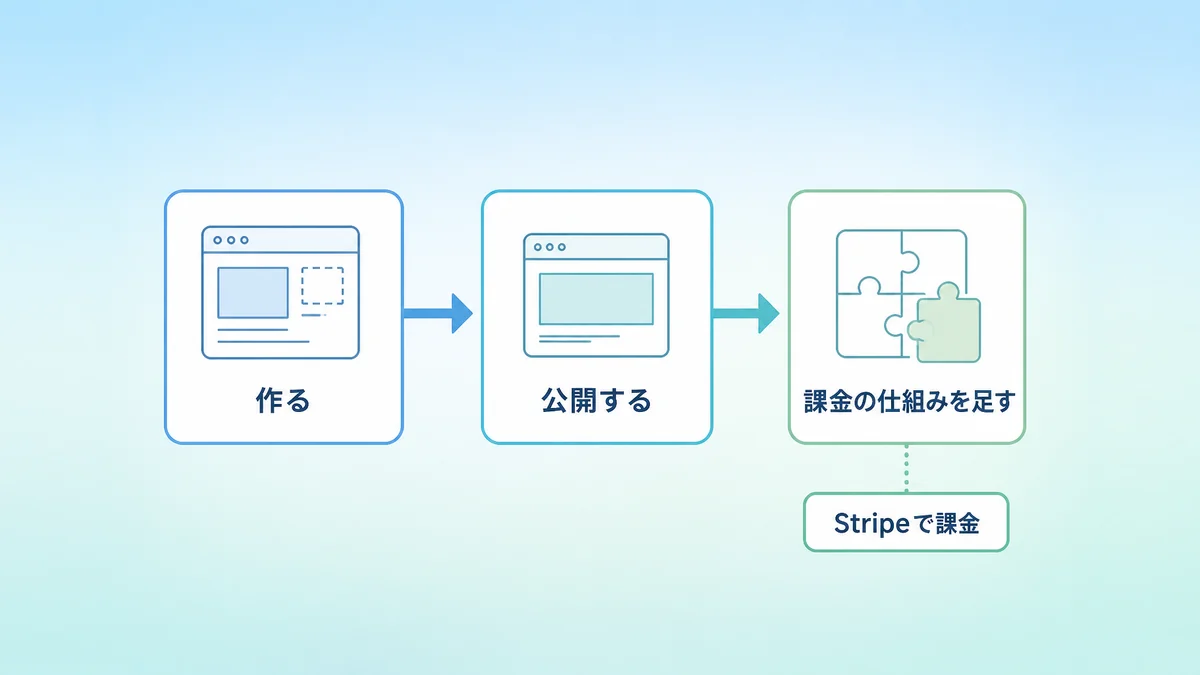
アプリで稼ぐには、最初の1つを公開してから、課金の仕組みを足す順番が確実です。
ToDoアプリのような練習用は、そのままでは稼げません。次に、「誰かの困りごとを解決する1機能のアプリ」を作って、公開します。
課金は、Stripeで受け付けます。僕が開発した「SEO分析ツール」も、Stripeで課金できる構成にしました。
1つ目を作って公開できたら、2つ目以降で「データを保存する(Supabase)」「課金を足す(Stripe)」と少しずつ広げます。最初から全部を作ろうとしないのが、続けるコツです。
AIで個人開発を始めてから、公開・収益化まで進める全体の流れは、ロードマップの記事にまとめる予定です。
🔗【リンク予定:AI個人開発ロードマップ(現在作成途中・公開後リンク予定)】
Claude Codeでのアプリ開発によくある質問
- プログラミング未経験でも、Claude Codeでアプリを作れますか?
-
作れます。コードを書く作業はClaude Codeが担当します。自分でやるのは、作りたいものを日本語で伝えることと、できあがった結果を確認して直したい所を伝えることです。
- Claude Codeでアプリ開発をするには、いくらかかりますか?
-
Claude Codeは無料プランでは使えません。Proプランで月20ドル(年払いなら月あたり17ドル)です。ToDoアプリのような小さなアプリは、Proの範囲で作れます。
- Claude Codeで最初に作るアプリは、何がいいですか?
-
1つの機能で完結するアプリがおすすめです。ToDoアプリ、文字数カウンター、習慣チェックカレンダーなどです。この記事では、ToDoアプリを作る手順を説明しています。
- Claude Codeでスマホアプリも作れますか?
-
作れます。ただし、Webアプリと手順が変わるため、最初の1つはWebアプリで流れをつかむのがおすすめです。スマホアプリの作り方は、別の記事で説明する予定です。
- Claude CodeとCodexは、どちらでアプリ開発をするのがいいですか?
-
どちらもアプリ開発に使えます。違いや使い分けは、以下の記事で説明しています。
https://ai-hacks.jp/claude-code-vs-codex/ - Claude CodeとCursorは、何が違いますか?
-
Cursorはコードを編集するアプリにAIが組み込まれたもので、Claude Codeはターミナルで動くAIです。比較は、以下の記事にまとめています。
https://ai-hacks.jp/claude-code-vs-cursor/
まとめ
- Claude Codeは、コードを書かなくても、日本語の指示でアプリを作れる
- 最初の1つは、ToDoアプリのような、1つの機能で完結するものが向いている
- 作り始める前に、CLAUDE.mdに作りたいアプリと守ってほしいルールを書く
- 5ステップは、機能を伝える、計画を確認する、デザインまで指示して作る、エラーを直す、公開する
- デザインは、Tailwind CSSで配色・余白・角丸・影・ダークモードまで具体的に指定する
- 稼ぐのは、最初の1つを公開してから、課金の仕組みを足す順番
最初の1つめのチャレンジは、ToDoアプリで十分です。まずは、CLAUDE.mdのひな形をコピーして、STEP1の指示文を送ってみてください。
以上、ハックでした!いつも読んでくださり、ありがとうございます🙏
AI HACKSでは、AIの活用術、0からの起業・副業・最新のAIトレンドニュースなどをリアルタイムで発信しています。その他、AIで開発した無料アプリ・ツール・プロンプトテンプレートなども随時公開中です。
note (ai_hacks_jp) や、𝕏(@ai_hacks_jp)でも日々、AIの実践情報を投稿しています。